win11系统小娜语音助手开启教程
win11语音助手小娜怎么呼出?在win11系统的正式版中,小娜语音助手经过优化,对比win10系统有进一步的提升,那么在win11系统中,小娜语音助手要怎么呼出呢?

更新日期:2021-11-26
来源:系统部落
win11语音助手怎么开?windows系统的语音助手小娜,支持语音指令操作,那么在更新到win11系统后,语音助手在哪里打开呢?一起来看看应该怎么操作吧。
Win11语音助手开启的方法
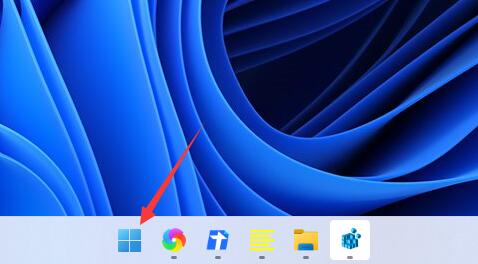
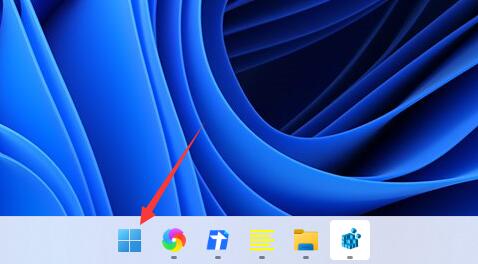
1、首先我们点击任务栏中的开始菜单。
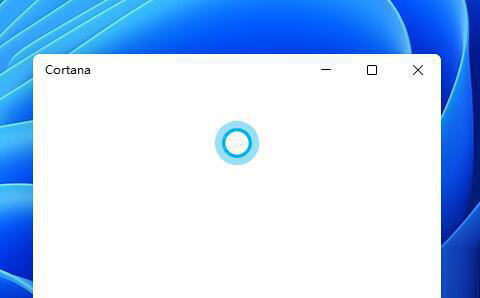
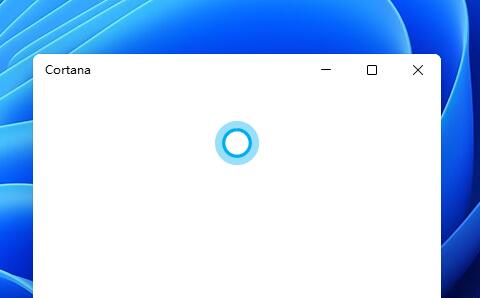
2、然后点击上方搜索框,在其中搜索就可以打开“cortana”语音助手了。
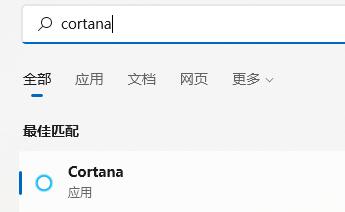
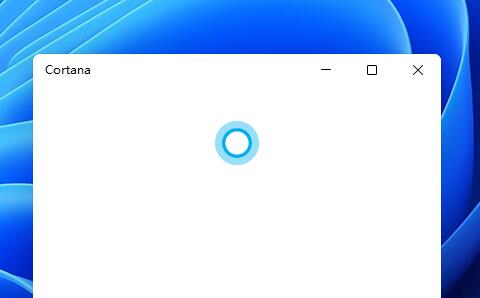
3、开启之后,我们只需要在麦克风中说话就可以使用了。
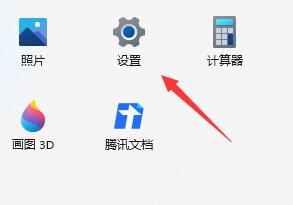
4、如果我们无法使用,可能是因为没有开启语音功能,首先进入设置。
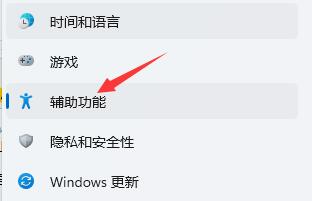
5、然后在左侧栏中找到“辅助功能”。
6、接着在右侧的交互下方找到“语音”进入。
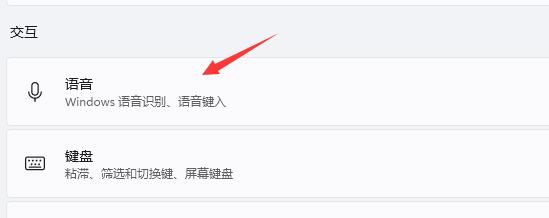
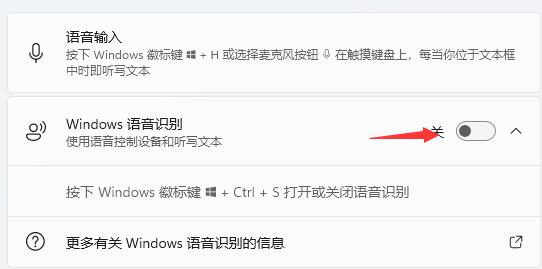
7、最后再其中开启“Windows语音识别”就可以了。
win11系统小娜语音助手开启教程
win11语音助手小娜怎么呼出?在win11系统的正式版中,小娜语音助手经过优化,对比win10系统有进一步的提升,那么在win11系统中,小娜语音助手要怎么呼出呢?
Win11语音助手小娜怎么呼出?Win11语音助手小娜怎么用?
Win11语音助手小娜怎么呼出?Win11语音助手小娜怎么用?有很多朋友对电脑里面的语音助手很感兴趣,想知道如何使用,Win11系统内置cortana小娜算是比较智能的工具,通过用户的语音就可以进行一些简单的操作,例如查询天气或者打开某款软件,下面咱们一起来看看如何
Win11语音助手要如何开启?Win11开启语音助手的方法
自Win10系统之后都会自带一个cortana小娜的AI人工智能,但是在升级Win11系统之后我们无法按照Win10系统的方法去寻找这个语音助手,那么