win11安全模式怎么进?win11怎么进入安全模式修复系统
win11安全模式怎么进?如果自己的win11系统出现了故障问题,通过进入安全模式进行修改设置,是最快的解决方法,那么最新的win11系统要怎么进入安全模式修复系统呢?


更新日期:2022-02-07
来源:系统部落
Win11怎么进入安全模式?最近有很多用户都已经安装到了Win11系统,但是对于里面的设置还不太熟悉,很多不知道怎么操作,安全模式是自带的防护功能,那么怎么进入呢?针对这一问题,本篇带来了详细的Win11进入安全模式设置方法,分享给大家。
win11系统怎么进入安全模式:
方法一:
1、首先我们进入系统设置,然后在左边栏中选择“windows更新”
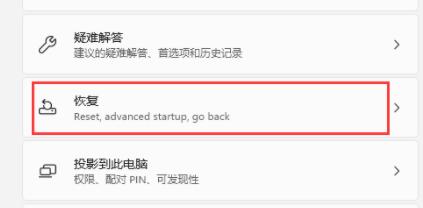
2、然后在其中找到“恢复”选项进入。
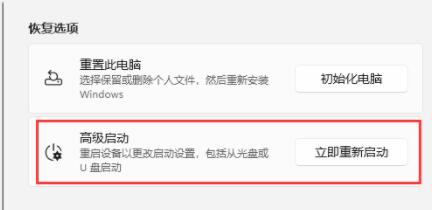
3、然后在恢复选项下方点击高级启动中的“立即重新启动”
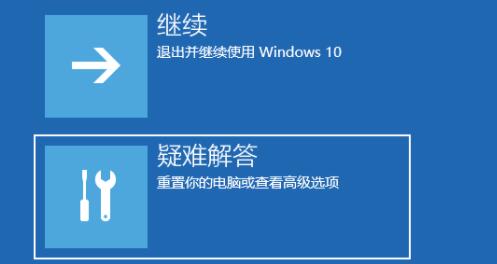
4、重启后进入如下界面,选择“疑难解答”
5、然后点击“高级选项”

6、再进入“启动设置”
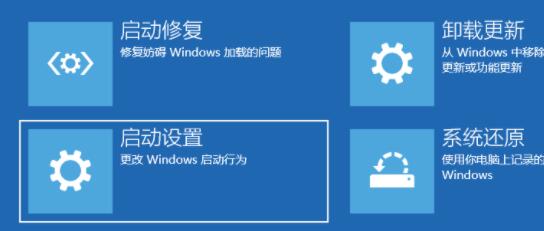
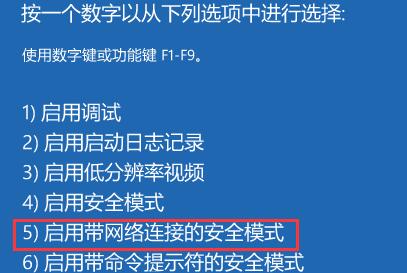
7、上面的文字都不需要管,点击右下角的“重启”

8、最后根据提示按下键盘上的“F4”就可以进入安全模式了。
方法二:
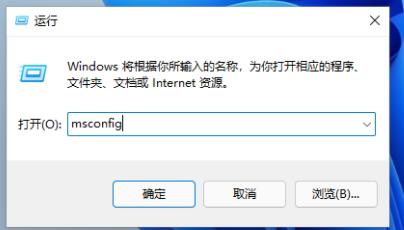
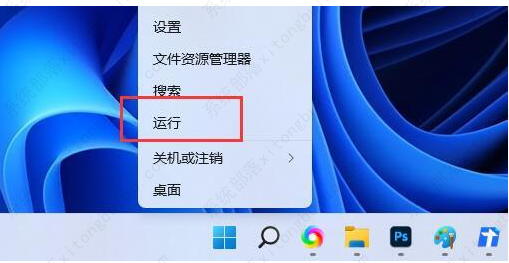
1、首先按下键盘“win+r”打开运行,输入“msconfig”回车确定。
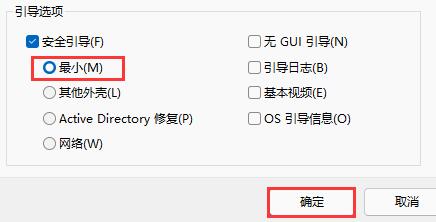
2、接着进入“引导”选项卡,并勾选“安全引导”。
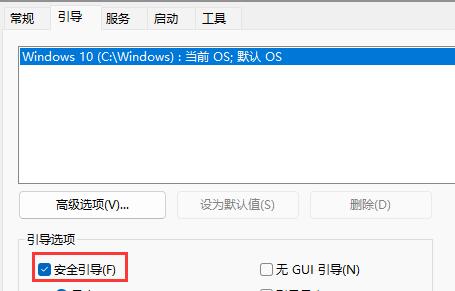
3、然后选中“最小”并点击“确定”,再重启电脑就可以进入安全模式了。
方法三:
1、如果我们是因为电脑出现错误需要进入安全模式,其实最好的解决方法是重装系统。
2、本站提供的系统非常稳定,不会出现错误,而且安装迅速,根据教程操作几分钟即可完成。
win11安全模式怎么进?win11怎么进入安全模式修复系统
win11安全模式怎么进?如果自己的win11系统出现了故障问题,通过进入安全模式进行修改设置,是最快的解决方法,那么最新的win11系统要怎么进入安全模式修复系统呢?
Win11怎么进入安全模式?Win11进入安全模式的方法
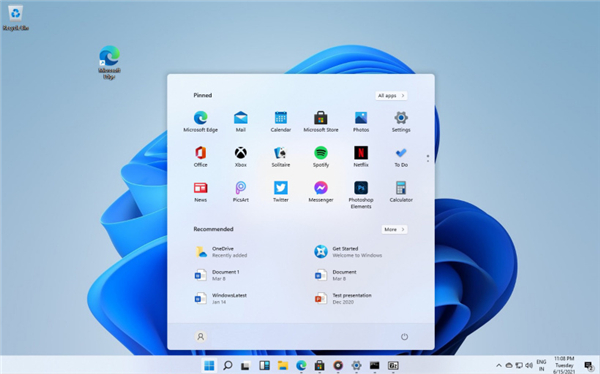
很多朋友已经用上了最新Win11系统,但是偶尔也会遇到一些系统故障,大家想知道怎么进行安全模式,其实有两种进入安全模式的方法,一种是在电脑还可以打开的时候主动进入安全模式,另一种则是系统故障开不了机然后自动给你弹出进入安全模式的选项
Win11怎么卸载更新?通过安全模式卸载更新的方法
微软定期会对Win11系统推出更新,但是不是每一次的更新都是好的,可能会到带来打印机无法打印、驱动程序不兼容等等一系列问题。解决的方法不难,直接卸载更新即可,那么Win11新系统要怎么卸载更新呢?下面就来看看通过安全模式卸载更新的方法。

win11如何退出安全模式?win11安全模式退不出来怎么办?
在win11系统使用的时候,有时候会因为系统问题打开安全模式,那么你知道怎么退出安全模式吗,为此小编给你提供简单的安全模式退出方法介绍,在这里你可以通过教程来进行设置。
Win11安全模式都进不去怎么办?
Win11系统为用户带来了很多新奇的体验,当然也会带来一些问题,比如Win11安全模式都进不去怎么办?为了帮助用户更好的使用Win11系统,现在小编为你带来了最详细的Win11安全模式都进不去解决方法,一定能帮到你。

win11安全模式快捷键是什么?win11进入安全模式的快捷键按什么键?
win11安全模式快捷键是什么?如果我们win11系统出现了一些问题,无法直接打开,想要进入安全模式来调整,那么win11进入安全模式按什么键呢,其实win11需要通过winre才能进安全模式。
win11安全模式怎么进入?
有很多用户更新了win11系统之后,发现bug越来越多就想修复一下系统,可是不知道每台电脑都有一个安全模式,安全模式是电脑系统中的自我保护的程序,有的用户知道这个程序但是不知道怎么进入,下面一起来看看如何去操作。

Win11如何进入安全模式?Windows11进入安全模式的方法
安全模式是Windows系统电脑自我保护的一种程序,当我们的系统出现问题时,我们可以进入安全模式进行排查和修复。那么Win11安全模式应该如何进入呢?本站小编为大家带来详细的Windows11进入安全模式的方法。有需要的朋友们快来看看吧。