
Win11如何去除快捷方式的箭头?
Win11如何去除快捷方式的箭头?Windows系统中的应用程序,往往可以创建快捷方式来减少占用桌面内存,但快捷方式总会有一个箭头在图标左下角显示,那么在新出的Win11系统中应该如何去除这个箭头呢?


更新日期:2022-02-07
来源:系统部落
Win11怎么去掉快捷方式箭头?最近有很多用户询问这个问题,不知道怎么解决,有些用户不喜欢电脑桌面的快捷方式箭头,那么怎么去掉呢?针对这一问题,本篇带来了详细的Win11去掉快捷方式箭头操作步骤,分享给大家,感兴趣的继续看下去吧。
Win11快捷方式箭头的去除方法
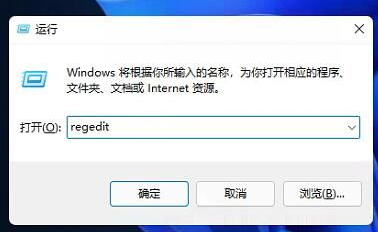
1、首先,按下“win+r”键打开运行窗口,输入“regedit”命令打开“注册表编辑器”界面,如图所示;
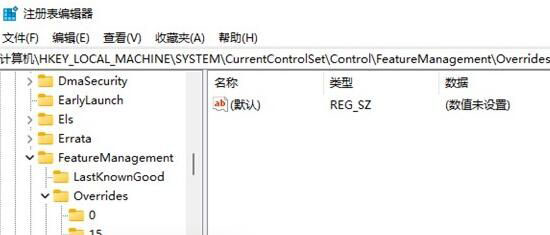
2、接着,在打开“注册表编辑器”,点击进入“HKEY_CLASSES_ROOTlnkfile”文件。
3、然后,按照下图路径依次打开到“IsShortcut”,右键选择“删除”,在弹出的提示框中,选择“是”即可,如图所示;
4、最后,重启电脑即可发现图标下的快捷箭头消失。
Win11如何去除快捷方式的箭头?
Win11如何去除快捷方式的箭头?Windows系统中的应用程序,往往可以创建快捷方式来减少占用桌面内存,但快捷方式总会有一个箭头在图标左下角显示,那么在新出的Win11系统中应该如何去除这个箭头呢?
Win11快捷方式箭头如何清除?Win11快捷方式箭头清除的方法
有一些朋友一直以来都很不喜欢电脑桌面快捷方式图标上面有个箭头,总是想方设法要将它去掉,最近用上了最新的Win11系统也还是想要去除这个箭头,具体应该怎么操作才行呢?下面系统部落小编就给大家来讲讲该怎么做吧。

如何删除Win11快捷方式箭头?
我们在使用操作系统的时候,可以调整各式各样的界面属性来提升自己的操作体验感,可以把界面的样式换为自己喜欢的样子,有的用户想要将Win11快捷方式的箭头进行删除,那应该要怎么操作呢,下面教给大家操作方法。

怎样删除Win11快捷方式箭头?删除Win11快捷方式箭头的方法
很多用户更新了Win11系统后,发现桌面的快捷图标多了一个小箭头,但是有些用户想要去除这个快捷方式的图标,该如何操作呢,有需要帮助的用户就来看看解决这个问题的操作方法吧。

Win11如何去除快捷方式的箭头?Win11去除快捷方式箭头的方法
我们在使用电脑的时候往往会创建快捷方式来减少桌面内存,不过快捷方式总会有一个箭头在图标左下角显示,那么在Win11系统中应该如何去
