Win10系统更新失败怎么办?Win10系统更新失败的解决方法
Win10系统更新失败怎么办?最近有用户询问这个问题,Win10系统是现在很多用户都在使用的,很经常需要更新,更新失败是怎么回事呢?应该怎么解决呢?针对这一问题,本篇带来了详细的Win10系统更新失败的解决方法,操作简单,一起看看吧。

更新日期:2021-11-23
来源:系统部落
win10更新失败怎么解决?因为win10系统的问题以及频繁的BUG出现,所以win10系统经常推送更新,但是在后台默认的在线更新提示更新失败,那要怎么处理这个问题呢?看看下边的教程吧。
win10更新失败解决方法
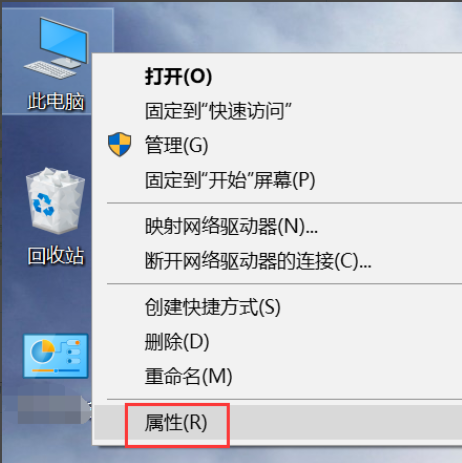
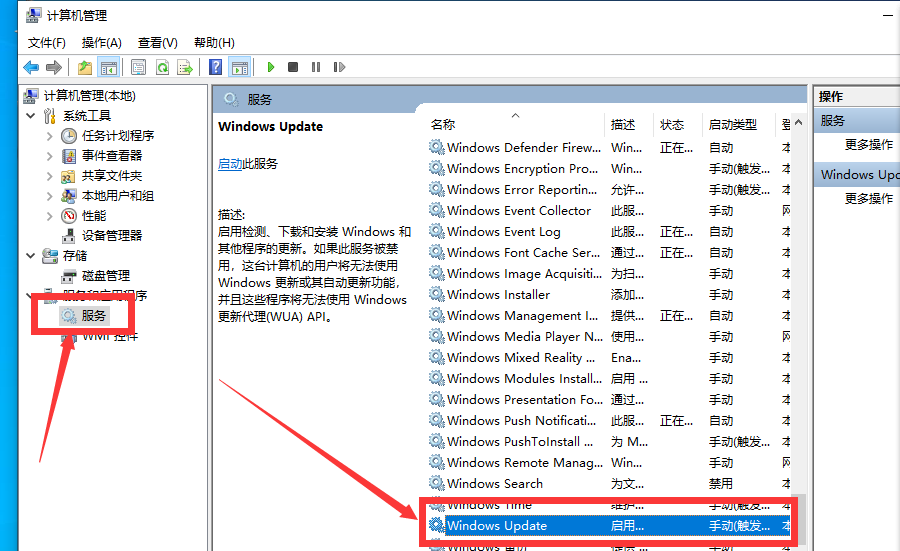
1、右键点击我的电脑,选择管理,在弹出的菜单中“选择服务和应用程序”里服务,找到Windows update服务并将其关闭。
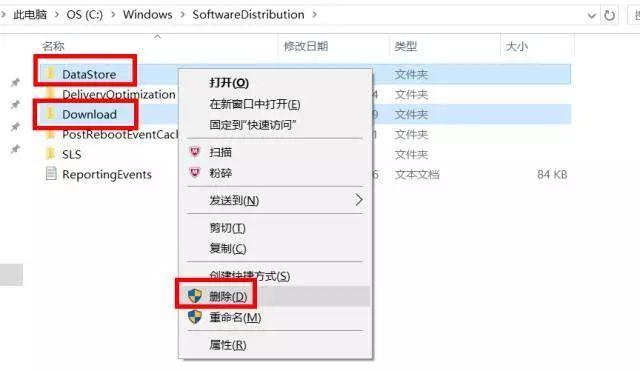
2、打开C:WindowsSoftwareDistribution文件夹,删除其中Download和DataStore文件夹中的所有更新缓存文件,然后再重新打开Windows update服务进行更新。
3、上述方法无效的话,可以使用另一种方法,点击开始菜单,搜索“服务”并打开。找到并双击打开“Background Intelligent Transfer Services”服务。
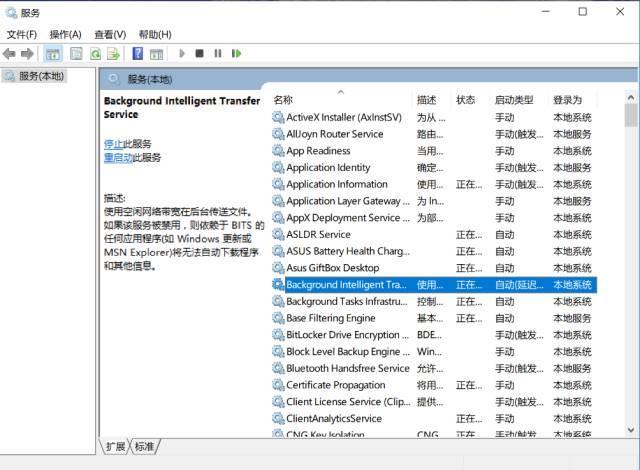
4、点击“常规”选项卡,将“启动类型”选择为“自动”或者“手动”选项,然后点击“服务状态”下面的“启用”按钮,选择应用并确定。
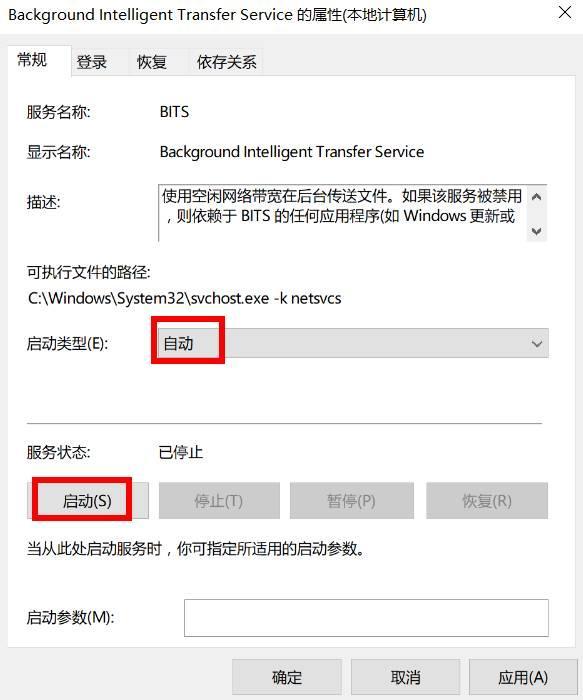
5、用同样的方法对“Cryptographic Services”、“Software Protection”、“Windows Installer”及“Windows Update”等服务项目进行启用操作,然后再试试Windows更新是否有问题。
Win10系统更新失败怎么办?Win10系统更新失败的解决方法
Win10系统更新失败怎么办?最近有用户询问这个问题,Win10系统是现在很多用户都在使用的,很经常需要更新,更新失败是怎么回事呢?应该怎么解决呢?针对这一问题,本篇带来了详细的Win10系统更新失败的解决方法,操作简单,一起看看吧。
Win10系统更新失败怎么办?Win10系统更新失败的解决办法
使用Win10系统的朋友应该都知道,电脑每隔一段时间就会有一次系统更新,很多时候大家其实不会注意到,只有在Win10系统更新失败时才会着急,下面就和系统部落小编一起来看看Win10系统更新失败的解决办法吧,希望能帮到您。