Win11怎么安装安卓应用?Win11安装安卓应用教程
Win11是自带兼容安装安卓应用的,可能很多小伙伴不是很清楚如何进行操作?下面小编就给大家带来关于安装win11安装应用详细教程。

更新日期:2022-01-04
来源:系统部落
Win11系统发布了安卓子系统,这代表以后在电脑上使用安卓程序的话,再也不用通过手机模拟器进行运行了,那我们要怎么在Win11系统离安装安卓软件呢,下面教给大家操作的方法,大家按照下方的步骤进行操作即可,希望可以帮到大家。
Win11系统如何装安卓应用:
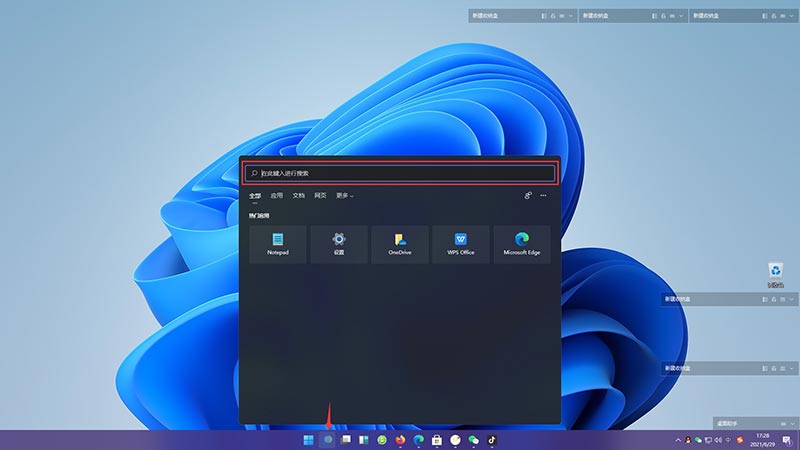
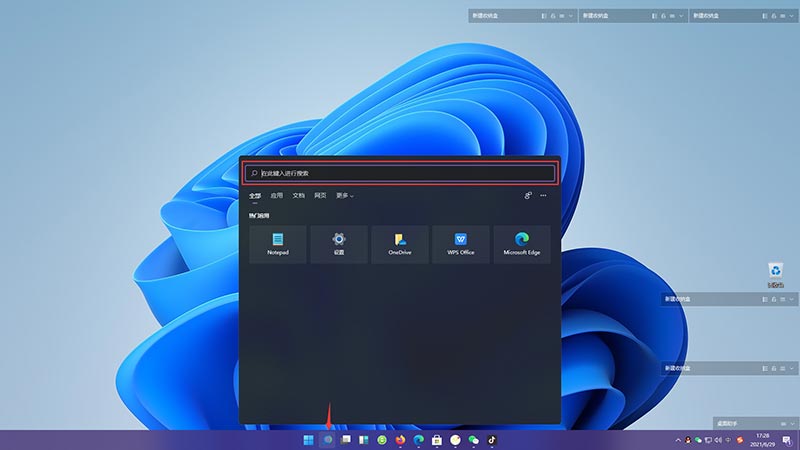
1、首先我们打开Win11桌面上的”搜索“按钮。
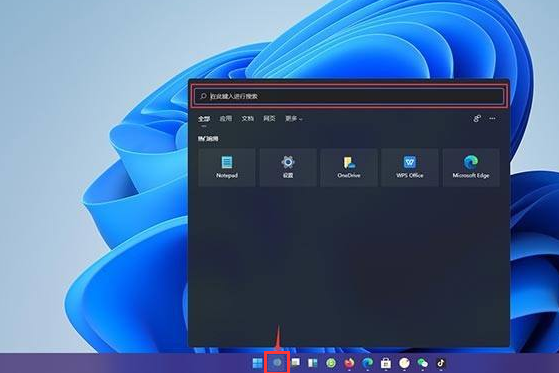
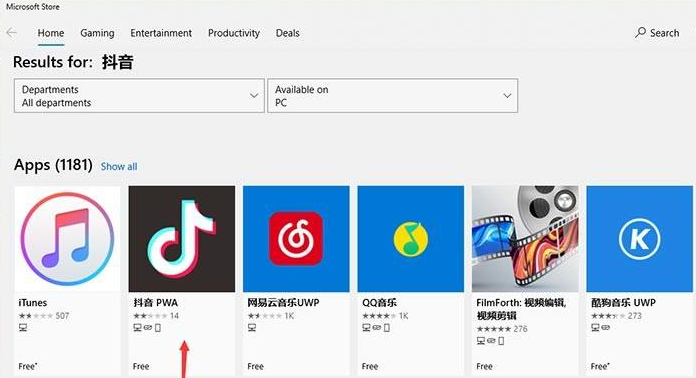
2、在搜索框中输入抖音,点击搜索按钮。
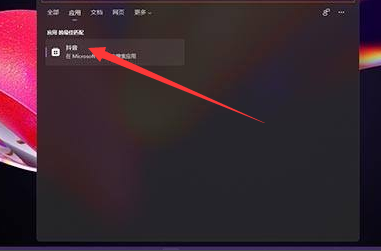
3、我们在搜素出来的应用界面中,找到”抖音pwa“。
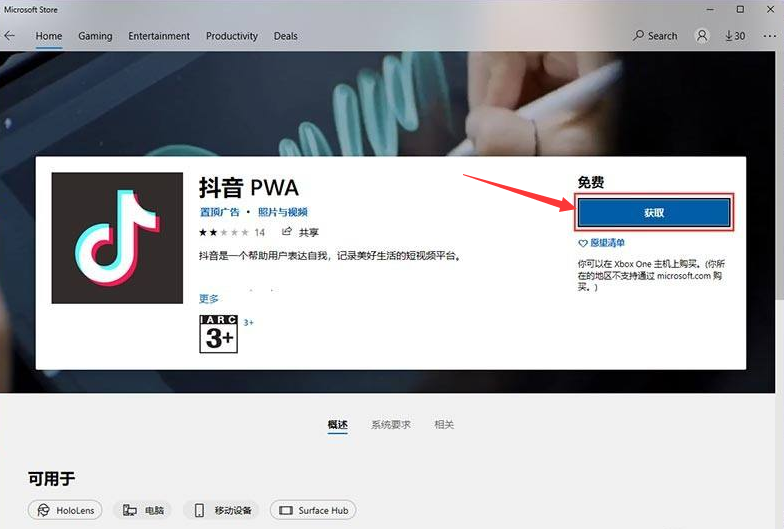
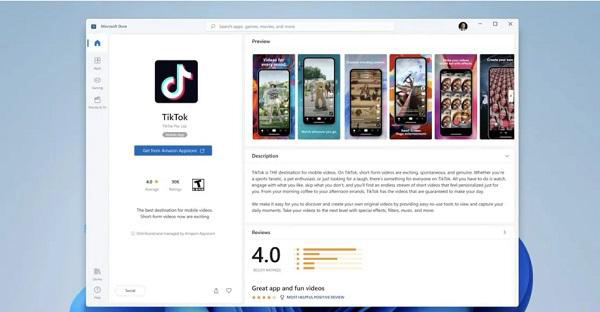
4、进入抖音pwa详情页面后,选择右侧的”获取“。
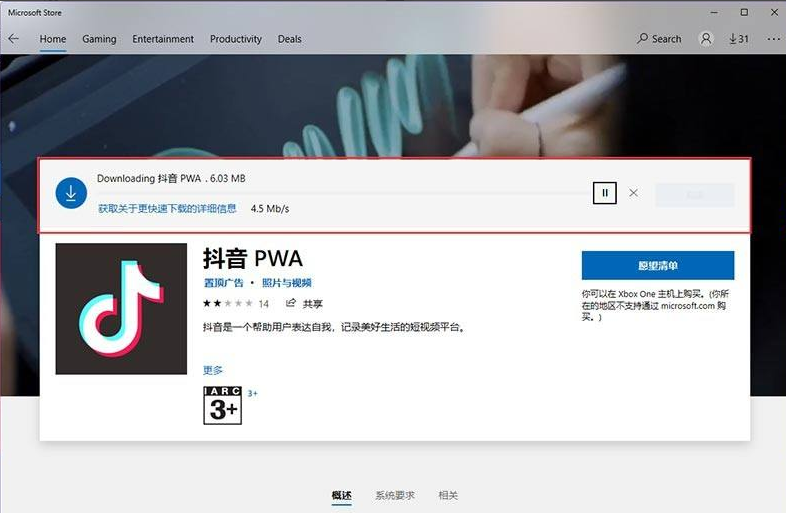
5、进入到开始下载抖音的界面,我们只需耐心等待下载完成即可。
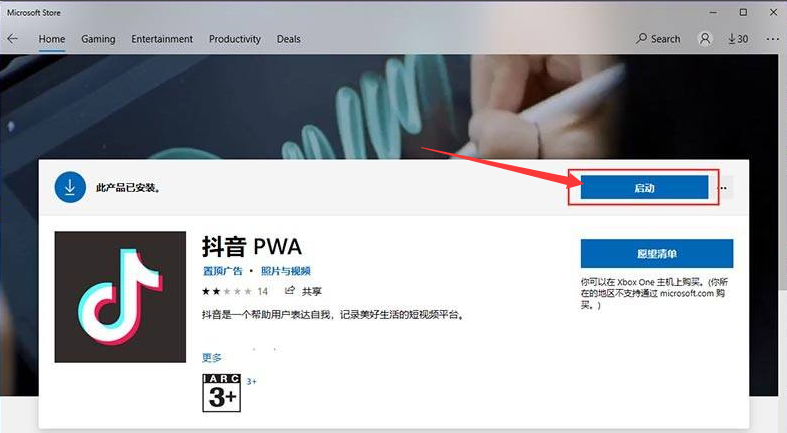
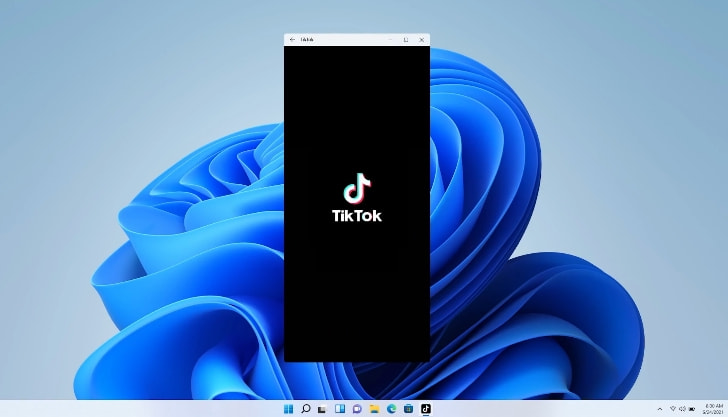
6、当我们下载完成之后,点击启动就可以在电脑上打开抖音啦。
7、打开后我们就可以在电脑桌面上查看抖音。
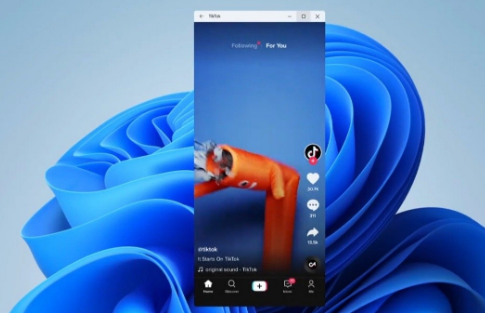
以上就是Win11可以安装手机APP的内容,你学会了吗。
Win11怎么安装安卓应用?Win11安装安卓应用教程
Win11是自带兼容安装安卓应用的,可能很多小伙伴不是很清楚如何进行操作?下面小编就给大家带来关于安装win11安装应用详细教程。
Win11正式版安装安卓子系统的教程
Win11安卓子系统可以让用户在电脑上运行安卓应用,如果你想要试试用Win11安卓子系统玩安卓应用和使用安卓模拟器会有什么不一样,那就自己尝试着安装一下吧,下面系统部落小编给大家介绍Win11正式版安装安卓子系统的教程。
Win11如何安装安卓软件?Win11安装安卓软件的方法
现在有不少小伙伴都已经安装了Win11操作系统,最新系统是支持安装安卓系统的,那么要如何操作才能进行安装呢?感兴趣的小伙伴就和小编一起来看看吧。
Win11系统安装WSA(Android)具体操作教程详解
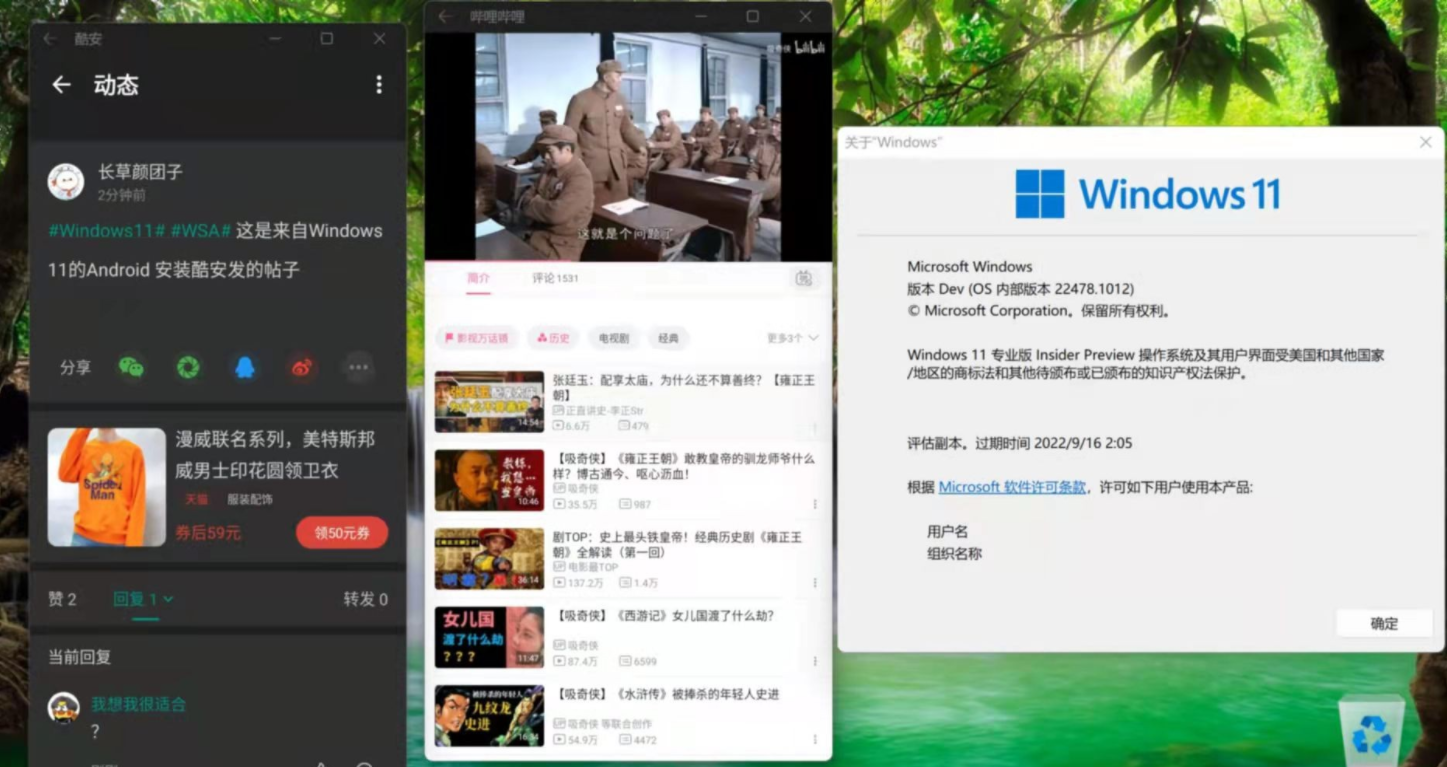
微软向Windows 11 Beta 通道用户开放了安卓子系统的运行环境需求,Windows 11 最令人期待的功能终于来了。现在可以通过亚马逊应用商店和 Windows Subsystem for Android 在 Windows 11 中运行 Android 应用。
win11安卓子系统怎么安装apk
win11安卓子系统怎么安装apk?Windows11是微软推出的最新一代操作系统,同时支持直接安装运行安卓APP,那么win11安卓子系统怎么安装apk呢?来看看详细的安装操作方法吧。
Win11可以安装安卓软件吗?Win11安装安卓应用详细教程
都说Windows11上面可以直接运行安卓应用,但是大家不知道具体的情况,因为自己的电脑还没更新Win11,所以不晓得安装安卓apk后的运行情况是什么样的,今天就来详细讲讲这件事。
Win11安装WSA安卓教程
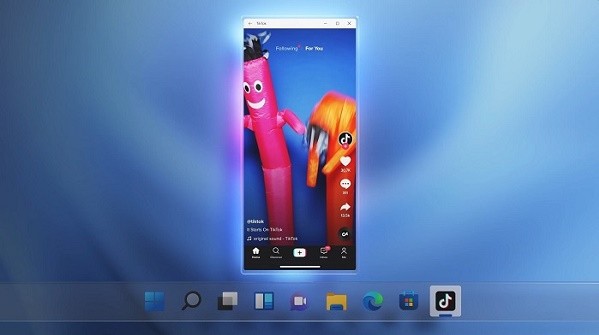
很多用户都会在电脑上运行安卓程序,而都是要通过手机模拟器才能解决,而现在Win11推出了安卓子系统,可以直接支持安卓程序在电脑上运行,那要怎么在Win11系统内安装WSA呢,下面教给大家详细的操作方法。
Win11如何下载安卓应用?Win11安装安卓APP教程
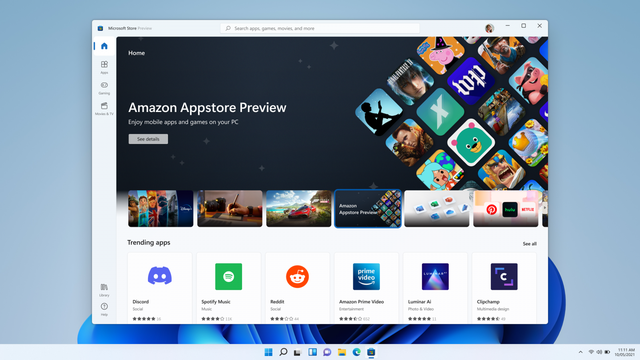
Win11如何下载安卓应用?在Win11的发布会上,微软正式宣布win11将支持安卓原生应用,那我们应该如何操作安装呢?想要了解Win11安装安卓APP教程的小伙伴们快和小编一起来看看吧。
Win11怎么安装安卓APK Win11安装安卓APK教程分享
Win11系统正式版已经发布了,新一代系统带来了全新的界面和功能特性,而且Win11系统还是首款支持安卓应用的Windows系统,看来以后可以和模拟器说拜拜了,目前Win11的版本还未支持安装安卓应用,相信很快就会支持,下面为大家带来Win11如何安装安卓的教程。