
win10如何进入安全模式?
win10如何进入安全模式?win10进入安全模式的方法?win10进入安全模式怎么操作?win10更新以后,有小伙伴发现,按f8进入安全模式已经没用了.


更新日期:2022-01-14
来源:系统部落
安全模式的工作原理是在不加载第三方设备驱动程序的情况下启动电脑,使电脑运行在系统最小模式,这样用户就可以方便地检测与修复计算机系统的错误。今天小编将为大家带来Win10系统进入安全模式的方法分享,感兴趣的小伙伴一起来看看吧。
Win10能够正常启动进入系统时先要开启相应功能,那么以后开机按F8才能选择安全模式。
以管理员身份运行命令提示符,输入并回车运行以下命令:
bcdedit /set {default} bootmenupolicy legacy
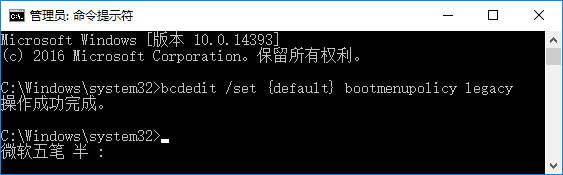
然后你下次开机时不停地按F8键就会显示如下图所示的“高级启动选项”界面,选择“安全模式”即可进入。
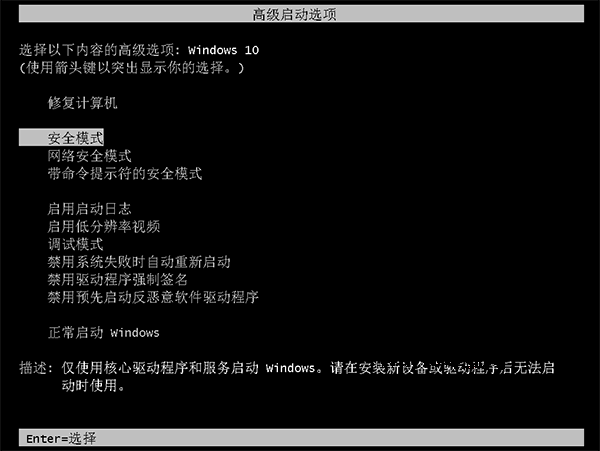
PS:如果再下一次开机时按F8键失效,你可以在关闭Win10系统的“快速启动” 以后再运行该命令,这样以后每次开机时均有效。
Win10开机按F8没有反应的情况应该怎么做?
这种情况就是用户没有未雨绸缪,没有提前完成前面那个步骤,所以开机按F8没有用。
那么就只能试试“短时间内多次重启电脑”或者“重复开关机几次”。
当用户强制关机几次后就会自动进入修复模式,之后就可以进入“高级启动选项”界面,选择“安全模式”就能进入了。

Win10系统故障无法正常进入桌面,这种情况怎么办?
可以在另一台电脑上先制作好Win10安装U盘,然后插到要修复的电脑上启动,直接重装系统,别管什么安全模式了。
win10如何进入安全模式?
win10如何进入安全模式?win10进入安全模式的方法?win10进入安全模式怎么操作?win10更新以后,有小伙伴发现,按f8进入安全模式已经没用了.
win10怎样进入安全模式启动电脑
win10怎样进入安全模式启动电脑?遇到电脑问题的时候,很多用户都会选择进入到安全模式中进行解决。那么在win10系统中,用户要怎么进入安全模式去启动电脑操作呢?具体的方法教程分享给大家。
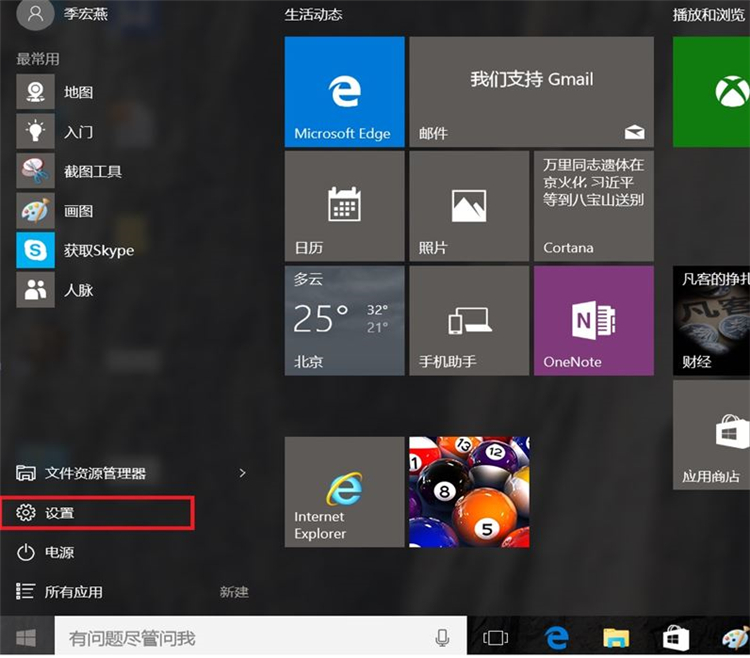
win10安全模式怎么进入?8种方法总有一种适合你!
win10安全模式怎么进入?很多小伙伴都不知道win10系统该如何进行安全模式,所以今天小编就为大家带来了win10系统进入安全模式的八种方法,希望对大家有所帮助。
win10安全模式怎么进入退出方法
win10安全模式怎么进入退出方法?Win10安全模式是一种Windows电脑中遇到问题时需要进入的模式。遇到电脑问题可以进入安全模式对出现的问题进行修复。当我们修复完问题之后就可以退出安全模式了。那怎么进入以及修复退出呢?一起来看看吧。