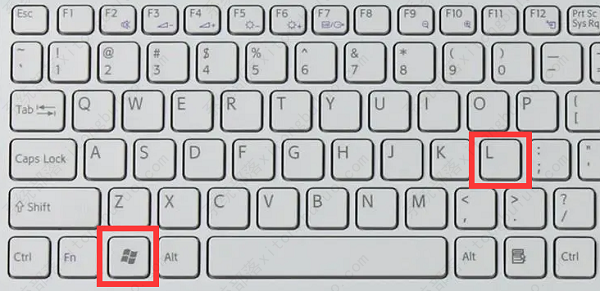
windows11切换用户登录的三种方法
在windows11系统中用户可以使用微软账户或本地账户登录系统,很多用户不习惯使用微软账户,那怎么切换用户账号呢,下面小编就为大家分享windows11切换用户登录的三种方法,帮助大家切换windows11用户账户。

更新日期:2021-12-23
来源:系统部落
如何在Windows11上设置混合现实?相信还有部分用户对混合现实不是很了解,以及在Win11上设置混合现实的方法,对于这一情况,下面就为大家带来了混合现实的介绍以及Win11设置混合现实的方法,我们一起来看看吧。
什么是混合现实(MR)?
MR,是英文Mixed Reality两个单词的缩写,中文翻译为混合现实。混合现实技术通过在在现实环境中引入虚拟场景信息,在现实世界、虚拟世界和用户之间搭起一个交互反馈的信息回路,以增强用户体验的真实感,具有真实性、实时互动性以及构想性等特点。
MR是一个快速发展的领域,广泛应用于工业、教育培训、娱乐、地产、医疗等行业,并在营销、运营、物流、服务等多个环节得到充分应用。混合现实涵盖计算机增强现实技术(AR )的范围,与人工智能(AI )和量子计算(QC)被认为三大未来将显著提高生产率和体验的科技。随着人类科技的迭代发展,尤其是5G网络和通信技术的高速发展,各行各业都将大规模应用MR技术。
如何在 Windows 11 上设置混合现实?
1、确保您的 PC 满足最低要求
考虑到 Windows 11 的设计与之前的设计极为相似,Windows Mixed Reality 肯定需要一些 PC 最低要求才能正常工作。
谈到 Windows 10,对于大多数耳机,如果您的 PC 具有以下功能,该应用程序可以在最佳条件下运行:
Intel Core i5、Intel Core i7、Intel Xenon E3-1240 v5,同等或更好,AMD Ryzen 5,同等或更好
NVIDIA GeForce GTX 1080、AMD Radeon RX 5700,同等或更好
内存:8 GB RAM 或更多
1x 显示端口 1.3
1x USB 3.0 Type-C 带供电(或随附的电源适配器)
Windows 2019 年 5 月 10 日更新或更高版本
您应该将上述功能作为 Windows 11 未来发布的一些参考点。
当然,您可以通过查看 Microsoft 关于Windows Mixed Reality 系统要求的文章来找到更多规范。
有关此应用程序的更多其他信息,我们还建议访问由制造商提供支持的混合现实门户。
2、从 Microsoft Store 获取混合现实
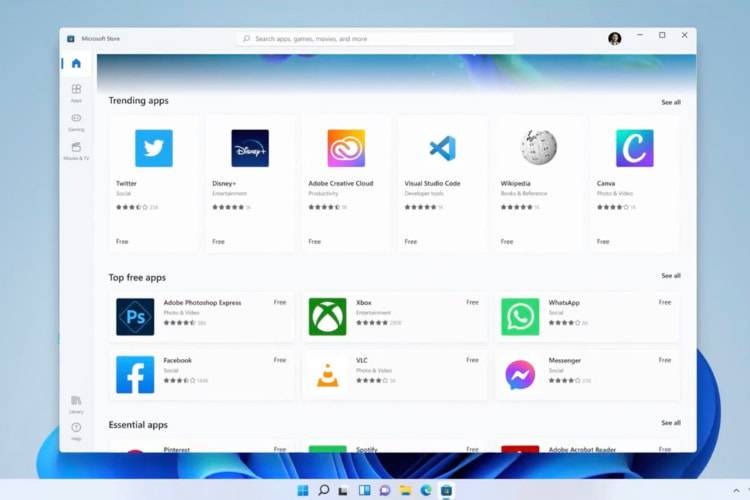
与之前的操作系统版本类似,您可以从 Microsoft Store 轻松获取 Windows 11 上的混合现实门户。这是一个随着时间的推移已经证明其效率的盟友。
3、确保您的 PC 识别混合现实耳机
单击“开始”按钮。
在搜索框中键入设备管理器,然后选择它。
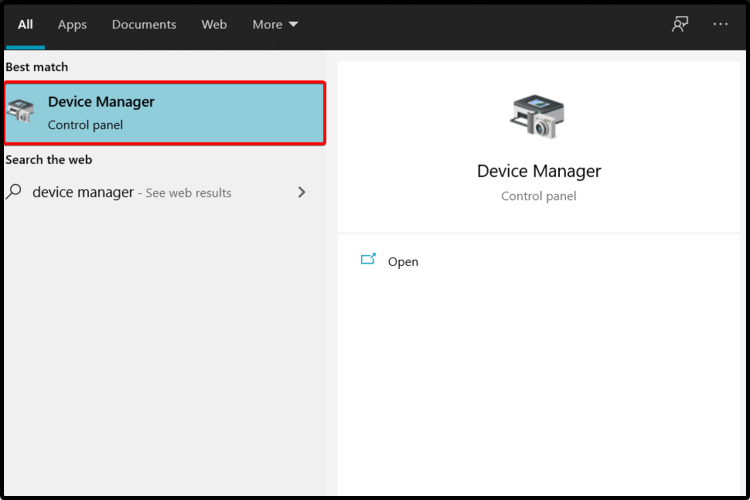
展开混合现实设备并检查您的耳机是否已列出。
为了使 Windows Mixed Reality 在 Windows 11 中以最佳方式运行,您必须检查您的计算机是否可以识别您正在使用的耳机。最简单的方法是按照上述步骤操作。
4、修改设置
按Windows 键。
输入混合现实。
选择应用设置。
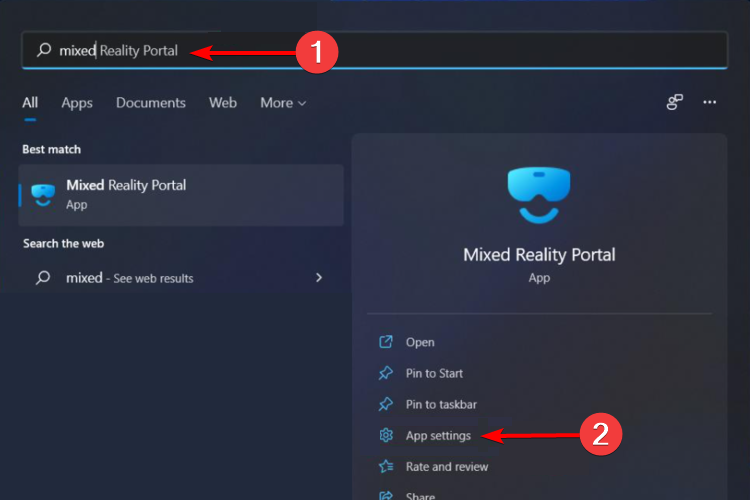
这是您访问混合现实门户设置的方式。所以,在那里你只能找到一般的。继续阅读本文以了解如何设置某些配置。
5、调整混合现实耳机显示
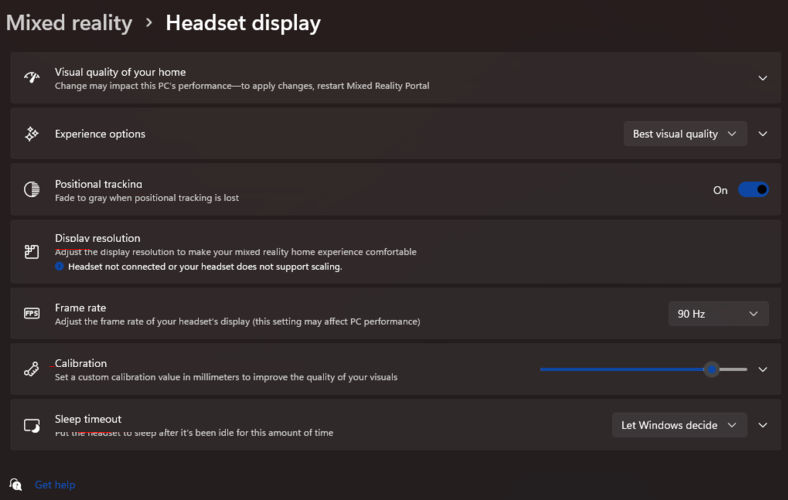
要在 Windows 11 上使用混合现实,您可以调整耳机显示。在下图中,您将对它的含义有一个更大的了解:
您可以更改视觉质量
您可以启用或禁用位置跟踪
为了舒适的家居体验,还可以调整显示分辨率
您可以调整帧速率,但请注意,这可能会影响您的 PC 性能
要提高视觉质量,请设置自定义校准
您可以在一定时间后打开耳机进入睡眠模式
6、设置混合现实启动和桌面
在 Windows 11 上使用混合现实将允许您在为您的 VR 体验设置某些规范方面拥有显着的控制权。
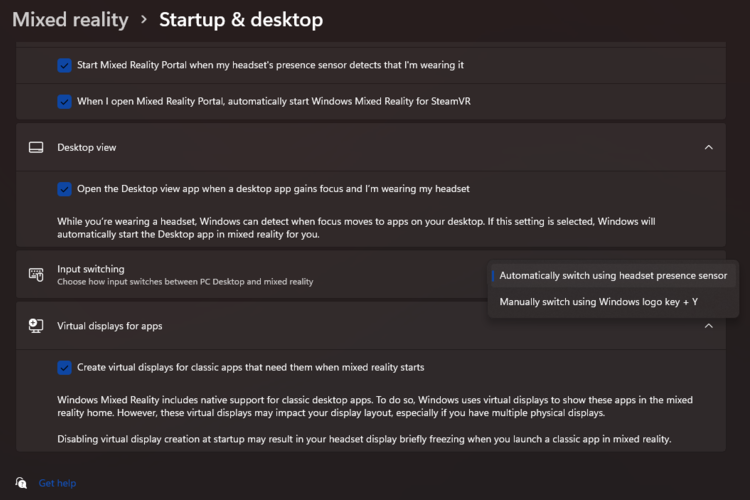
如下图所示,您可以在最新的操作系统上设置许多混合现实选项。因此,我们考虑以下几点:
选择您希望如何启动应用程序
设置桌面视图
调整输入切换
允许 Windows 为应用程序使用虚拟显示器。
7、检查更新
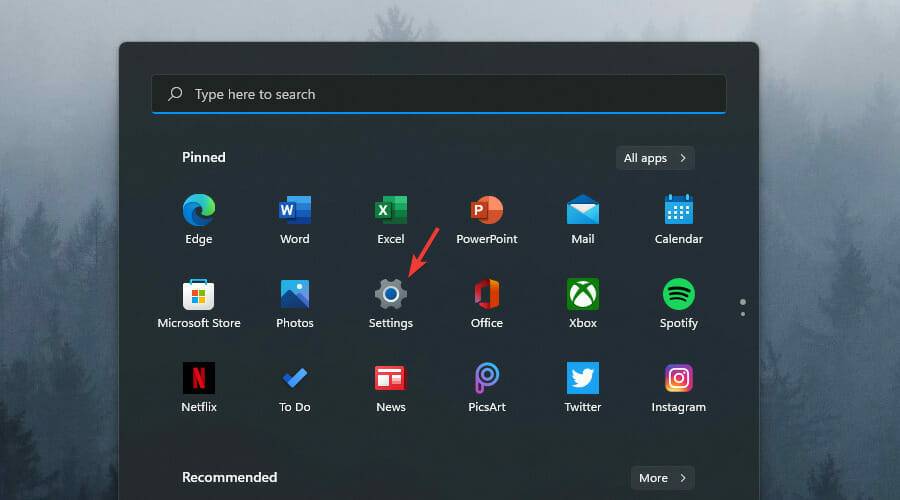
单击任务栏中的开始按钮。
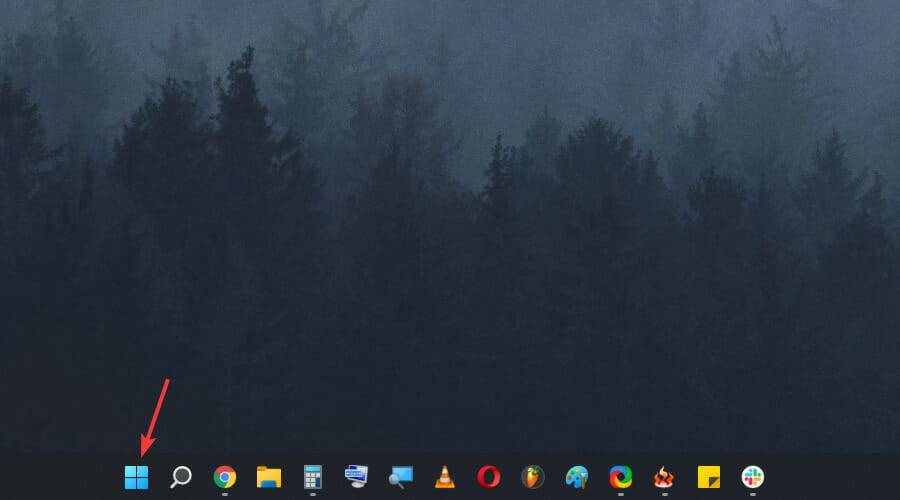
打开设置。
选择Windows 更新,然后单击检查更新。
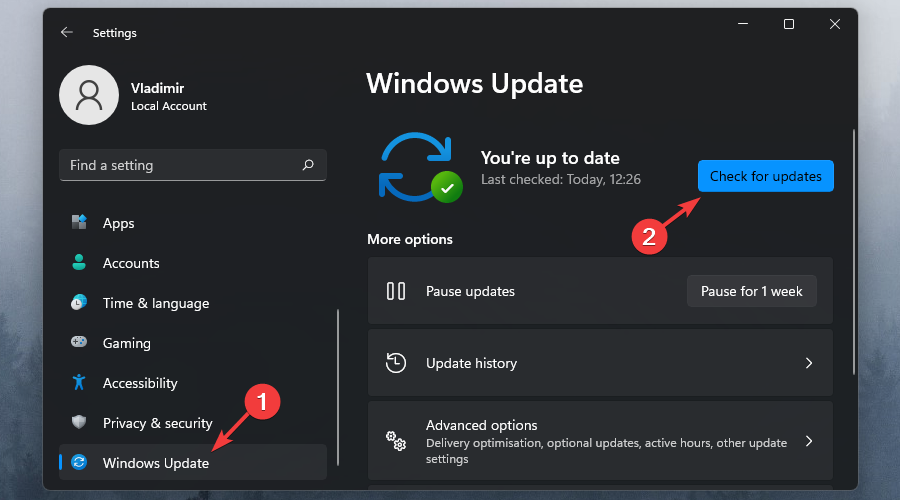
即使我们没有关于所呈现主题的详细信息,我们也强烈建议您不断检查更新。这个选项是独一无二的,能够解决很多麻烦。
因此,在 Windows 11 上使用混合现实还需要您的操作系统执行快速和自动更新。
据我们所知,我们可以确保 Windows 11 很快就会推出一些令人难以置信的功能,这将改善您的虚拟体验。
windows11切换用户登录的三种方法
在windows11系统中用户可以使用微软账户或本地账户登录系统,很多用户不习惯使用微软账户,那怎么切换用户账号呢,下面小编就为大家分享windows11切换用户登录的三种方法,帮助大家切换windows11用户账户。
windows11透明任务栏失效怎么办?三种方法供你选择!
近期有小伙伴反映在更新windows11最新版本之后,发现透明任务栏失效了,这是怎么回事呢,遇到这种情况应该怎么解决呢,这里小编就给大家介绍几个windows11透明任务栏失效的解决方法,有需要的小伙伴快来看看吧。
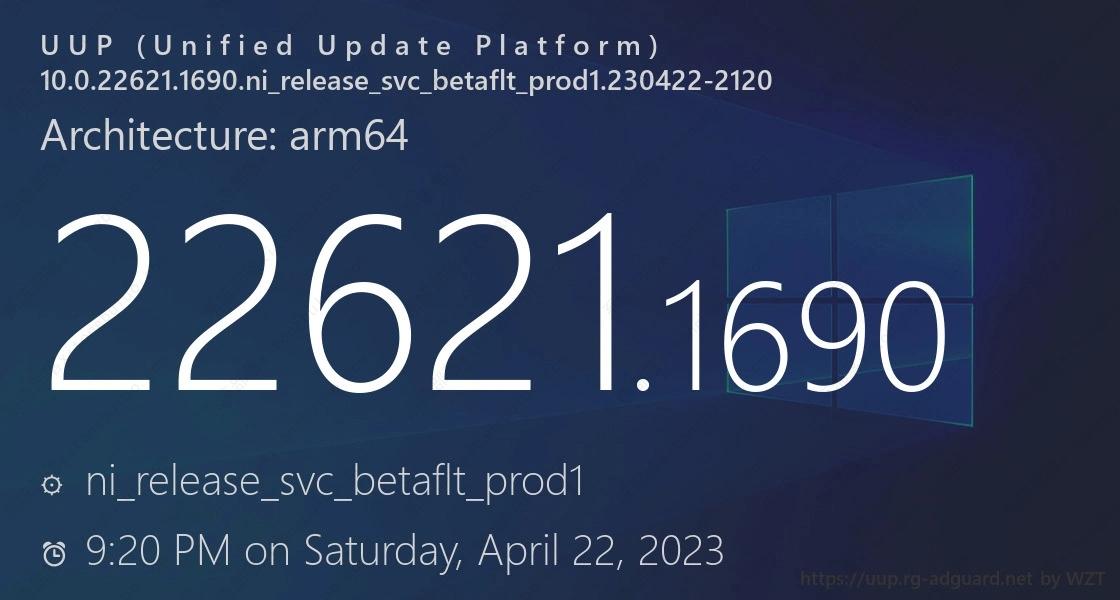
微软宣布发布Windows 11 Insider Preview Build 22621.1690/22624.1690!
据最新消息称,微软面向 Beta 频道用户发布了最新的版本更新,Win11用户可以通过安装KB5026447补丁将版本升级至 Build 22621.1690 和 Build 22624.1690。
怎么查看windows11是否激活?(3种方法)
随着微软win11系统推送到了beta渠道很多小伙伴都开始逐渐使用win11系统了,进入win11系统之后第一件事就是激活系统,而且查看系统激活状态也是非常简单的,设置中找到系统页面就能够看到目前电脑的激活状态了,下面小编会详细的告诉大家win11系统查看系统激活状态的三种方法。
如何使用Phone Link将iPhone连接到Windows11?
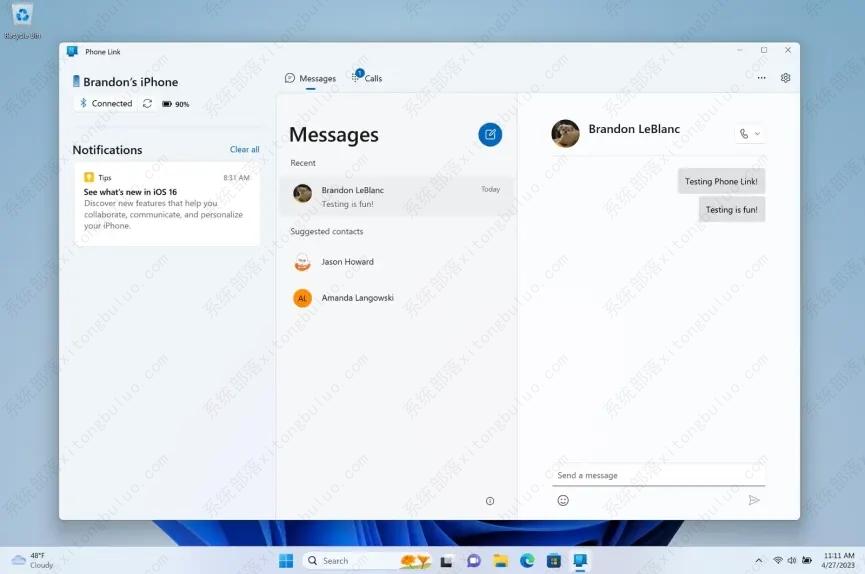
微软正在推出适用于 Windows 11 的 Phone Link 应用程序的更新版本,该应用程序带来了对 iPhone 的支持。虽然 Phone Link 应用程序已经存在了一段时间,但它只适用于 Android 设备,但现在,它正在扩大对 iOS 的支持。需要最新版本的应用程序。您可以确保设备具有来自Microsoft Store > Library 的最新更新,然后单击“获取更新”按钮。您的 iPhone 还需要蓝牙,您可以从“设置” > “蓝牙”启用蓝牙并打开该功能,在 Windows 11 上,您从“设置” > “蓝牙和设备”启用蓝牙并打开该功能。
windows11推荐的项目怎么关闭?
windows11推荐的项目怎么关闭?当用户使用系统的时候,每次打开菜单就会出现推荐的项目,并且不知道如何关掉这个显示,实际上这是可以直接关闭的,下面就带给大家windows11推荐的项目的关闭方法,一起看看吧。

Windows11如何打开音量合成器?
很多小伙伴在使用电脑观看视频或听音乐的时候,经常需要调节音量。但是一些用户升级到Win11系统后,发现电脑音量合成器找不到了,那么Win11音量合成器在哪呢?下面小编就来告诉大家音量合成器的打开方法,非常简单。
windows11家庭中文版insider preview评估副本怎么去除?
用户为自己的电脑安装了windows11家庭中文版系统,但是安装后发现桌面会有评估副本的水印,看着特别难受想要将其去除掉,但是不知道怎么操作,这时候我们要在电脑上下载安装Universal Watermark Disabler这个工具,下载完成后打开选择点击Install按钮,即可轻松去除评估副本。

windows11任务栏隐藏后怎么召出?三种方法教给你!
windows11任务栏隐藏后怎么召出?我们在使用windows11系统的时候,经常会隐藏任务栏,那么该怎么显示隐藏的任务栏呢?下面小编就将三种显示隐藏任务栏的方法分享如下,大家一起来看看吧。
windows11下载的软件怎么放到桌面上?
很多朋友发现自己在windows11下载的软件后消失了,必须要在文件夹里才能找到,打开非常麻烦,那么 windows11下载的软件怎么放到桌面呢,其实添加一个快捷方式就行了,下面一起看看具体的教程吧。
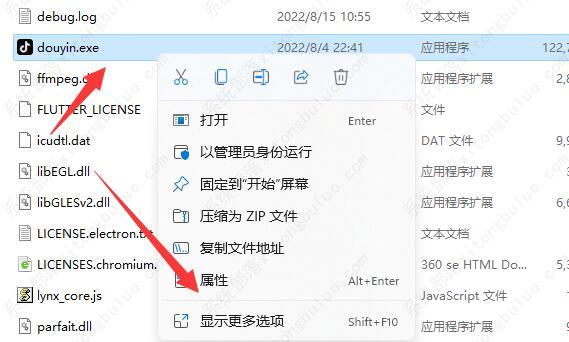
升级windows11后windows.old可以删除吗?最全5种删除方法教给你!
升级windows11后windows.old可以删除吗?怎么删除windows11中的windows.old文件?有很多升级windows11的朋友发现C盘里面有个windows.old文件占了很多的空间,大家了解到这里面是旧系统的文件,想把它删除掉,但是没能成功,想知道如何操作才可以将其删除,下面小编就来讲讲吧。
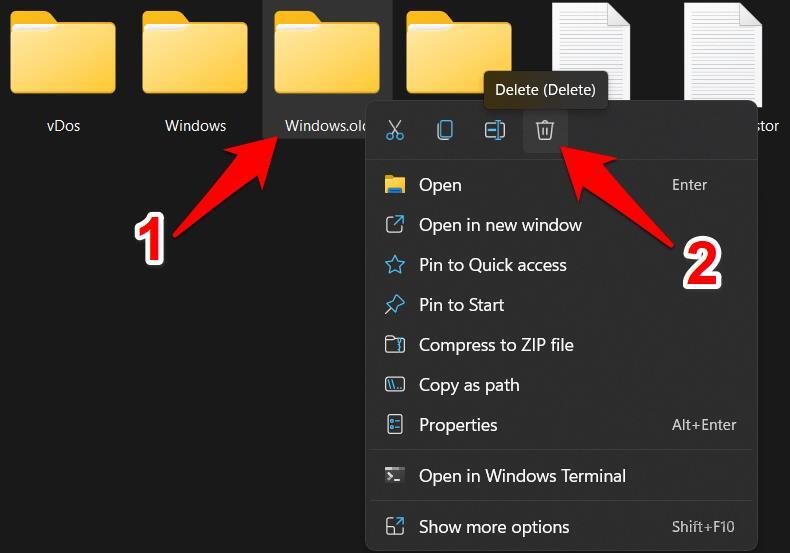
windows11系统账户名和密码怎么看?
windows11系统账户名和密码怎么看?点击开始菜单,打开控制面板,切换查看方式为大图标,找到并打开凭据管理器,点击web凭据,点击显示,即可看到密码。下面小编给大家带来了windows11系统账户名和密码具体的查看方法,一起来看看吧。
Win11 深度精简版_ windows11 64位 超级精简版镜像 V2023
Win11 64位 深度精简版系统提供了更加完美的系统优化,安全稳定,为用户带来了一个更加精简的系统,内存空间足够大,没有任何多余的第三方组件,系统纯净清爽。并且系统免费进行了激活,感兴趣的用户快来安装体验下吧。
windows11计算机怎么使用进制转换功能?
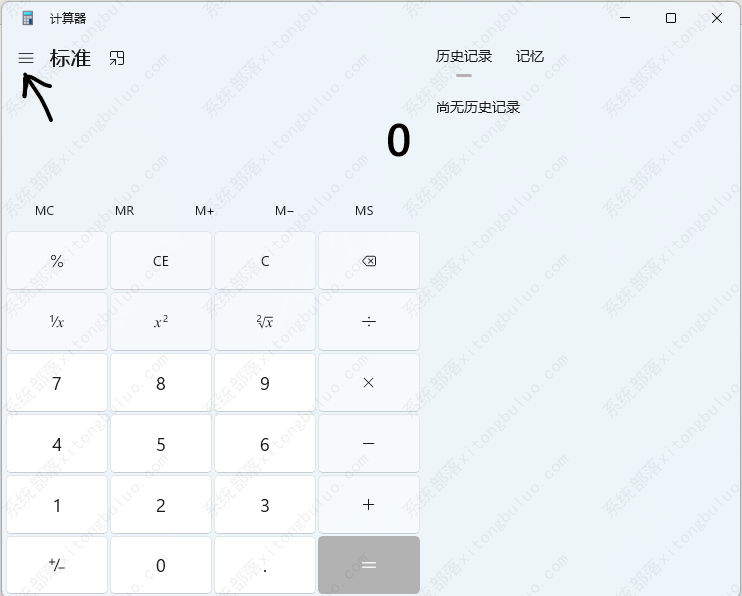
windows11计算机怎么使用进制转换功能?在我们日常的学习与工作中,常常需要对数据进行各类进制的转换,从而帮助用户处理数据,想必许多用户还不知道如何使用windows11系统自带的计算机进行进制转换,下面小编就为大家带来了详细的图文教程,快来学习一下吧。
windows11锁屏快捷键是什么?windows11锁屏快捷键介绍
锁屏快捷键可以让用户使用键盘快速进入锁屏状态,此功能从xp时代就已经有了。但是很少国人用户使用该功能,因为大家普遍比较少有主动锁屏的习惯,如果你想要保护隐私以及信息安全的话就可以使用该功能快速锁屏,那么windows11锁屏快捷键是什么呢,下面就给用户提供windows11锁屏快捷键介绍。