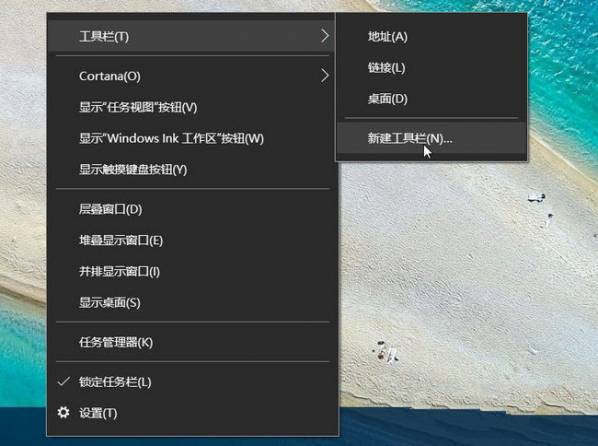
win10快速启动栏怎么关闭?win10快速启动栏设置方法教程
win10快速启动栏怎么关闭?通过快速启动栏,可以方便用户迅速启动相应的软件,但是有的用户不需要这个功能想要关闭,那具体要怎么操作呢?来看看详细的方法教程吧。

更新日期:2022-02-10
来源:系统部落
Win10怎么找到并添加快速启动栏?最近有用户询问这个问题,不知道怎么解决,那么应该怎么设置呢?针对这一问题,本篇带来了详细的Win10找到并添加快速启动栏步骤,操作简单易上手,分享给大家,感兴趣的用户继续看下去吧。
步骤如下:
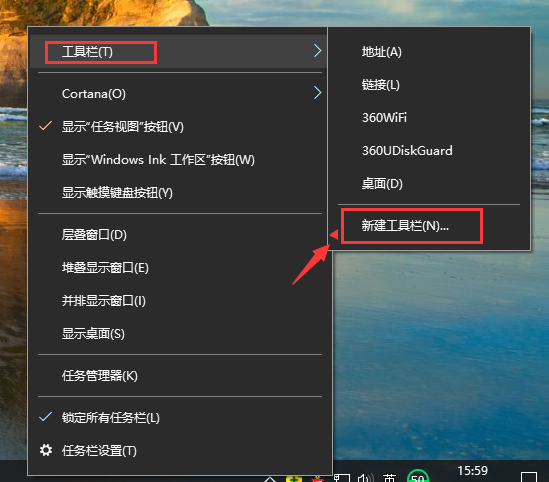
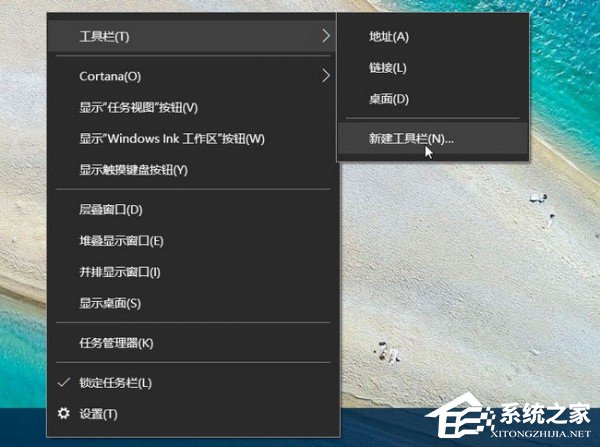
1、在任务栏空白处点击鼠标右键选择“工具栏”—“新建工具栏”。
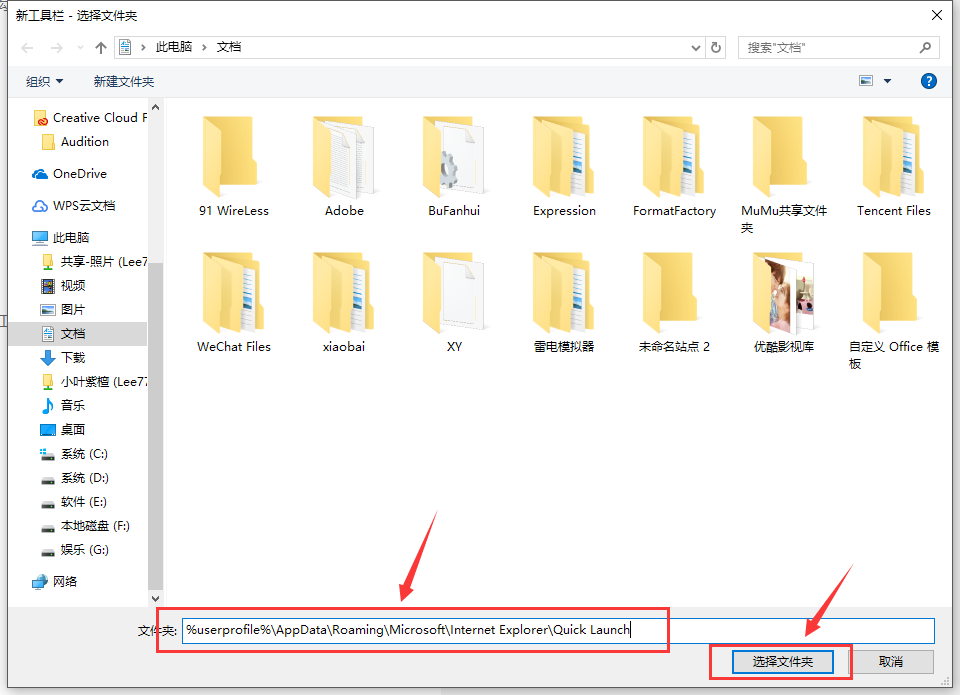
2、在文件夹里面输入这个路径:%userprofile%AppDataRoamingMicrosoftInternet ExplorerQuick Launch 然后点击“选择文件夹”。
3、在任务栏上空白处右键,把锁定任务栏的勾去掉。
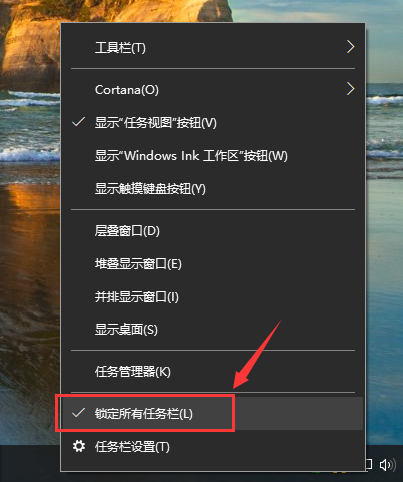
4、然后在Quick Launch的位置往左边移动,移动完成后,在“Quick Launch”上单击右键,把“显示文本”和“显示标题”的勾全部去掉。
5、然后把任务栏往左边移动到合适位置,然后在任务栏单击右键,勾选“锁定任务栏”即可。
以上就是Win10如何找到并添加快速启动栏的方法。
win10快速启动栏怎么关闭?win10快速启动栏设置方法教程
win10快速启动栏怎么关闭?通过快速启动栏,可以方便用户迅速启动相应的软件,但是有的用户不需要这个功能想要关闭,那具体要怎么操作呢?来看看详细的方法教程吧。
Windows10快速启动栏不见了怎么办?
Windows10快速启动栏不见了怎么办?近期有部分Win10用户在电脑的使用中,发现自己电脑左下角的快速搜索栏不见了,这是什么情况?那么有没有什么办法恢复呢?下面小编就给大家分享一下详细的解决方法。遇到同样问题的用户注意了。
Win10系统如何设置快速启动栏?
操作步骤: 1、首先在任务栏的空白处单击鼠标右键,跳出选单以后选择【工具栏】【新建工具栏】。 2、跳出新增工具栏 选择文件夹以后, 在空白字段中输入%appdata%MicrosoftInternet ExplorerQuick Launch,然后单击〔选择文件夹〕。 3、此时在任务栏上就