win10文件夹拒绝访问怎么办?win10文件访问被拒绝的解决方法
win10文件夹拒绝访问怎么办?日常使用win10系统电脑时,很多用户都遇到过在自己访问文件夹的时候提示拒绝访问的情况,那遇到这个问题是怎么回事呢?可能是权限不够导致的,要怎么解决这个问题呢?


更新日期:2022-02-18
来源:系统部落
经常性在清理文件的时候会出现页面提示文件夹访问被拒绝,这样的话就无法批量删除文件,那么这种情况该如何进行解决呢?一起来看看吧。
win10文件夹访问被拒绝解决方法
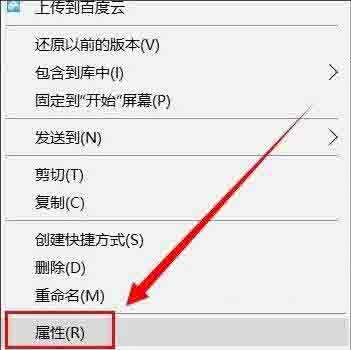
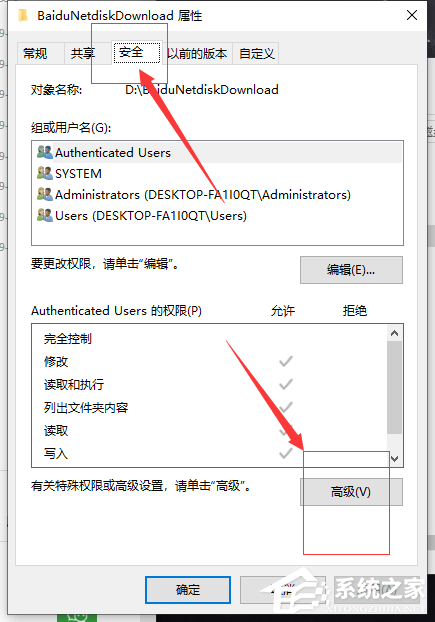
1、对该文件夹右键选择“属性”下的“安全”选项卡,然后点击右下角的”高级“;
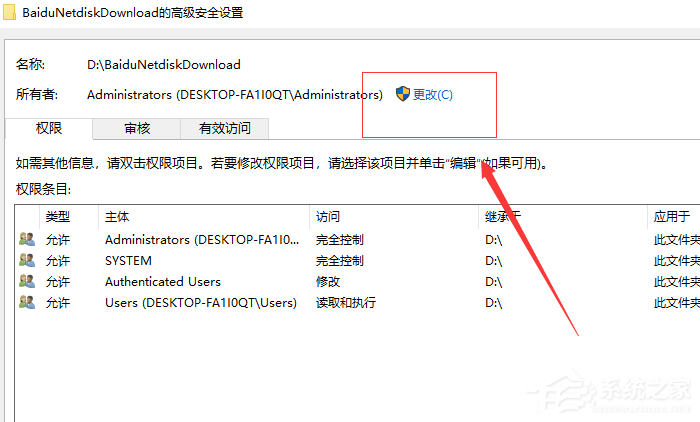
2、进入后选择所有者后面的“更改”按钮;
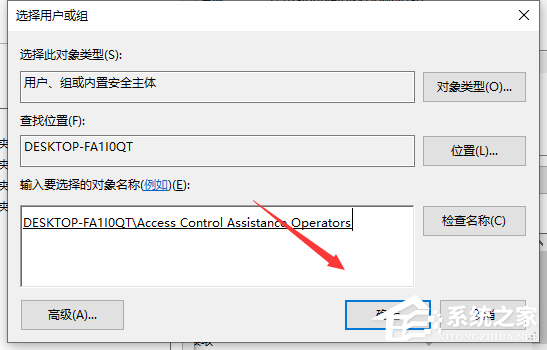
3、此时将打开“选择用户和组”窗口,在此输入“管理员账户”,同时点击“检测名称”按钮以确保当前所输入的管理员账户名正确,最后点击“确定”按钮。
4、从返回的“高级安全设置”窗口中,就会发现“所有者”发生变化,同时勾选“替换子容器和对象的所有者”项,点击“确定”按钮。
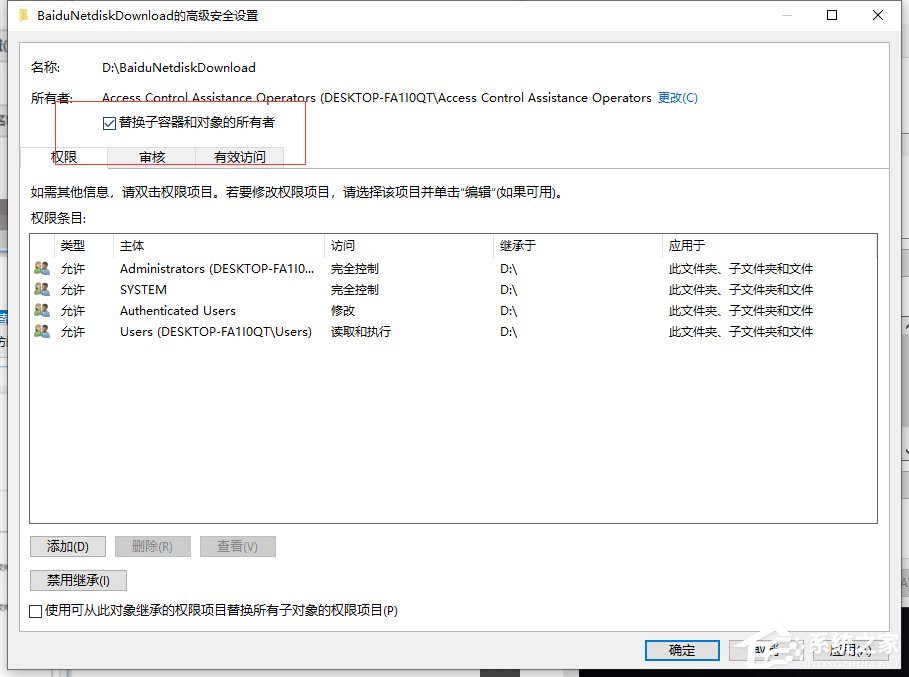
5、此时将弹出窗口提示“更改所有权”,同时对当前文件夹中所有对象更改所有权。
win10文件夹拒绝访问怎么办?win10文件访问被拒绝的解决方法
win10文件夹拒绝访问怎么办?日常使用win10系统电脑时,很多用户都遇到过在自己访问文件夹的时候提示拒绝访问的情况,那遇到这个问题是怎么回事呢?可能是权限不够导致的,要怎么解决这个问题呢?
win10文件夹拒绝访问怎么办?
win10文件夹拒绝访问怎么办?在系统中,一些系统文件夹保护win10自带的一些关键文件,一般来说用户是无法进行访问的,正常情况下需要很高的管理权限才能访问操作,这是因为需要保证文件不被误删或者修改造成系统崩溃,那如果用户想要访问却提示访问被拒绝的话