如何更改Windows 11、10上的启动菜单显示顺序?
在具有多个 Windows 11、10 或 Linux 设置的设备上,每次启动时,“Windows 启动管理器”都会出现,其中包含您要启动的操作系统列表。但是,您可能需要更改列表中项目的顺序以保持井井有条,或者将默认操作系统设置为自动启动。无论是什么原因,Windows 11(和 10)都允许您使用 bcdedit(启动配置数据编辑)工具使用命令提示符从菜单更改操作系统的顺序。

更新日期:2021-11-16
来源:系统部落
Win10怎么排除Defender误杀?Windows Defender是微软自带的预装防护中心,尽管Windows Defender在安全防护方面的能力也久经考验,但这并不意味着Defender在体验上就是完美的,比如会经常杀死第三方软件文件以及重要的补丁等,那要怎么防止Defender误杀呢?来看下具体的操作方法吧。
例如对于特定软件的误杀,Defender可能就会比同类软件严重。
很多朋友都体会到,Defender相比同行,对于某些修改过的小软件,查杀力度更大,这让实际体验起来很不方便。
而Defender又并没有提供比较好的白名单机制,往往需要等待触发警报后,将文件恢复才能排除,或者需要手动一条条目录添加排除扫描路径,非常不方便。
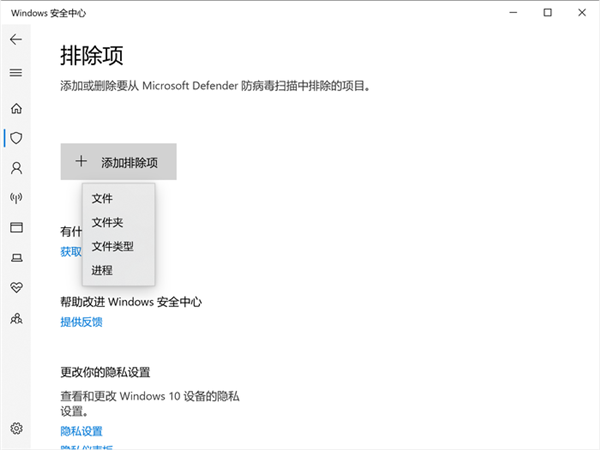
例如,你想要Windows Defender不扫描某个文件或者目录,需要在Windows安全中心的主页中,点击“病毒和威胁防护”→“管理设置”→“添加或删除排除项”→“添加排除项”,才能一条条管理白名单,可谓是非常非常麻烦了。
今天,就来给大家介绍一个小工具,可以更便利地解决Defender误杀的问题,更方便添加白名单!
Defender Exclusion Tool:https://www.sordum.org/10636/defender-exclusion-tool-v1-3/
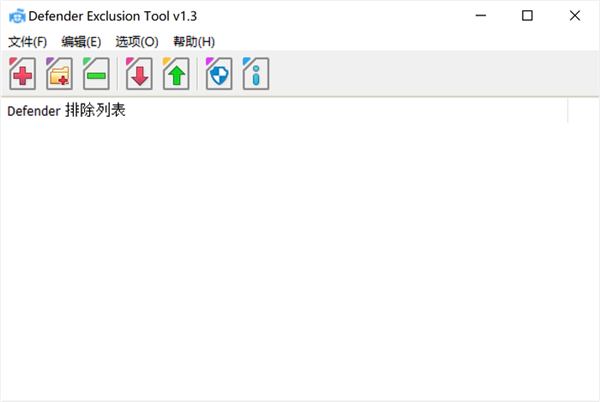
这是一款来自国外的绿色小软件,其作用只有一个,那就是将特定的目录、文件排除出Windows Defender的扫描范围。
和Windows Defender相比,它的最大优点在于操作简单,例如你想要排除某个文件或者目录不被扫描,有两种比较简单的方法。
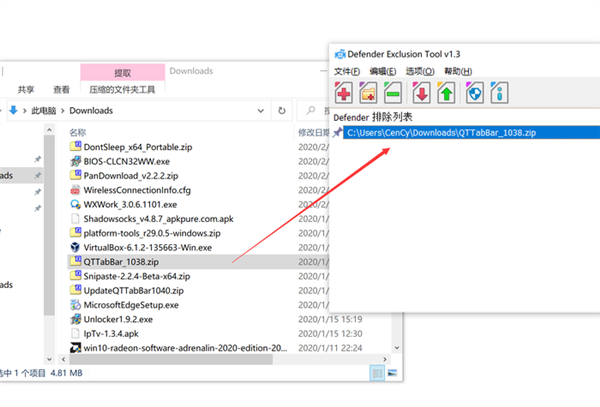
方法一、直接拖动该文件、目录到Defender Exclusion Tool的窗口,之后该目录或文件就不会再被Defender扫描到了。
方法二、将Defender Exclusion Tool添加到系统右键菜单,直接右键点击某个文件或者目录,将其添加到Defender Exclusion Tool,即可排除出Defender的扫描范围。
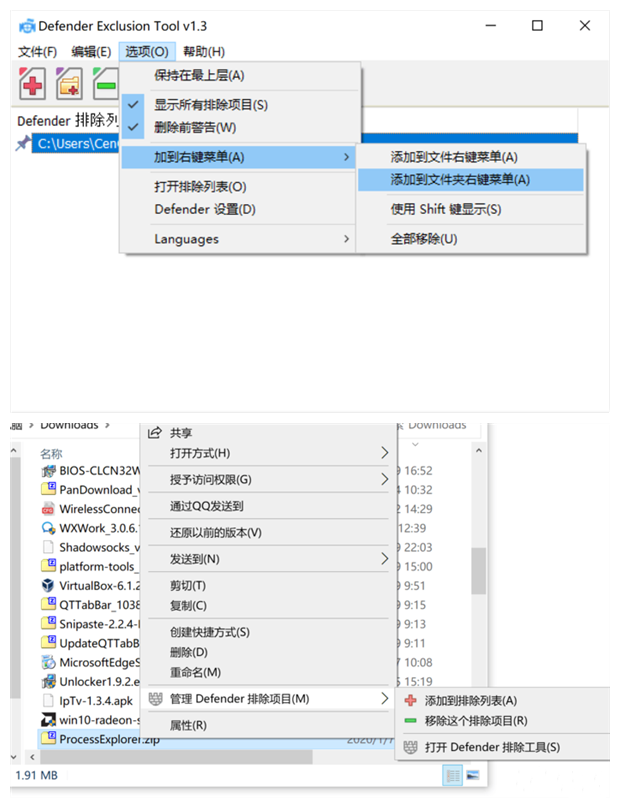
无论是哪种方法,将文件或者目录添加到了Defender Exclusion Tool的列表后,在Windows Defender中也是可以看到同样的排除列表的。这款小工具只是方便你使用Windows Defender的功能,本身并不会对系统造成额外修改。
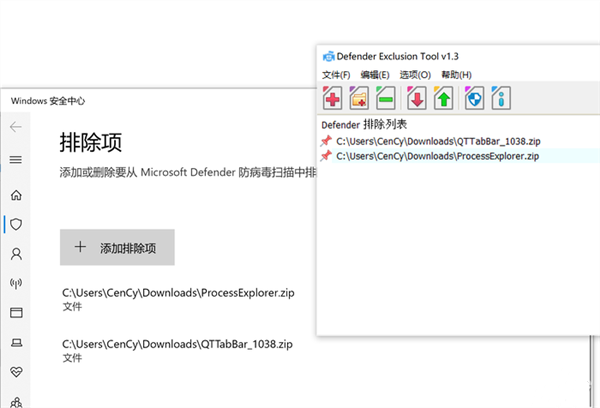
总的来说,Defender Exclusion Tool是一款相当实用的系统辅助工具。
根据了解到的信息,Defender Exclusion Tool支持Win7~Win11多代系统,如果你经常玩各种小软件,被Defender误杀困扰,不妨尝试一下吧!
如何更改Windows 11、10上的启动菜单显示顺序?
在具有多个 Windows 11、10 或 Linux 设置的设备上,每次启动时,“Windows 启动管理器”都会出现,其中包含您要启动的操作系统列表。但是,您可能需要更改列表中项目的顺序以保持井井有条,或者将默认操作系统设置为自动启动。无论是什么原因,Windows 11(和 10)都允许您使用 bcdedit(启动配置数据编辑)工具使用命令提示符从菜单更改操作系统的顺序。
Win10系统initpki模块加载失败怎么办?
最近有一些用户反映在使用Win10系统的过程中遇到了一个难解的问题:initpki模块加载失败,这种问题应该怎么解决?下面小编就给大家详细介绍一下Win10系统initpki模块加载失败的解决教程,有需要的朋友可以来看一看。
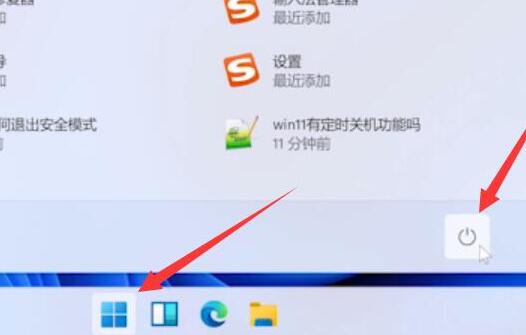
win11退回win10按键没反应怎么办?最简单的解决方法教给你!
有很多刚安装win11的用户,使用win11系统很不习惯,想要退回win10系统,但是使用系统自带的回退按键没有反应,不知道怎么办了,其实我们可以选择在高级启动选项中卸载更新,下面就跟着小编一起来看一下吧。
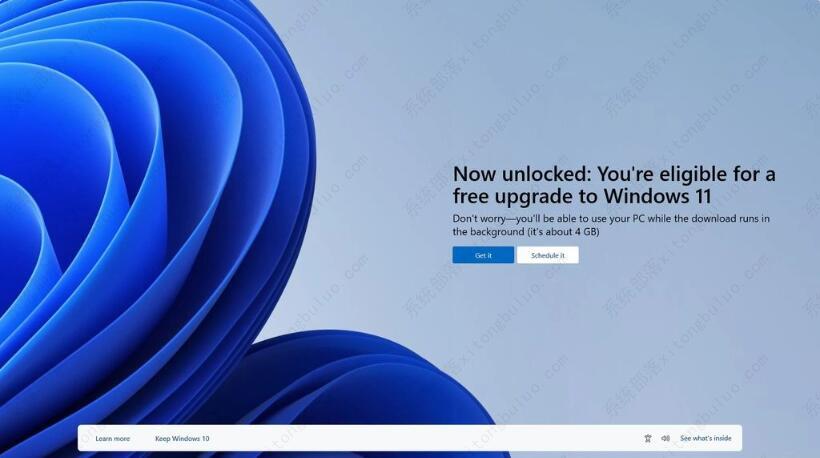
微软“地毯式轰炸” Win10用户向其推介Win11,哪怕不支持升级!
微软在本月初开始,以激进的方式推动设备升级到 Win11 系统。继向用户推送含有两个“Yes”按钮的全屏升级提示之后,微软再次升级了推进方式:对所有 Win10 设备进行“地毯式轰炸”,即便是明显过时、不符合升级条件的设备也收到了升级 Win11 的建议。
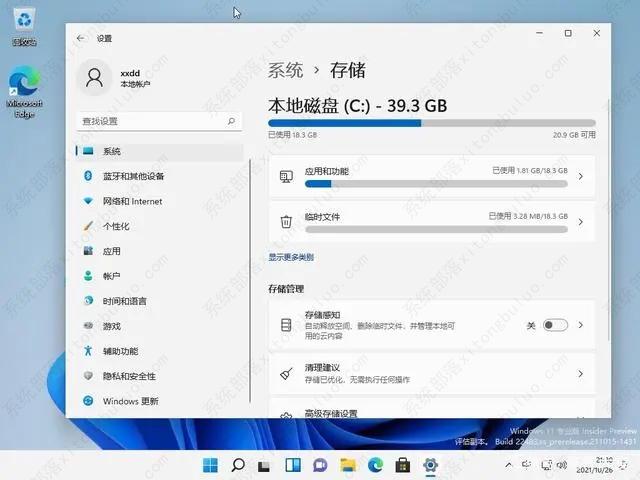
升级了win11怎么卸载win10?
当你从win10升级至微软新的win11操作系统后,敏锐的用户可能会注意到电脑上使用的硬盘存储空间量大幅增加,这些文件的很大一部分是恢复文件,可以使用它恢复到win10。但是,如果你对win11感到满意,则可以安全地删除这些文件并回收硬盘存储空间。
升级完win11后悔了怎么退回来?升级完win11怎么退回win10?
有用户将电脑系统升级到了win11系统版本以后。觉得win11系统非常不好用,后悔升级。那么升级完win11后悔了怎么退回来?今天小编就针对用户不同的升级情况,给大家准备了相应的方法。升级到win11以后,想要退回原版本系统的用户们赶紧来看一下吧。

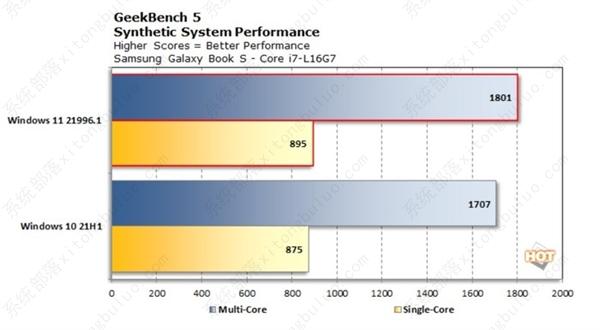
现在win11和win10哪个好用?win11和win10对比介绍
微软推出win11系统之后,很多用户已经抢先安装上了,也有些用户在犹豫要不要更新win11系统,那现在win11和win10哪个好用呢?小编认为主要看个人的使用习惯。下面我们就来看看win11和win10的对比介绍吧。
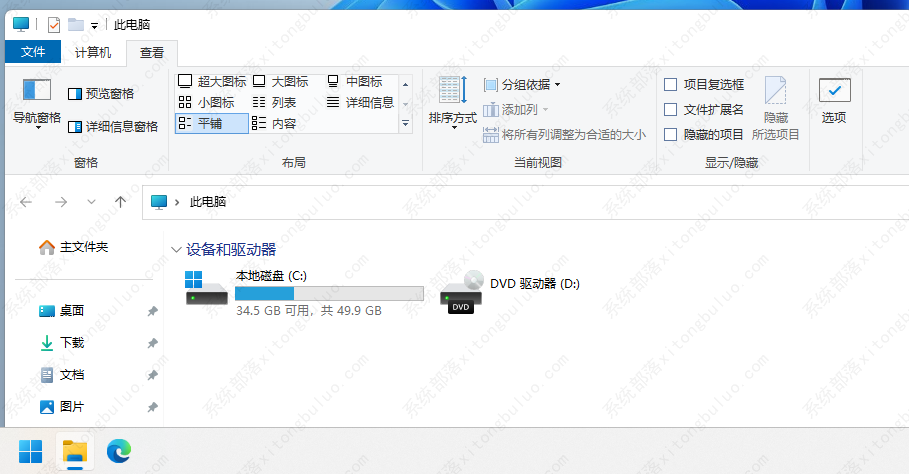
win11恢复win10资源管理器视图的两种方法!
win11如何恢复win10资源管理器视图?有很多最近刚升级到win11的用户对于新的win11资源管理器看起来很不习惯,想要恢复到win10资源管理器视图,这里小编为大家大家提供两种方法,此方法适用于Win11 22H2,21H2待验证!
Win11系统如何改成Win10系统?简单的教程来了!
目前最火热的就是win11系统了,有很多新安装win11的用户用了win11系统后非常的不习惯想改回win10系统,但是该怎么操作呢?下面给小伙伴们带来详细的教程!
win11卡顿严重完美解决的方法
win11卡顿严重完美解决的方法?系统使用久了,运行起来就容易卡顿,这是因为系统使用过程中产生的垃圾文件挤占了磁盘空间,同时也可以是因为内存运行不够导致的,那么要怎么解决这个卡顿严重的问题呢?一起来看下详细的处理方法。
win11资源管理器怎么改回win10样式?
win11资源管理器怎么改回win10样式?很多小伙伴都将电脑更新成win11系统,但是一些小伙伴觉得新系统中的资源管理器样式看起来不习惯想要将其调回到win10风格应该怎么操作呢,下面小编就给大家详细介绍一下win11系统将资源管理器恢复到win10样式的方法,感兴趣的小伙伴快来看看吧。
更新了win11还原到win10的方法分享!
很多用户都更新了win11系统,但是很多新用户对win11的一些功能很不习惯,因此想要还原到win10系统,但是不知道是否可以还原,下面就跟着小编一起来操作一下吧。
如何使Win11桌面右键菜单栏到Win10的样子?两种方式任你选择!
我们都知道win11系统使用了全新的右键菜单,但是很多用户使用不习惯,这里小编为大家提供两种方式(回到Win10菜单栏>>回到Win11菜单栏),用户可以自由的选择。
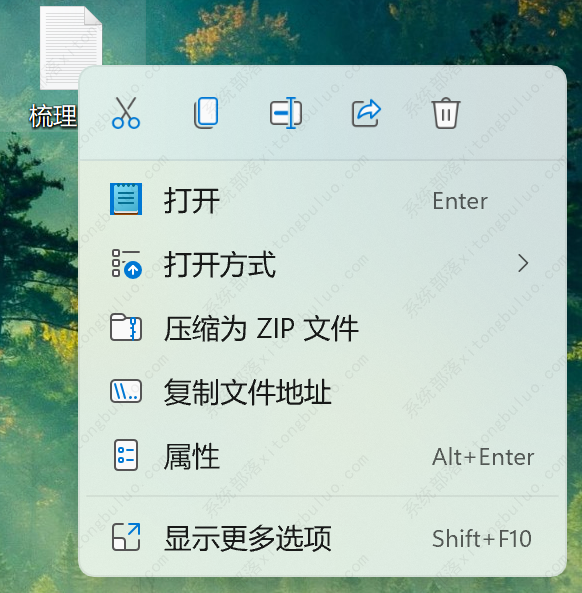
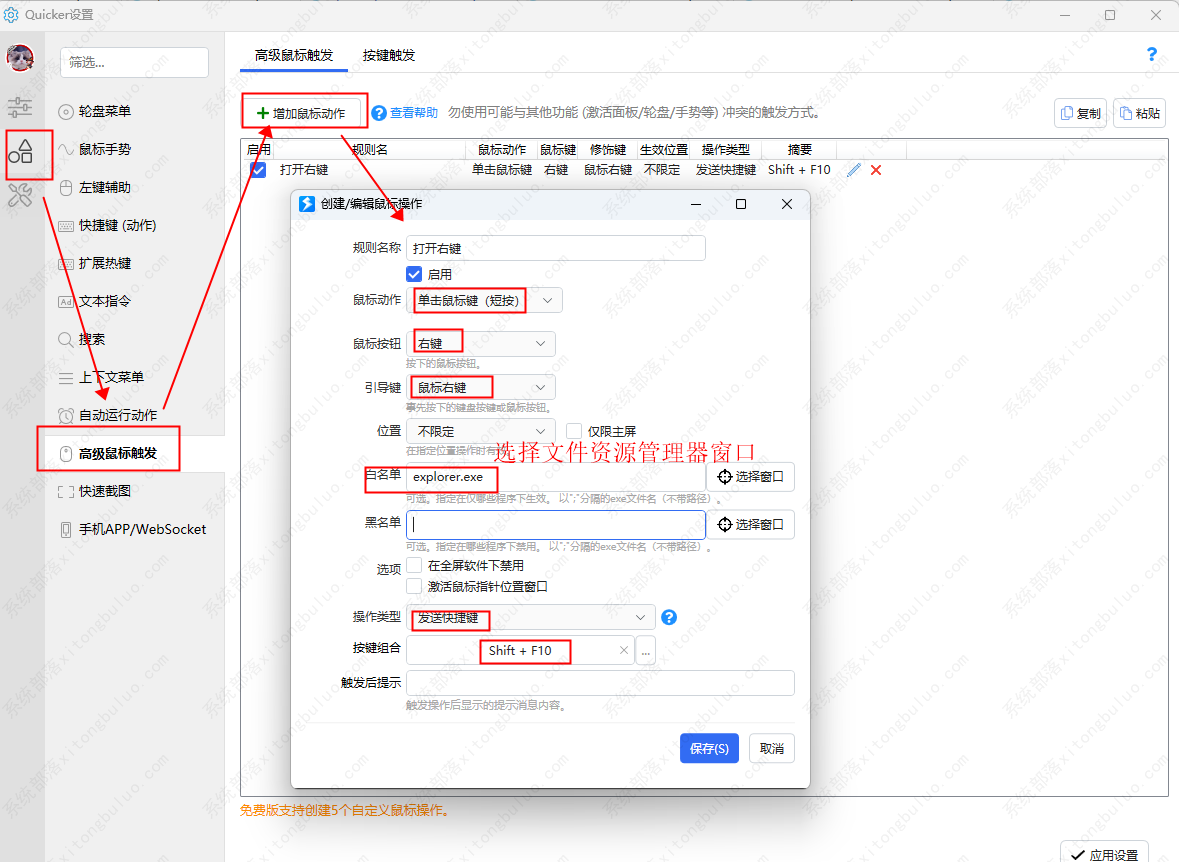
如何通过quicker设置win11右键打开win10旧版的菜单?
相信很多第一次升级到win11系统的用户,很不习惯win11的右键菜单,那么我们要怎么恢复win10旧的右键菜单呢,我们可以通过quicker软件来设置win11右键打开win10旧版的菜单!
一文搞懂Win10和Win11有什么区别!
Windows10于2015年7月发布,Windows11于2021年6月发布。除了视觉效果的差异外,在性能、稳定性和功能上也存在显着差异。因此,请您详细阅读以下内容,充分了解Windows 10和11之间的差异,这将帮助您清楚地搞懂Windows10和Windows11哪个好,并且快速做出是否将Windows10升级到Windows11的判断。