怎么使用大白菜工具重装Win10系统?
很多用户重装系统的时候会借助重装系统工具进行操作,即使没有任何安装系统经验的用户也可以通过软件进行很好的操作,有的用户想要通过大白菜工具安装Win10系统,那要怎么操作呢,大家可以按照下方的操作方法进行操作即可。

更新日期:2021-11-10
来源:系统部落
不少的电脑系统在使用一段时间后,都会出现卡顿或者其它一些奇奇特特的问题,这个时候我们就可以通过重装系统来解决这些问题,那么要如何利用大白菜来重装Win10系统呢?下面就和小编一起看看如何操作吧。
大白菜装Win10系统的方法
准备步骤
1、 下载大白菜u盘启动盘。
2、 提前准备好win10的镜像系统,如若没有可在网上自行下载,并将镜像复制到大白菜U盘启动盘的根目录或电脑其他分区中(除C盘外。
当然,如果您没有准备好win7的镜像系统,大白菜人性化地提供了系统在线下载,即在电脑联网的前提下,您可以在大白菜一键装机内选择系统下载。
3、 在大白菜装机工具中查询自身机型的U盘启动快捷键。
安装步骤
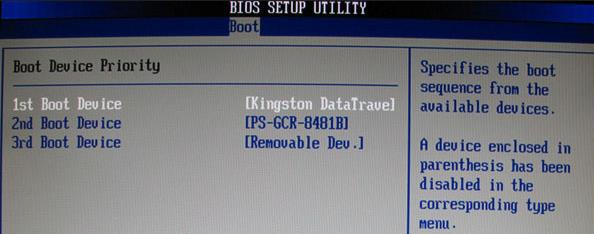
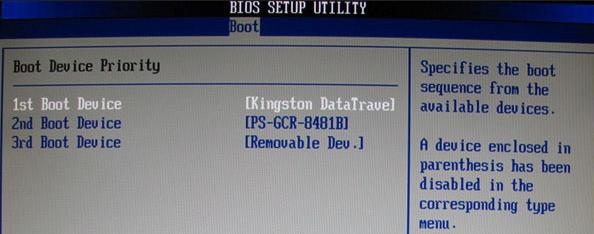
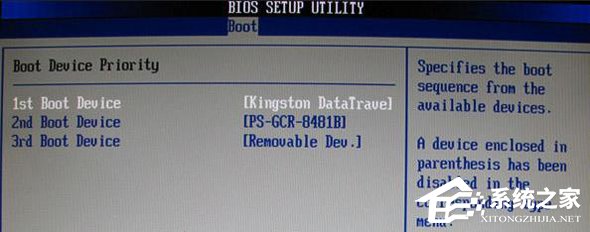
1、 将U盘插入电脑,开机或重启,出现开机画面时,通过不断地按U盘启动快捷键进入启动项设置,将U盘设置为开机首选。
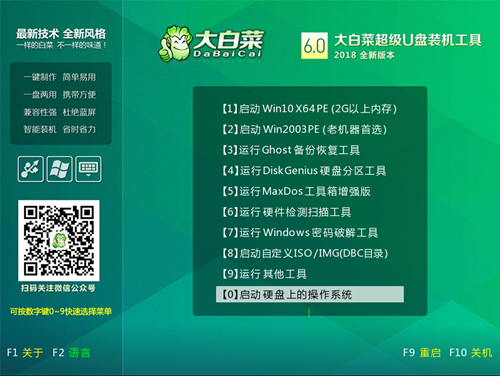
进入大白菜pe系统后,选择“启动Win10 X64 PE(2G以上内存)”选项并回车确认。
2、 打开大白菜装机软件,在“映像路径”中选中镜像文件并选择win10系统安装位置,通常情况下都是C盘,最后点击“执行”。
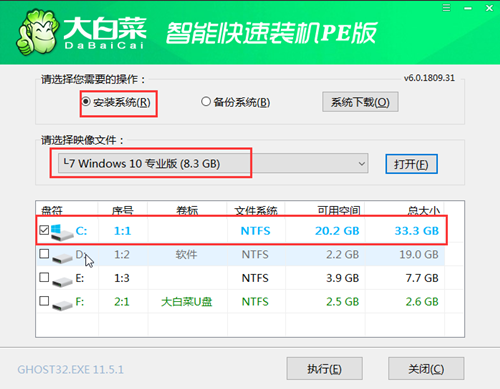
3、 接下来会弹出还原窗口,默认选项点击“是”即可。
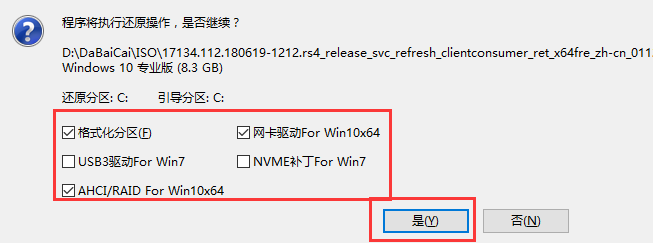
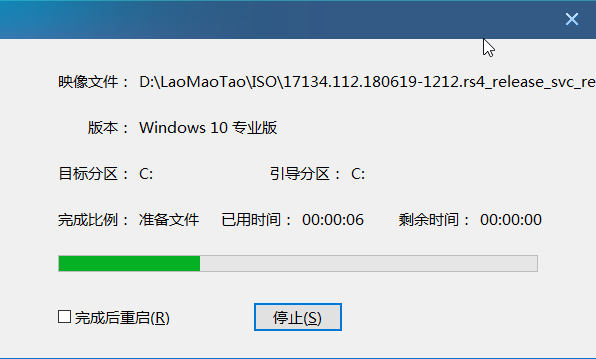
4、 等待win10系统安装完成重启电脑,此时要拔掉U盘,以免重启时再次进入PE界面。
5、 重启后会进入系统部署阶段,等待部署完成进入win10系统桌面。

怎么使用大白菜工具重装Win10系统?
很多用户重装系统的时候会借助重装系统工具进行操作,即使没有任何安装系统经验的用户也可以通过软件进行很好的操作,有的用户想要通过大白菜工具安装Win10系统,那要怎么操作呢,大家可以按照下方的操作方法进行操作即可。
大白菜U盘装系统教程:Win10系统重装方法分享
现在很多人都知道了要怎么一键重装系统,不过对于U盘安装系统的步骤却不是很了解,因为这个方法在电脑无法正常开机的时候使用,相对麻烦一些,今天小编就来分享一下用大白菜U盘重装Win10系统的步骤教程,图文结合的形式给大家讲讲应该如何重装系统。
大白菜怎么装win10系统_大白菜装win10系统图文教程
win10作为现在功能性非常齐全的系统,自然受到的很多用户们的喜爱,很多的用户们都想要使用大白菜来安装win10系统,那具体需要怎么去操作呢,快来看看详细的教程吧~
大白菜win10系统安装u盘启动盘制作方法步骤教程
我们在使用win10操作系统的时候,如果遇到了需要重装系统的情况,许多小伙伴就想要自己动手操作一下。那么对于大白菜怎么重装win10系统以及制作u盘启动盘的这个问题还有很多人不知道该怎么做。小编觉得首先我们需要安装这样的软件以及准备一个U盘开始操作。详细步骤就来

重装win10一直重复设置界面怎么办?
重装win10一直重复设置界面怎么办?有用户进行win10系统重装的时候遇到了问题,自己安装的win10系统启动后一直重复设置界面,无法正常的使用。出现这个情况可能是你安装的系统出现了故障损坏,我们可以使用U盘来重新安装一个新的win10系统来使用,操作方法如下。

重装Win10后C盘空间只剩10G的解决办法
不少用户给电脑重装Win10系统后,发现系统盘C盘的容量只剩下10G,这是怎么回事?C盘上还出现了小锁头的标志,开机也会停留在一个界面上,针对这个问题,小编给大家具体分析分析。

重装win10没有无线网卡驱动怎么办?
重装win10没有无线网卡驱动?重装系统之后出现没有无线网卡驱动是很常见的问题,而最大的原因就是系统无法识别网卡而导致的,下面就给你们带来了重装win10没有无线网卡驱动解决方法,快来一起看看吧。

重装win10一直转圈正常吗?重装win10一直转圈怎么办?
重装win10一直转圈怎么办?我们在重装win10系统的时候,有时候会碰到在重装过程中一直转圈的情况,一般来说这都是系统中有内容不兼容导致的,我们可以选择重置回原来的系统,或者更换别的系统重装。
电脑Win10怎么重装系统?电脑重装Win10教程
电脑Win10怎么重装系统?很多情况下,如果你的电脑使用久了出现了严重的卡顿情况,有或者电脑程序无法正常运行时,我们可以试着给电脑重装下系统,这样重装之后的系统处于初始状态,十分整洁,下面我们一起来看看下面这篇电脑重装Win10教程吧。

小白轻松学会Win10重装过程 石大师U盘重装Win10系统
此次文章是对刚刚进行重装的小白的内容介绍的,要进行重装就需要下载安装石大师装机大师程序,,重装电脑系统是让自己的电脑又一次重新活过来的过程,对此需要小白仔细阅读相关操作,为了让各位读者能够快速上手,这里使用了图文介绍
系统之家无U盘快速安全重装Win10系统
对于没有U盘的小伙伴想重新安装Win10系统应该怎么去操作呢,这里小编带来了系统之家的操作方式,使用系统之家来操作是先在最为安全的一款重装程序了,很大方向帮助了小白不会重装的所有简便操作,接下来就和我一起来看看吧。
小白最新重装Win10教程 系统之家重装Win10教程
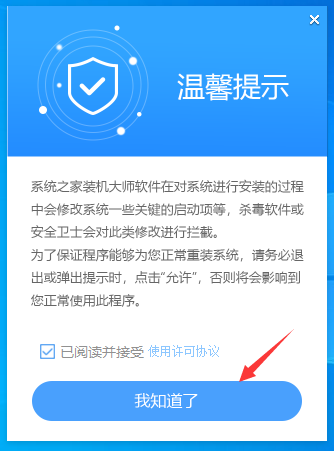
现在处于网络高速发展的时代,处于这个时代的人肯定离不开电脑,使用电脑肯定会有电脑卡顿的时候,出现了卡顿用户就会去选择是否要进行系统重装,选择重装的过程小白第一次去进行的时候肯定会有很多地方不是太懂,不用慌,使用【系统之家装机大师】。
小白最新重装Win10教程 石大师重装Win10教程
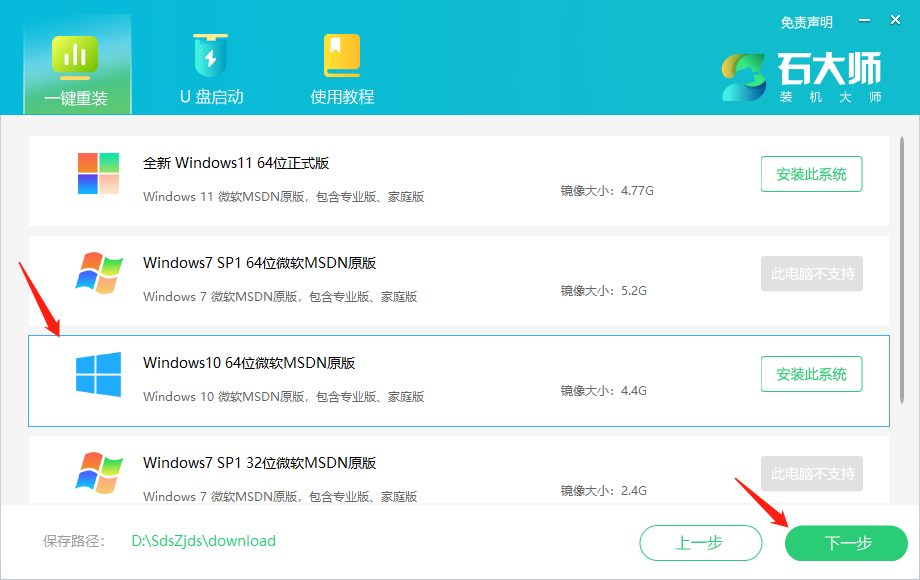
新手小白如何重装Win10系统?自己要是小白的话建议使用软件自带的一键处理功能,找到自己对应想要的版本然后进行下载重装,整个过程由石大师自动完成,完全不需要在去动手操作,这里推荐大家使用的是【石大师装机大师】的内容进行介绍。
小白如何重装Win10系统?系统之家镜像重装Win10系统
Win10系统对于现在出来的Win11系统来讲可以说是一个老版本了,但是现在还是有很多小伙伴喜欢使用Win10版本,甚至觉得其地位都可以追的上经典Win7版本的地位了,那么小伙伴应该怎么去重装Win10呢?
笔记本怎么直接重装系统Win10 笔记本电脑重装Win10步骤
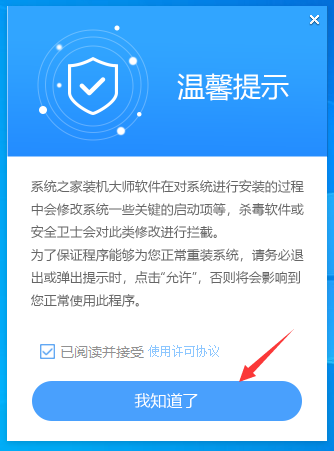
笔记本怎么直接重装系统Win10呢?有很多用户都来询问这个问题,那么今天系统部落小编就给朋友们好好地解答,重装系统的方法有很多,大家肯定是不愿意学麻烦的那种,所以这里给大家推荐笔记本专用的Win10系统镜像,或者大家也可以下载石大师系统重装软件来帮助