win10系统开机启动项怎么设置?
如果一台电脑的开机启动项太多的话,就会造成系统开机时间的减慢,有一些用户对于系统开机速度特别的有要求,那我们要怎么设置开机启动项呢,下面教给大家具体的设置方法,大家按照操作方法进行操作即可。

更新日期:2021-11-15
来源:系统部落
win10开机启动项怎么设置?Win10系统是现在很多用户都在使用的电脑操作系统,那用户要怎么在win10进行设置启动项让系统运行更流畅呢?其实方法是很简单的,下面为大家带来了Win10开机启动项的设置教程,一起来看一下吧。
Win10自定义开机启动项的设置教程
操作步骤:
1、点击快捷键“win+r”,打开运行窗口对话框。
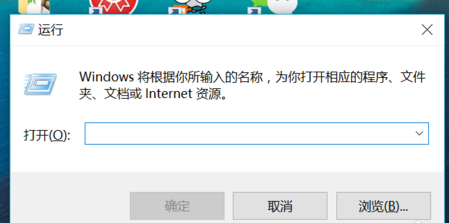
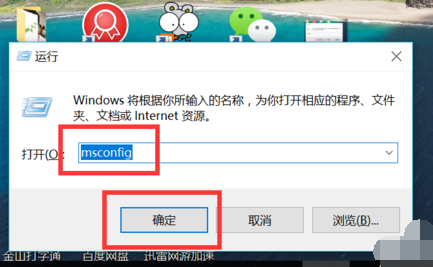
2、在框内输入“msconfig”后点击,就会弹出 系统配置 对话框。
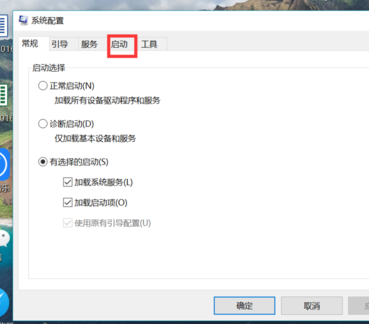
3、点击系统配置对话框上方的启动选项。
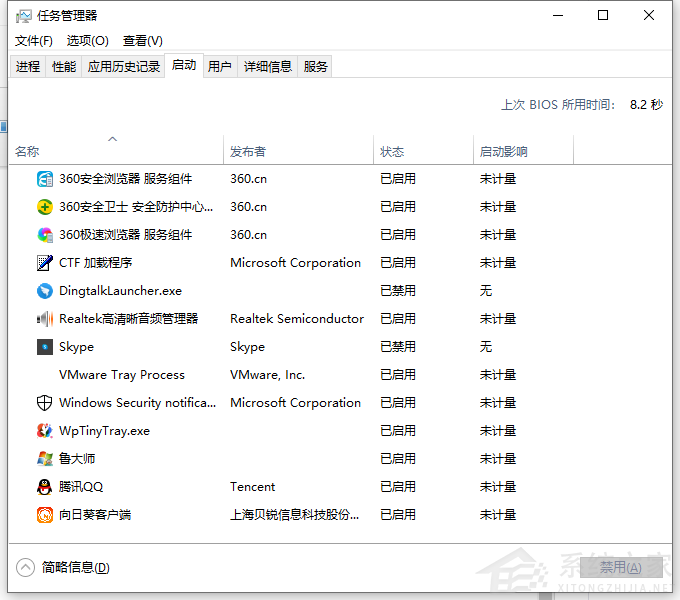
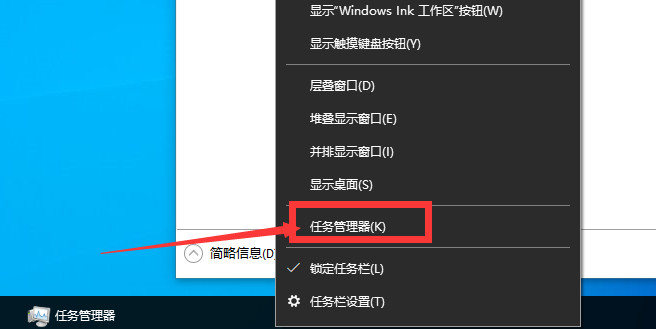
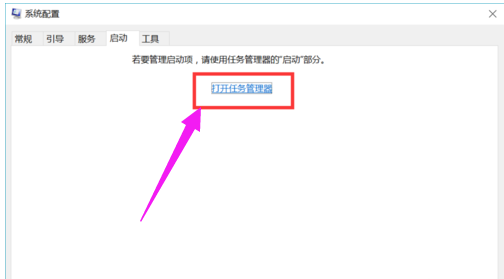
4、打开图框中任务管理器选项。
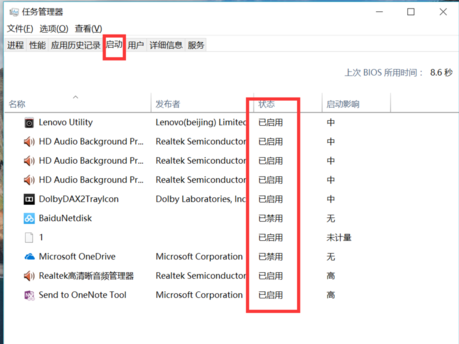
5、这时就会显示出所有的开机启动项,每一项的状态栏显示有是否启用。
win10系统开机启动项怎么设置?
如果一台电脑的开机启动项太多的话,就会造成系统开机时间的减慢,有一些用户对于系统开机速度特别的有要求,那我们要怎么设置开机启动项呢,下面教给大家具体的设置方法,大家按照操作方法进行操作即可。
win10开机启动项在哪里?win10开机启动项怎么添加?
现在很多用户都在使用win10系统,许多朋友想快速启动我们的系统,使用系统的快速启动功能,但不知道如何打开设置,今天小编就和大家分享一下win教你在10系统中设置快速启动和启动的方法。如果你想知道,让我们看看。
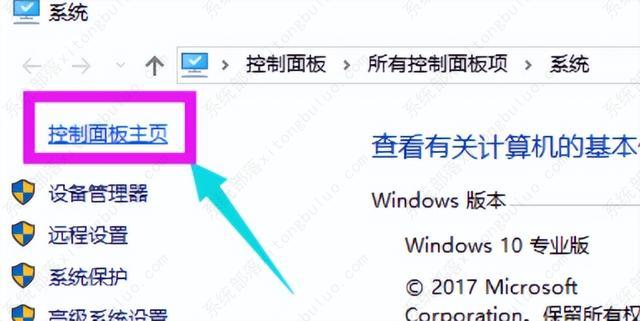
windows10添加开机启动项怎么设置?win10开机启动项添加方法
windows10添加开机启动项怎么设置?通过添加想要开机启动的项目应用,可以方便用户在开机后直接打开使用软件,那想要添加开启启动项要怎么设置呢?来看看具体的操作方法吧。

怎么修改设置Win10系统的开机启动项?
怎么修改设置Win10系统的开机启动项?最近有部分用户询问这个问题,不知道怎么操作,那么应该怎么设置呢?针对这一问题,本篇带来了详细的修改设置Win10系统的开机启动项教程,操作简单易上手,分享给大家,感兴趣的继续看下去吧。
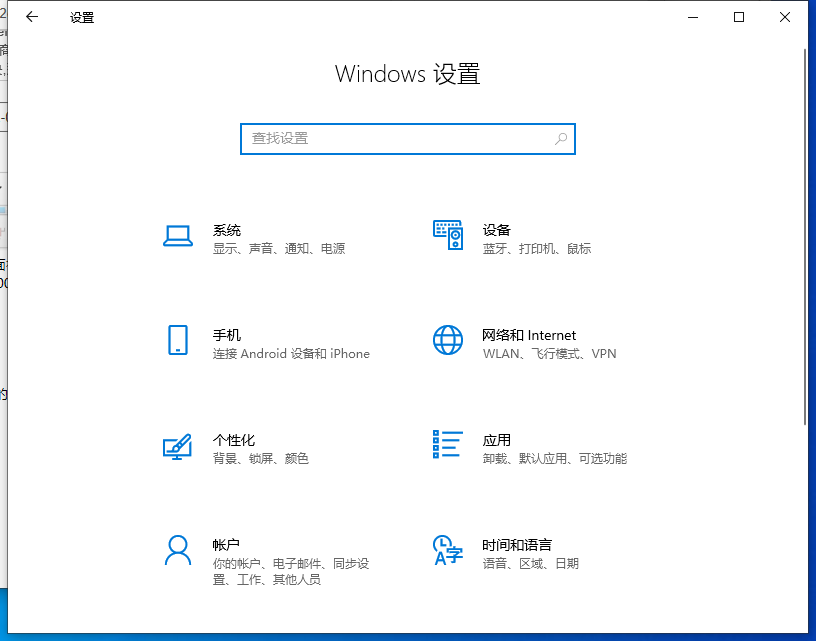
Win10如何修改开机启动项?Win10电脑设置开机启动项的教程
有些朋友认为自己的Win10电脑开机速度慢可能是因为开机启动项太多,想要禁止某些软件开机自启动,应该如何操作呢,系统部落下面来教大家Win10系统禁止开机自启动项的步骤教程,设置非常简单。