
windows11推荐的项目怎么关闭?
windows11推荐的项目怎么关闭?当用户使用系统的时候,每次打开菜单就会出现推荐的项目,并且不知道如何关掉这个显示,实际上这是可以直接关闭的,下面就带给大家windows11推荐的项目的关闭方法,一起看看吧。


更新日期:2021-11-06
来源:系统部落
Win11怎么取消推荐的项目?现在很多用户都安装升级了Win11系统,但是最近有很多用户反应进入Win11系统之后有很多的小伙伴都看到了开始菜单出现了很多的推荐项目不仅容易误点还很影响美观,不知道如何取消?今天小编就带来了win11取消推荐的项目方法,一起来来看看吧!
Win11取消推荐项目的方法
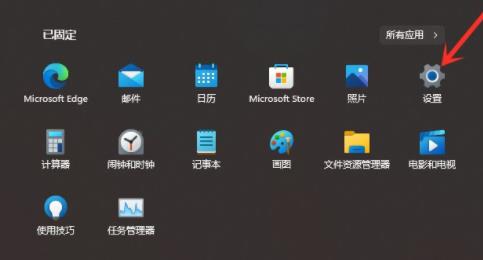
1、首先点击下方的开始菜单,选择“设置”,打开设置界面。
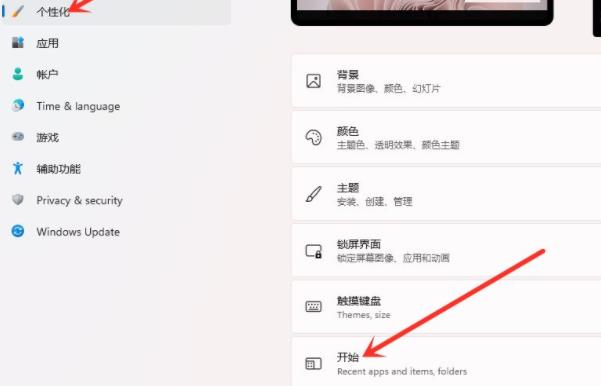
2、然后会进入个性化界面,点击“开始”选项。
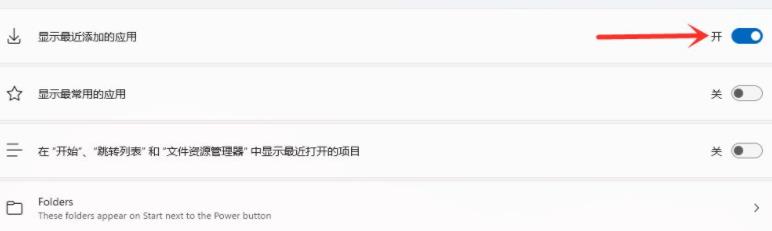
3、进入开始界面后,关闭“显示最近添加的应用”选项后面的开关。
4、将“显示最近添加的应用”关闭后设置即可完成。
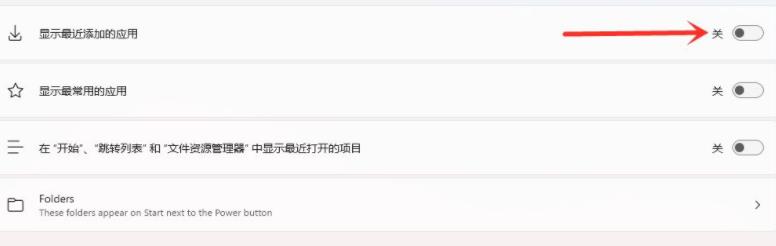
5、最后再次打开开始菜单,就可以发现“推荐的项目”已经关闭了。
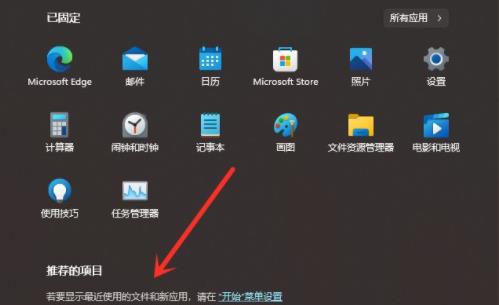
windows11推荐的项目怎么关闭?
windows11推荐的项目怎么关闭?当用户使用系统的时候,每次打开菜单就会出现推荐的项目,并且不知道如何关掉这个显示,实际上这是可以直接关闭的,下面就带给大家windows11推荐的项目的关闭方法,一起看看吧。
win11推荐的项目怎么关闭?
win11推荐的项目怎么关闭?在升级了最新的Win11系统的时候很多用户都会进行一些自己的自定义设置。比如关闭开始菜单里的推荐项目,这能让菜单看起来更整齐一些,那要怎么关闭呢?
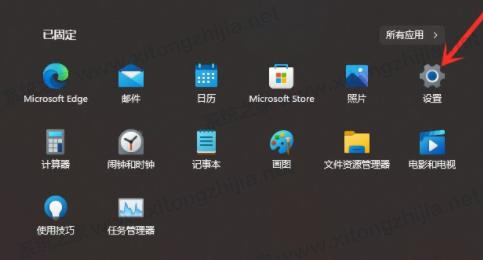
怎么取消Win11推荐的项目?Win11取消推荐的项目方法
很多小伙伴应该都发现全新的Win11系统开始菜单之中存在一个推荐项目的模块,如果想要把这个推荐模块取消该如何操作呢?有需要的小伙伴快来看看解决方法吧。
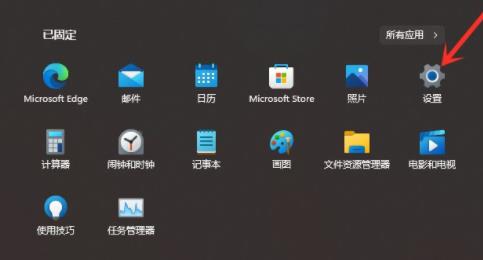
Win11系统怎么关闭删除开始菜单的推荐的项目
Win11系统怎么关闭删除开始菜单的推荐的项目?在最新的win11系统中,很多用户都不喜欢微软强加的推荐项目,那么怎么进行关闭呢?在设置中禁止了”最近添加的应用“,但是这个”推荐的项目“分类还在开始菜单中,有用户想把这个”推荐的项目“彻底删除掉,不知

Win11开始菜单的推荐的项目怎么删除?Win11删除推荐项目方法
如今已经有很多用户安装了Win11系统了,但是最近有用户发现开始菜单出现了很多推荐项目,但是不知道该如何删除,下面就跟小编一起来看看吧。