win10您的系统中未检测到nvidia图形卡的解决方法
显卡又称为显卡适配器,是计算机非常重要和最基本配置的配件之一。并且显卡对游戏的作用很大,游戏里面的大部分画面都需要显卡的渲染。今天小编将为大家带来win10您的系统中未检测到nvidia图形卡的解决方法,步骤简单,安全有效,我们一起来看看吧。

更新日期:2021-10-27
来源:系统部落
最近许多小伙伴在自己的电脑中安装NVIDIA显卡驱动的时候,在控制面板中打开NVIDIA设置时,出现了这样的错误提示:NVIDIA 显示设置不可用。您当前未使用连接到 NVIDIA GPU 的显示器,这要怎么办呢?下面小编就带着大家一起看看吧!
还有一点需要注意:
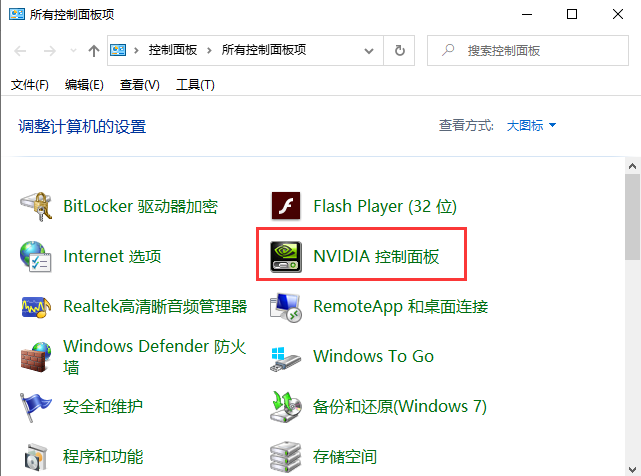
如果你出现如上面的问题,你的右键显示 NVIDIA控制面板 也会消失的。
原因
通常来说,一般是有以下几种情况,下面简单给大家介绍一下:
1、你有两张显卡,核显(以前是集显)和独立显卡。但是没有使用到独立显卡。
核显是指集成在CPU内的图形处理单元。
集显是指集成在主板上的图形处理芯片,如今的主板已经不自带集显了,这部分被整合进了CPU,也就是核显。集显和核显都是不自带显存的,需要占用计算机内存。
独显是指具备独立显存的图形处理器,不占用计算机内存。在台式机上是板卡,笔记本则是焊在主板上的一块芯片。
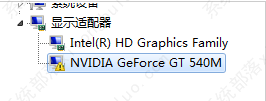
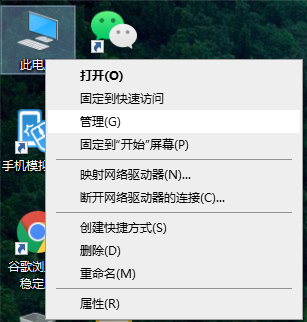
我们进入设备管理器中,可以看到在在设备管理器的显示适配器可以看到集成显卡(核显)和独立显卡两个设备,如下图所示:
2、NVIDIA 一般是开机自动启动,可能是被“腾讯电脑管家、360、火绒”等杀毒软件禁用了。
例如:
NVIDIA LocalSystem Container(英伟达本地系统容器服务) 已禁用
NVIDIA Display Container LS(英伟达显示容器服务) 已禁用
3、NVIDIA 服务根本没有或者说没有启动。
这里不一定要有两个服务,毕竟每个人的电脑情况是不一样的,至少要能看到一个 NVIDIA 服务。
以下是我Windows10专业版64位 NVIDIA 服务正常的情况。
解决方法
解决方法也非常的简单,针对以上的情况分别来简单说一下。有电脑基础的朋友,我相信他已经知道了如何解决了?具体如下:
第一种方法:
如果是有两张显卡使用的问题,只需要把集成显卡(核显)切换成 独立显卡 就可以了。如果是台式机的话,需要先把视频线连到独显上才可以用独立显卡。
以切换NVIDIA 显卡为例:
1、右击桌面空白处,弹出选项的菜单在菜单里找到“NVIDIA 控制面板”。
2、打开电脑的“NVIDIA 控制面板”看到面板的信息。
3、找到“3D管理”找到“首选图形管理器”看到下面的选项。
4、选择选项,可以看到有“高性能处理器”和“集成显卡”选择,对其选择就能进行切换了。
第二种方法:
如果是被“腾讯电脑管家、360、火绒”等杀毒软件禁用了,只需要设置”已启用“就可以了,也非常的简单。
第三种方法:
如果 NVIDIA 服务 一个都没有,说明 NVIDIA 驱动没有安装正确,需要重新安装 NVIDIA 驱动。
如果 NVIDIA 服务 有,但是它没有启动或者说启动类型不是“自动”,我们改正即可!
win10您的系统中未检测到nvidia图形卡的解决方法
显卡又称为显卡适配器,是计算机非常重要和最基本配置的配件之一。并且显卡对游戏的作用很大,游戏里面的大部分画面都需要显卡的渲染。今天小编将为大家带来win10您的系统中未检测到nvidia图形卡的解决方法,步骤简单,安全有效,我们一起来看看吧。
Win10右键没有nvidia控制面板的解决方法
有不少用户都是直接点击右键打开Nvidia控制面板,而有一些用户点击右键没有看到Nvidia控制面板,那么遇到这种情况应该怎么办呢?针对这一问题,今天小编就为大家介绍详细的解决方法,有需要的用户一起来看看吧。
昂达nvidia显卡驱动与win10不兼容怎么办?
昂达nvidia显卡驱动与win10不兼容怎么办?昂达显卡安装之后也是要去使用nvidia显卡驱动的,但是一些用户安装好了之后发现与自己的win10不兼容,这种情况大家需要进行更新,然后就可以解决不兼容问题了。
win10系统中未检测到nvidia图形卡怎么办?
win10系统中未检测到nvidia图形卡怎么办?相信很多使用win10系统电脑的用户在打开nvidia控制面板时都出现过这种情况,那么win10系统中未检测到nvidia图形卡怎么办呢?小编这就把解决方法带给大家。出现同样问题的小伙伴可以参考下面的教程操作,希望对你有帮助。
win10未发现nvidia控制面板 屏幕不停闪怎么解决?
win10未发现nvidia控制面板 屏幕不停闪怎么解决?最近有很多小伙伴被win10未发现nvidia控制面板并且屏幕一直闪的问题所困扰,不知道怎么解决。那小编的话在下面带来了未发现nvidia控制面板但屏幕不停闪解决方法,希望可以帮
nvidia控制面板找不到了win10?
nvidia控制面板找不到了win10? 当我们电脑中安装了N卡之后可以通过nvidia控制面板来进行设置一些独显性能,特别是设定一些自定义分辨率真的特别的好用!不少用户反应在win10系统中找不到Nvidia控制面板的现象,该怎么办呢?针对这一现象小编教你在win10系统中打开nvidi
怎么修复Win10系统提示“Nvidia安装程序无法继续”的方法
在使用Win10对NVIDIA进行更新的时候提示“NVIDIA安装程序无法继续进行”的情况,我们应该怎么处理呢?两个办法,将Win10系统升级或者手动下载NVIDIA的最新版本的安装内容,具体如何操作一起来和小编看看吧。

Win10系统Nvidia安装程序失败不兼容怎么办?
Win10系统Nvidia安装程序失败不兼容怎么办?最近有用户反映这个问题,使用电脑时发现英伟达图形驱动程序掉了,需要重新安装,但是安装时又提示无法继续,应该怎么解决呢?针对这一问题,本篇带来了详细的解决方法,分享给大家。

Win10安装显卡驱动提示此NVIDIA驱动程序与此Windows版本不兼容怎么办
最近有很多Win10的用户反应在安装显卡驱动的时候,提示“此NVIDIA驱动程序与此Windows版本不兼容”,遇到这样的问题该怎么办呢,接下来给大家讲解一下Win10系统安装显卡驱动提示“此NVIDIA驱动程序与此Windows版本不兼容”的具体解决方法吧。
Win10怎么提升NVIDIA显卡打游戏性能
Win10怎么提升NVIDIA显卡打游戏性能?有很多朋友购买比较高级的显卡就是为了玩大型的游戏,而且一般来说不是电脑装上好显卡就可以发挥作用,还需要经过设置,不少用户的显卡都比较普通,那么今天系统部落小编就来给朋友们讲讲如何提高N卡显卡性能,让玩游戏
win10右键没有nvidia控制面板怎么办?
win10右键没有nvidia控制面板怎么办?nvidia控制面板可以在鼠标右键菜单中生成快捷方式,让用户更方便的进行英伟达显卡的设置,但是很多用户在使用Win10电脑右键点击新建的时候,却没有nvidia控制面板,这要怎么办呢?

Win10右键选项没有显示Nvidia?右键选项显示Nvidia的方法
我们的右键菜单内有很多的选项可以帮助我们进行快捷的操作,有的用户想在右键选项内添加Nvidia,但是不知道要怎么操作,下面教给大家详细的操作方法,如果还不知道怎么操作的用户可以尝试下方的操作方法进行操作即可。
win10系统总控制面板里没有NVIDIA控制面板怎么办
当我们需要对nvidia显卡进行设置调整时,我们需要通过NVIDIA控制面板进行,但是有小伙伴说win10系统总控制面板里没有NVIDIA控制面板怎么办?下面小编就跟大家分享下具体的解决方法.
Win10系统总控制面板里没有NVIDIA控制面板两种解决方法
近来有用户发现自己的Win10系统总控制面板里没有NVIDIA控制面板,这是怎么回事呢?NVIDIA控制面板对显卡设置或者升级至关重要,下面一起和小编看看解决方法吧。
Win10手动代理对Nvidia Geforce Experience软件无效怎么办?
Win10手动代理对Nvidia Geforce Experience软件无效怎么办?最近有用户询问这个问题,不知道怎么解决,这是怎么一回事呢?应该怎么解决呢?针对这一问题,本篇带来了详细的手动代理对Nvidia Geforce Experience软件无效的处理方法。