thinkpad忘记pin码不能登录 联想电脑pin码忘了开不了机的解决办法
最近有不少联想thinkpad用户反映自己忘记了电脑的pin码,导致无法登录系统,这可怎么办?下面就由小编告诉大家thinkpad忘记pin码不能登录的解决办法,win7、win10、win11系统都可以使用。


更新日期:2021-10-27
来源:系统部落
许多用户在使用电脑的时候,遇到电脑无法开机进入系统的时候,都会使用U盘来重装系统。而最近就有小伙伴在thinkpad笔记本时不知道怎么设置U盘启动,下面小编就带着大家一起看看吧!
一、ThinkPad U盘启动快捷键
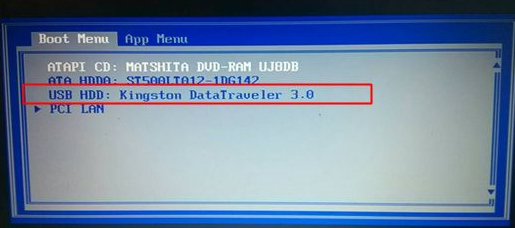
由于thinkpad笔记本u盘启动快捷键是F12,只需要电脑开机画面出现以后连续按下“F12”进入“Boot Menu”设置主界面,可以看到“USB HDD”,只需要选中它并回车就可以快速启动U盘了。
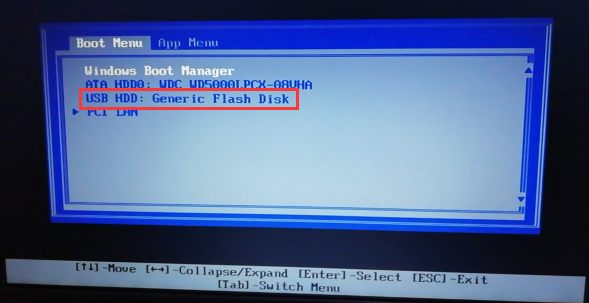
注意:
虽然按原理上说,thinkpad这样是可以正常启动U盘的。但是,绝大部份用户在使用这个选项却无法正常启动U盘,这是因为BIOS中禁止了U盘启动造成的。
这里应该怎么办呢?因此,大家请继续往下看:
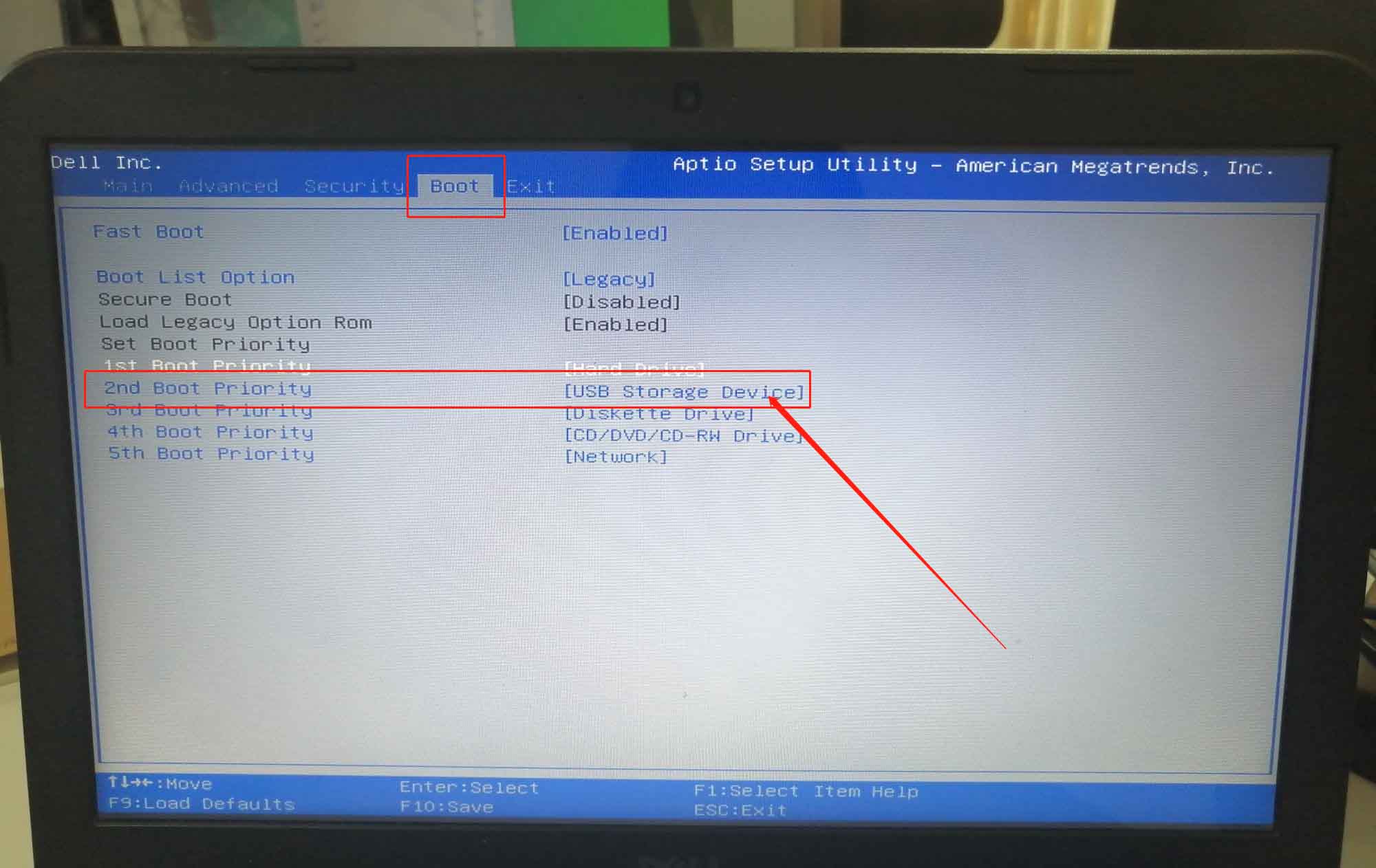
二、ThinkPad正确设置U盘启动方法
1、打开thinkpad笔记本,出现开机画面时连续不断按“F2”进入”BIOS”设置界面。
2、按→方向键将光标移至”Security”选项,再按↓方向键将光标移至”Secure Boot”选项按回车键。
3、进入”Security”界面中,按方向键选择”Secure Boot”选项回车并将其设置为”Disabled”。
4、然后再按”Esc”键返回bios设置主界面,使用方向键将光标移至”Startup”菜单。然后:
选择”UEFI/Legacy Boot”选项回车,并将其设置为”Legacy Only”。
并将”CSM Support”设置为”YES”。
5、按”F10”保存并退出,直接重启电脑即可U盘启动。
注意:
如果你不想通过U盘启动了,一定要把以上相关BIOS设置还原,恢复成原来的样子。那样就可以启动原来的系统了。
thinkpad忘记pin码不能登录 联想电脑pin码忘了开不了机的解决办法
最近有不少联想thinkpad用户反映自己忘记了电脑的pin码,导致无法登录系统,这可怎么办?下面就由小编告诉大家thinkpad忘记pin码不能登录的解决办法,win7、win10、win11系统都可以使用。
thinkpad怎么重装系统win10
thinkpad怎么重装系统win10?笔记本区别于台式电脑,在系统使用久了之后,对系统的运行影响更大,会更卡顿,重装系统是最好的选择,以ThinkPad X390为例,一起来看下重装win10系统的步骤教程吧。

ThinkPad X390如何重装Win10系统?ThinkPad X390重装教程
ThinkPad X390是一款13.3英寸,重1.29Kg,长度311.9mm,宽度217mm的商务办公本,性能优越,很多用户都会选择使用这款笔记本电脑。但是出现故障了,也需要重装系统。下面我们就来看看详细的重装教程。
ThinkPad E480如何重装Win10系统?ThinkPad E480重装Win10系统的方法
ThinkPad E480士是一款性价比较高的笔记本电脑,但不少小伙伴在使用一段时间之后总会想重装系统从而使电脑更加流畅,那么ThinkPad E480要如何重装Win10系统,下面就和小编一起来看看如何操作吧。
怎样将Windows10的bios设置为U盘启动?Windows10的bios设置为U盘启动教程
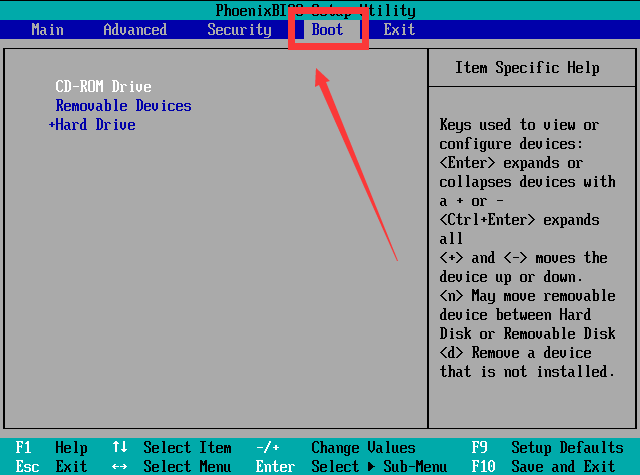
bios是固化程序,存储这计算机最基本最重要的输入输出程序,如果想要使用U盘来启动bios,就必须在电脑开机的时候进行相关的按键才能开启。接下来一起来看看是如何操作的吧。
Win10重装原生系统的操作教程
Win10如何重装原生系统呢?相信有很多用户都是不太清楚具体的操作方法的,针对这一情况,今天小编精心整理了详细的Win10重装原生系统的操作教程分享给大家,有需要的朋友们一起跟着小编来学习吧,希望以下教程对你有所帮助哦。

Win10电脑通过U盘启动的方法
当我们的电脑出现严重的系统问题导致无法正常开机的情况下,我们可以通过U盘启动的方法进行系统内解决问题,那我们要怎么通过U盘启动呢,下面教给大家操作的方法,大家按照下方的操作方法进行操作即可。
window10怎么进入bios设置u盘启动
window10怎么进入bios设置u盘启动?用户在使用U盘或者其他设置开关的时候就必须用到bios,比如使用u盘安装系统,设置启动项等都需要进入bios,那在win10上如果要U盘启动该怎么设置bios呢?
Win10电脑怎么设置U盘为第一启动项?
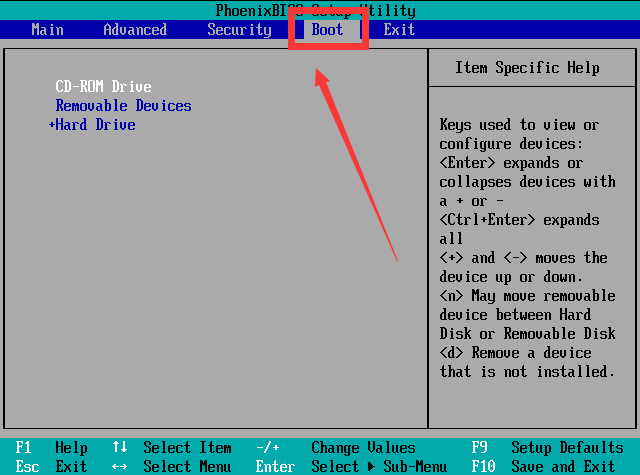
如果我们的电脑没办法正常进入系统的话,我们可以利用U盘成为第一启动项,但是很多用户因为没有操作过,所以不知道要怎么设置,下面教给大家操作的方法,大家按照方法进行操作即可解决,希望可以帮到大家。
Win10系统如何重装成XP?大番茄U盘启动盘安装XP流程
Win10系统虽然已经上市很久,但是对于部分用户而言操作起来过于复杂,没有XP系统的方便,那么Win10系统如何重装成XP呢?其实方法很简单,针对这一问题,本篇带来了大番茄U盘启动盘安装XP系统的具体操作步骤,分享给大家。

怎么重装系统Win10?U行侠U盘启动盘制作工具重装Win10系统教程
Win10系统自发布以来,微软一直在不断的进行更新完善,这也就吸引了越来越多的用户开始使用Win10系统。不过,尽管Win10系统在稳定性、安全性方面都比其它操作系统高,但还是会出现各种各样的问题,导致需要进行重装。那么,怎么重装系统Win10呢?
宏基笔记本win10系统U盘启动设置方法
装有windows10操作系统的宏基笔记本电脑该如何使用U启动呢?当我们只做好了U盘启动工具之后连接到ACER的笔记本电脑中,但是重启开机却无法选择U盘启动,该如何设置?在本文中小编教大家acer笔记本在安装win10系统的情况下使用U盘进行u盘启动。 步骤如下: 1

大白菜win10系统安装u盘启动盘制作方法步骤教程
我们在使用win10操作系统的时候,如果遇到了需要重装系统的情况,许多小伙伴就想要自己动手操作一下。那么对于大白菜怎么重装win10系统以及制作u盘启动盘的这个问题还有很多人不知道该怎么做。小编觉得首先我们需要安装这样的软件以及准备一个U盘开始操作。详细步骤就来

华擎主板装win10 bios设置u盘启动方法
使用华擎主板需要将系统重装为win10,使用U盘进行安装的话该如何设置U盘启动安装呢?在本文中win10之家小编给大家介绍下华擎主板使用U盘启动来安装win10的操作方法! 方法一: 1.、首先将设置好的U盘启动盘连接到华擎主板电脑的USB接口,如图: 2、开机按del