蓝屏代码0xc0000001完美解决方法win10
最近有用户在使用电脑的时候出现蓝屏错误代码0xc0000001的问题,不知道怎么解决?我们可以通过电脑自带的修复功能修复它,只要根据下面的流程进行操作即可解决。

更新日期:2021-10-25
来源:系统部落
有Win10用户想要升级体验Win11系统,但是微软要求电脑需要具备TPM模块也就是可信平台模块,一般情况下电脑TPM2.0都是关闭的,那么Win10电脑应该要如何开启TPM 2.0呢?下面我们就来一起瞧瞧。
Win10电脑开启TPM 2.0的方法
TPM 2.0是什么?
关于这个问题我们首先要从TPM说起,TPM也就是可信平台模块(Trusted Platform Module),是一项安全密码处理器的国际标准,通过在设备中集成的专用安全硬件来处理设备中的加密密钥。TPM的技术规范由可信计算组织TCG(Trusted Computing Group)编写,目前该组织中包含有大量我们熟悉成员,例如英特尔、AMD、微软、戴尔、惠普、IBM、思科、华为、联想等众多与PC行业相关的厂商。
TPM主要是利用经过安全验证的加密密钥为设备带来更强的安全性,它是许多安全应用的核心,例如微软在Windows Server 2008/Windows Vista及以后版本中整合的BitLocker功能就需要用到TPM,在使用BitLocker功能的时候,BitLocker会将Windows的硬盘分区进行加密,并将密钥保存TPM上,由于TPM的特性这个密匙是不会对外暴露的,而且还有专门的加密密匙来保护这个密匙,因此TPM的安全性可以说是很高的。
TPM在推出之后,TCG组织一直有在持续修订TPM的相关规范,2011年3月3日发布了TPM 1.2的修订版,而TPM 2.0则是在2014年4月正式发布,随后一直有在进行修订更新,并在2015年6月29日由国际标准化组织(ISO)与国际电工委员会(IEC)将其规范标准化为ISO/IEC 11889:2015。
如何确认并启用TPM 2.0功能?
目前的主流PC实际上都已经支持TPM 2.0功能,只是大部分情况下都是默认关闭的,大家可以在Windows的运行(开始键+R)中输入tpm.msc并回车,然后就可以根据界面显示的内容来判断你的PC是否已经启用TPM 2.0功能。
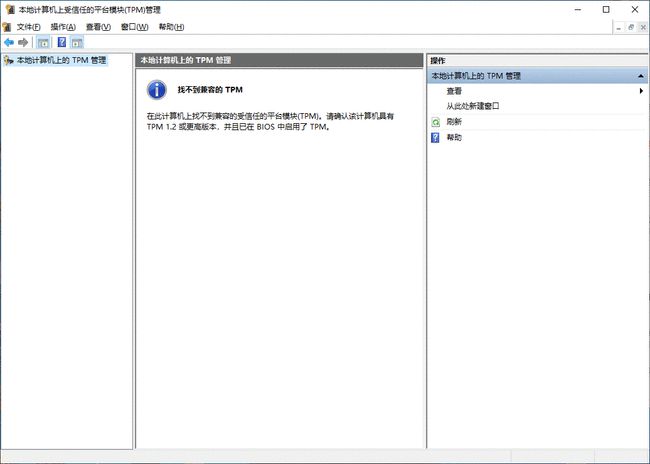
这个界面就是TPM 2.0并未启用。
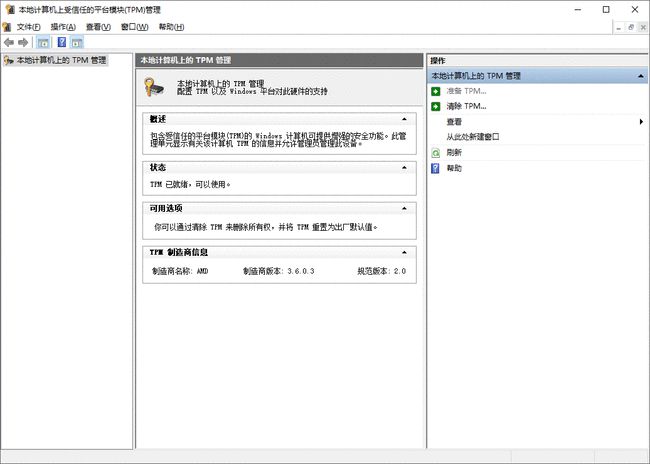
而这个界面则是TPM 2.0已经启用并准备就绪。
如果你的PC并未启用TPM 2.0功能,那么我们就可以进入到UEFI固件也就是BIOS中的开启相应的功能,英特尔平台与AMD平台对TPM 2.0功能的描述各有不同,但启用的方法是大同小异的,就是找到对应的选项并将其设为开启即可。
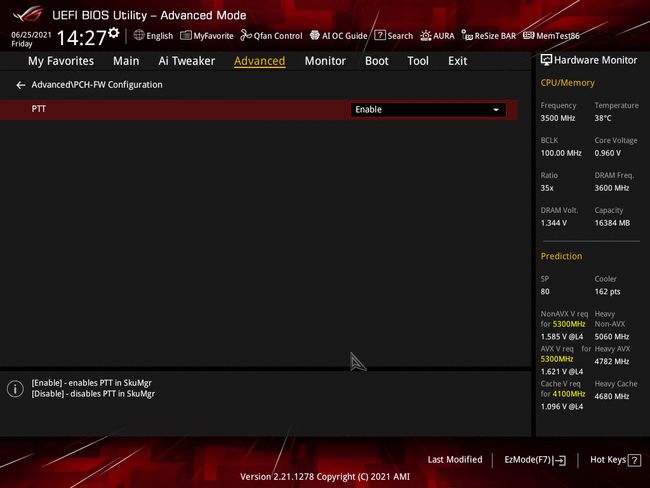
在英特尔平台中,TPM是被称为PTT功能的,在多数主板上都是默认关闭,一般来说对应的选项会放在Advanced/进阶项目中,具体位置根据主板的不同会有所差异,但多数都是与PCH有关的设置里,找到对应的项目并选为开启即可。
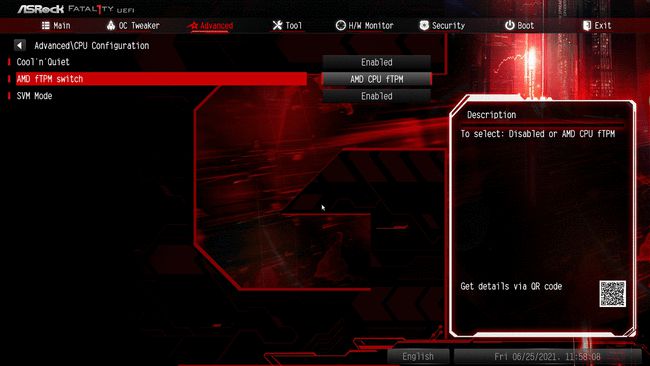
而在AMD平台上,TPM功能被称为AMD fTPM,多数情况下相应的选项同样是放在Advanced/进阶项目,具体位置根据主板的不同会有所差异,但多数都是与CPU有关的设置里,找到对应的项目并选为开启即可。
笔记本电脑与OEM品牌机的TPM开启方式与上面的描述类似,不过笔记本电脑与OEM品牌机更多地是默认开启TPM功能,即便默认关闭,由于这些产品的BIOS选项大都比较简洁,要找到对应的项目也不是什么困难,这里就不再一一叙述了。
蓝屏代码0xc0000001完美解决方法win10
最近有用户在使用电脑的时候出现蓝屏错误代码0xc0000001的问题,不知道怎么解决?我们可以通过电脑自带的修复功能修复它,只要根据下面的流程进行操作即可解决。
win10 0xc000000e分区怎么修复引导?
蓝屏问题是大家使用电脑常见的问题,如果遇到了系统出现蓝屏并且显示错误代码0xc000000e情况的话,小编觉得对于这个问题大家先不要着急,因为很可能是因为我们电脑在安装系统的时候出现了一些设置上的问题,我们可以进行重新设置来修复系统。
win10重装系统无限重启进不了系统怎么办?
win10重装系统无限重启进不了系统怎么办?win10系统虽然是最新的系统,但是也不免出现一些问题,尤其是在我们不小心进行了某些错误操作之后,就有可能遇到无限重启进不了系统的情况。这时候我们可以使用U盘按照正确步骤重新安装一个新的win10系统来解决问题。

重装win10一直重复设置界面怎么办?
重装win10一直重复设置界面怎么办?有用户进行win10系统重装的时候遇到了问题,自己安装的win10系统启动后一直重复设置界面,无法正常的使用。出现这个情况可能是你安装的系统出现了故障损坏,我们可以使用U盘来重新安装一个新的win10系统来使用,操作方法如下。
win10 mfc100u.dll丢失的5种解决方法
计算机中丢失mfc140u.dll怎么解决?在使用某些软件或游戏时,您可能会遇到“找不到mfc100u.dll”的错误提示。这是因为该文件在您的计算机上缺失或损坏。这个错误可以阻止您运行应用程序,但是它可以通过以下win10 mfc100u.dll丢失的5种方法解决,一起来看看吧。
win10x86与x64区别是什么?win10x86与x64区别介绍
win10x86与x64区别是什么?windows x64指的是64位操作系统,x86指的是32位操作系统。但是大家知道系统上的x86和x64之间的区别是什么吗?没关系,下面小编就给大家带来了详细的介绍,不知道的小伙伴快来看看吧。

win10一打印就蓝屏怎么办?win10一打印就蓝屏解决方法
win10一打印就蓝屏怎么办?最近很多的用户都在反映称自己刚刚开始使用了激活的win10系统使用打印机总是出现蓝屏的情况,为此今天就为大家带来了win10一打印就蓝屏解决方法,一般这种问题是系统出现了故障导致的。快来看看怎么解决吧。

win10按f8没反应 win10按f8无效详细解决方法
我们平常在使用电脑的时候,当系统出现问题之后用户们都会需要按下f8进入安全模式进行修复可是在这过程中按了f8也无效的大有人在,为此今天就给你们带来了win10按f8无效详细解决方法,快来一起看看吧。

win10共享提示组织安全策略阻止怎么解决?
win10共享提示组织安全策略阻止怎么解决?电脑出现“你不能访问此共享文件夹,因为你组织的安全策略阻止未经身份验证的来宾访问。”的原因是系统错误导致的,具体解决方法步骤如下。

win10右键新建文本文档不见了怎么办?
很多小伙伴在使用电脑的时候通常都喜欢将一些东西复制的文本文档中暂时保存,但是如果在使用的过程发现鼠标右击桌面新建中并没有文本文档选项该怎么办,这里小编就给大家带来win10右键新建文本文档不见了的解决方法,还不太清楚的小伙伴快来学习一下吧!
win10专业版下载_win10原版系统下载_微软msdn win10官方正式版下载
win10系统是目前非常火热的电脑操作系统之一,今天小编要为大家介绍的是系统部落最新的win10操作系统镜像,这款系统非常的纯净、精简,没有第三方软件,用户可以随时自由的在线安装!
win10系统_win10 64位专业版_win10官方正式版镜像下载
win10系统是目前非常稳定且使用用户最多的电脑操作系统之一,虽然微软推出了最新的win11系统,但是win10强大的稳定性和兼容性特点深受大家的喜欢,这里小编为大家带来最新的win10专业版镜像下载,感兴趣的用户快来系统部落下载吧!

win10重启老是蓝屏收集错误信息怎么办?
有很多win10用户反馈,电脑安装的win10系统,在使用中经常出现蓝屏:你的电脑遇到问题,需要重新启动,我们只收集某些错误信息,然后为你重新启动的提示,除了以上信息就没有了,给用户带来了很大的困扰,那么遇到win10重启老是蓝屏收集错误信息怎么办?这里小编给大家分享一些解决方法,希望对大家有帮助。

win10 sysmain服务是什么?可以禁用吗?
在win10系统升级之后,服务中多了一个sysmain服务,相信很多朋友都不知道sysmain是什么服务,也不知道能不能禁用掉,下面小编就和大家分享关于sysmain服务的相关知识,一起来看看吧。

win10系统怎么优化?23项win10优化设置让win10系统快速如飞!
win10系统是现在很多用户都在使用的电脑操作系统,但是在使用中很多用户反馈win10系统出现卡、慢,速度不快,CPU、内存占用高等问题,这就需要对系统进行优化了,其实win10中自带的一些优化设置还是很有用的,下面小编罗列了23项win10必做的优化设置,可以让你的系统快速如飞!