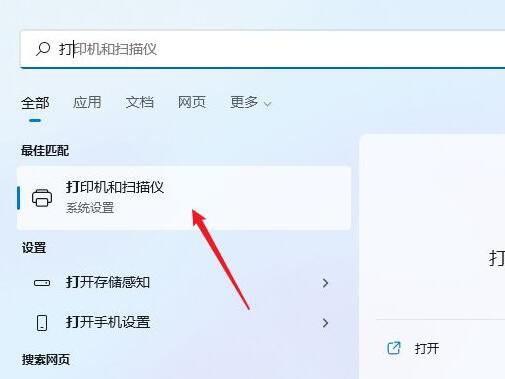
Windows11打印机驱动怎么安装?
打印机是日常办公中必不可缺的设备,但是部分升级到Win11系统的用户,遇到了打印机驱动不知道怎么安装的问题,那么Windows11打印机驱动怎么安装?针对这一问题,本篇带来了Windows11打印机驱动安装的详细步骤,分享给大家,一起看看吧。

更新日期:2021-10-23
来源:系统部落
我们电脑中有各式各样的驱动程序,这些驱动程序是保证我们电脑可以进行正常运行的保证,如果电脑中的驱动没有安装,就会导致一些功能无法进行使用,但是有的用户安装打印机驱动的时候一直安装不上,那有没有什么解决方法呢,下面教给大家解决方法。
具体解决方法如下
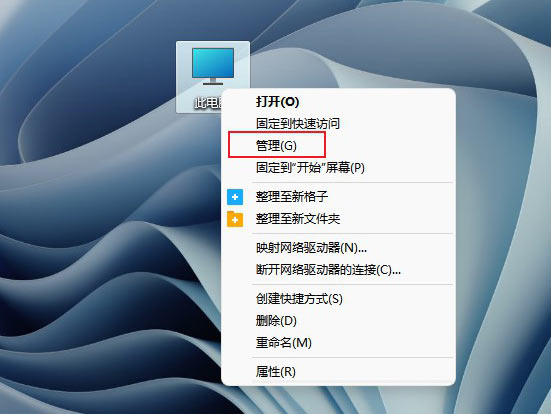
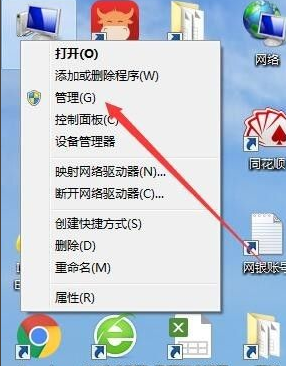
在系统桌面右键点击我的电脑图标,然后在弹出菜单中选择“管理”菜单项。
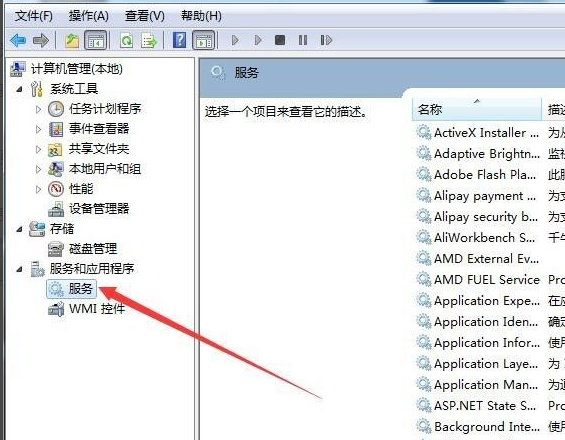
在打开的计算机管理窗口中,依次点击服务和应用程序/服务菜单项。
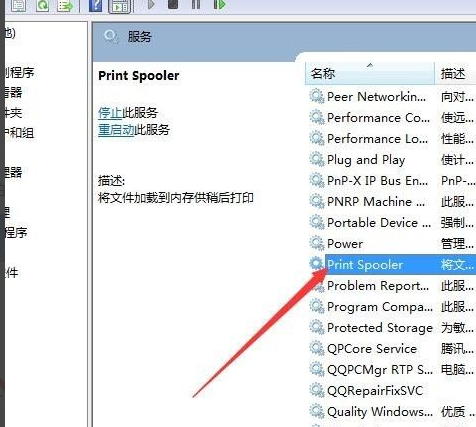
在右侧窗口中找到Print Spooler服务,同时双击该服务,打开Print Spooler属性窗口。
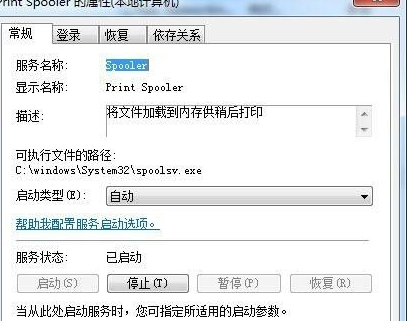
在属性窗口中看一下Spooler服务是否启动了,如果没有启动点击启动按钮,将其启动,如果启动了,同时修改其启动类型为自动,使其下次自动启动。
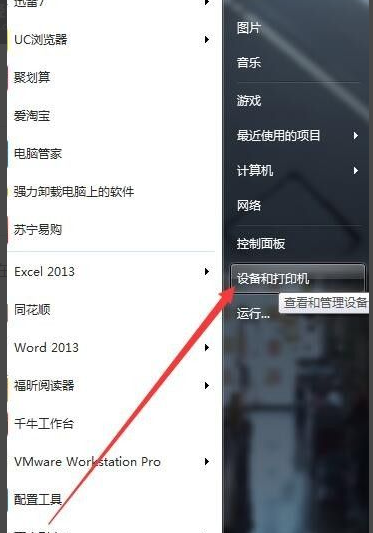
接下来安装打印机的驱动程序,点击开始菜单/设备和打印机菜单项。
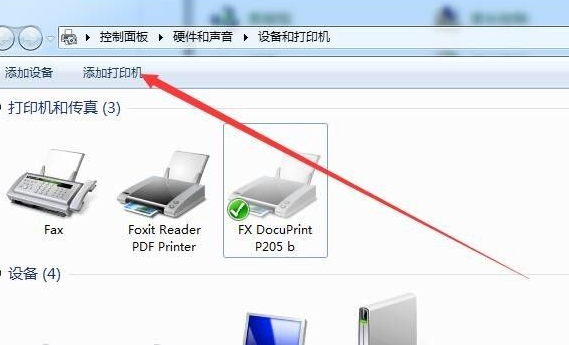
在打开的窗口中,点击“添加打印机”快捷链接,然后在弹出的窗口中选择要驱动程序所在的文件夹,然后按提示再操作一次即可。
以上就是全部内容。
Windows11打印机驱动怎么安装?
打印机是日常办公中必不可缺的设备,但是部分升级到Win11系统的用户,遇到了打印机驱动不知道怎么安装的问题,那么Windows11打印机驱动怎么安装?针对这一问题,本篇带来了Windows11打印机驱动安装的详细步骤,分享给大家,一起看看吧。
Win11如何安装打印机驱动? Win11安装打印机驱动教程
Win11如何安装打印机驱动?打印机作为我们最常用的办公设备之一,相信还有部分小伙伴们不太清楚Win11应该如何安装打印机驱动吧,对于这种情况我们一起来看看小编是如何操作的吧,感兴趣的小伙伴们不要错过了哦。