蓝屏代码0xc0000001完美解决方法win10
最近有用户在使用电脑的时候出现蓝屏错误代码0xc0000001的问题,不知道怎么解决?我们可以通过电脑自带的修复功能修复它,只要根据下面的流程进行操作即可解决。

更新日期:2021-10-22
来源:系统部落
如何在Win10上使用设备管理器错误代码检查修复硬件问题?在Windows 10上,连接到计算机的每个设备(键盘,鼠标,主板,处理器,内存等)都会在“设备管理器”中生成状态代码,该状态报告会报告硬件是否正在运行或是否有问题。如果您注意到特定的硬件问题或设备显示黄色惊叹号,红色的“ X”或向下箭头标记,那么了解其运行状态应该是诊断并尝试解决问题的第一步。
如何使用设备管理器检查硬件状态?
要检查计算机上安装的硬件的状态,请使用以下步骤:
--打开开始。
--搜索设备管理器,然后单击顶部结果以打开应用程序。
--用您要检查的设备扩展分支。
--右键单击设备,然后选择“属性”选项。
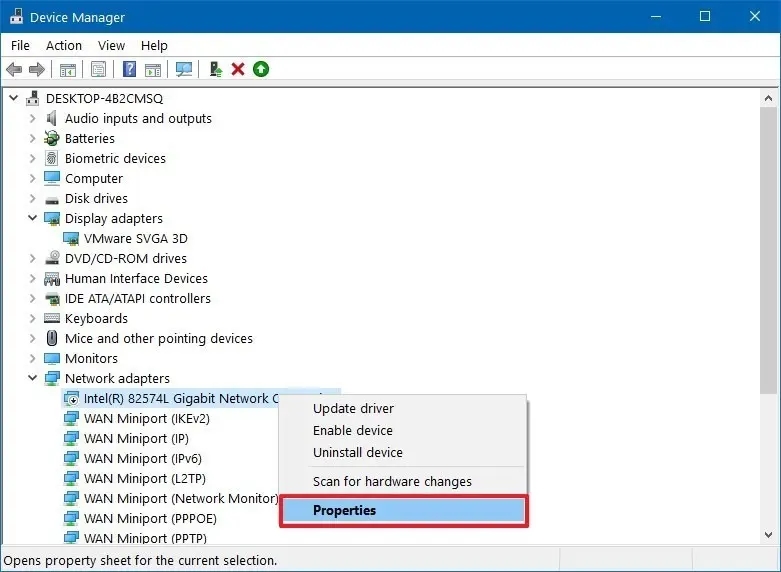
--单击常规选项卡。
--在“设备状态”部分下,确认组件的状态。
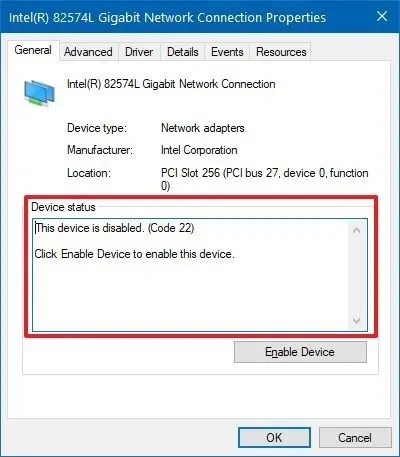
完成这些步骤后,如果状态显示为“此设备运行正常”,则表明硬件未遇到连接Windows 10的问题。
如果该组件无法正常工作,那么您将看到带有错误代码的问题说明。例如,如果看到“错误代码22”,则表明该设备已被禁用,必须启用它才能解决该问题。
如何修复Windows 10上的硬件状态问题
连接到计算机的硬件的状态可以显示许多可用的状态代码,并且根据消息,解决方案可能具有不同的步骤。
您将在下面找到包含最常见错误代码的列表以及解决这些错误的建议。
修复设备管理器错误代码,重新安装驱动程序
以下列表包括错误代码及其相应的描述,您可以通过更新驱动程序包来解决它们:
代码1:此设备配置不正确。
代码3:此设备的驱动程序可能已损坏,或者系统的内存或其他资源可能不足。
代码10:此设备无法启动。尝试升级该设备的设备驱动程序。 (此消息表示硬件密钥不包含“ FailReasonString”值。)
代码18:重新安装该设备的驱动程序。
代码24:该设备不存在,无法正常工作或未安装所有驱动程序。 (此消息表示驱动程序存在硬件故障或问题。)
代码28:未安装该设备的驱动程序。
代码31:该设备无法正常工作,因为Windows无法加载该设备所需的驱动程序。
代码32:该设备的驱动程序(服务)已被禁用。替代驱动程序可能正在提供此功能。 (此消息意味着将启动驱动程序的注册表项配置为禁用。)
代码37:Windows无法为此硬件初始化设备驱动程序。 (此消息表示驱动程序在执行DriverEntry例程时返回了故障。)
代码39:Windows无法为此硬件加载设备驱动程序。驱动程序可能已损坏或丢失。
代码40:Windows无法访问此硬件,因为其在注册表中的服务密钥信息丢失或记录不正确。
代码41:Windows已成功为此硬件加载了设备驱动程序,但找不到硬件设备。 (当您安装的不是即插即用的设备,并且系统找不到它时,通常会发生此问题。)
代码43:Windows已停止报告该问题,因为该设备已停止。
代码48:该设备的软件因已知Windows出现问题而被阻止启动。请与硬件供应商联系以获取新的驱动程序。
代码50:Windows无法将此设备的所有属性应用。设备属性可能包括描述设备功能和设置(例如安全设置)的信息。要解决此问题,您可以尝试重新安装该设备。但是,我们建议您与硬件制造商联系以获取新的驱动程序。
代码52:Windows无法验证此设备所需驱动程序的数字签名。最近的硬件或软件更改可能安装了未正确签名或损坏的文件,或者可能是来自未知来源的恶意软件。
蓝屏代码0xc0000001完美解决方法win10
最近有用户在使用电脑的时候出现蓝屏错误代码0xc0000001的问题,不知道怎么解决?我们可以通过电脑自带的修复功能修复它,只要根据下面的流程进行操作即可解决。
win10 0xc000000e分区怎么修复引导?
蓝屏问题是大家使用电脑常见的问题,如果遇到了系统出现蓝屏并且显示错误代码0xc000000e情况的话,小编觉得对于这个问题大家先不要着急,因为很可能是因为我们电脑在安装系统的时候出现了一些设置上的问题,我们可以进行重新设置来修复系统。
win10重装系统无限重启进不了系统怎么办?
win10重装系统无限重启进不了系统怎么办?win10系统虽然是最新的系统,但是也不免出现一些问题,尤其是在我们不小心进行了某些错误操作之后,就有可能遇到无限重启进不了系统的情况。这时候我们可以使用U盘按照正确步骤重新安装一个新的win10系统来解决问题。

重装win10一直重复设置界面怎么办?
重装win10一直重复设置界面怎么办?有用户进行win10系统重装的时候遇到了问题,自己安装的win10系统启动后一直重复设置界面,无法正常的使用。出现这个情况可能是你安装的系统出现了故障损坏,我们可以使用U盘来重新安装一个新的win10系统来使用,操作方法如下。
win10 mfc100u.dll丢失的5种解决方法
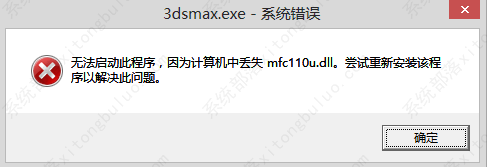
计算机中丢失mfc140u.dll怎么解决?在使用某些软件或游戏时,您可能会遇到“找不到mfc100u.dll”的错误提示。这是因为该文件在您的计算机上缺失或损坏。这个错误可以阻止您运行应用程序,但是它可以通过以下win10 mfc100u.dll丢失的5种方法解决,一起来看看吧。
win10x86与x64区别是什么?win10x86与x64区别介绍
win10x86与x64区别是什么?windows x64指的是64位操作系统,x86指的是32位操作系统。但是大家知道系统上的x86和x64之间的区别是什么吗?没关系,下面小编就给大家带来了详细的介绍,不知道的小伙伴快来看看吧。

win10一打印就蓝屏怎么办?win10一打印就蓝屏解决方法
win10一打印就蓝屏怎么办?最近很多的用户都在反映称自己刚刚开始使用了激活的win10系统使用打印机总是出现蓝屏的情况,为此今天就为大家带来了win10一打印就蓝屏解决方法,一般这种问题是系统出现了故障导致的。快来看看怎么解决吧。

win10按f8没反应 win10按f8无效详细解决方法
我们平常在使用电脑的时候,当系统出现问题之后用户们都会需要按下f8进入安全模式进行修复可是在这过程中按了f8也无效的大有人在,为此今天就给你们带来了win10按f8无效详细解决方法,快来一起看看吧。

win10共享提示组织安全策略阻止怎么解决?
win10共享提示组织安全策略阻止怎么解决?电脑出现“你不能访问此共享文件夹,因为你组织的安全策略阻止未经身份验证的来宾访问。”的原因是系统错误导致的,具体解决方法步骤如下。

win10右键新建文本文档不见了怎么办?
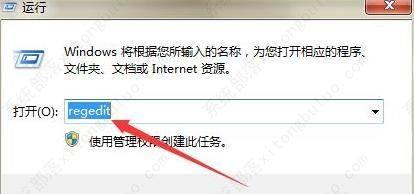
很多小伙伴在使用电脑的时候通常都喜欢将一些东西复制的文本文档中暂时保存,但是如果在使用的过程发现鼠标右击桌面新建中并没有文本文档选项该怎么办,这里小编就给大家带来win10右键新建文本文档不见了的解决方法,还不太清楚的小伙伴快来学习一下吧!
win10专业版下载_win10原版系统下载_微软msdn win10官方正式版下载
win10系统是目前非常火热的电脑操作系统之一,今天小编要为大家介绍的是系统部落最新的win10操作系统镜像,这款系统非常的纯净、精简,没有第三方软件,用户可以随时自由的在线安装!
win10系统_win10 64位专业版_win10官方正式版镜像下载
win10系统是目前非常稳定且使用用户最多的电脑操作系统之一,虽然微软推出了最新的win11系统,但是win10强大的稳定性和兼容性特点深受大家的喜欢,这里小编为大家带来最新的win10专业版镜像下载,感兴趣的用户快来系统部落下载吧!

win10重启老是蓝屏收集错误信息怎么办?
有很多win10用户反馈,电脑安装的win10系统,在使用中经常出现蓝屏:你的电脑遇到问题,需要重新启动,我们只收集某些错误信息,然后为你重新启动的提示,除了以上信息就没有了,给用户带来了很大的困扰,那么遇到win10重启老是蓝屏收集错误信息怎么办?这里小编给大家分享一些解决方法,希望对大家有帮助。

win10 sysmain服务是什么?可以禁用吗?
在win10系统升级之后,服务中多了一个sysmain服务,相信很多朋友都不知道sysmain是什么服务,也不知道能不能禁用掉,下面小编就和大家分享关于sysmain服务的相关知识,一起来看看吧。

win10系统怎么优化?23项win10优化设置让win10系统快速如飞!
win10系统是现在很多用户都在使用的电脑操作系统,但是在使用中很多用户反馈win10系统出现卡、慢,速度不快,CPU、内存占用高等问题,这就需要对系统进行优化了,其实win10中自带的一些优化设置还是很有用的,下面小编罗列了23项win10必做的优化设置,可以让你的系统快速如飞!