Win11系统22000.100版本更新后闪屏怎么办?
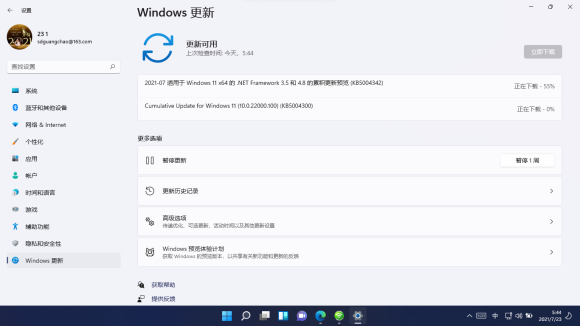
Win11系统22000 100版本更新后闪屏怎么办?很多体验win11系统的用户反应在更新完Win11 22000 100版本后,电脑出了闪屏的情况,这个该怎么解决呢?

更新日期:2021-10-22
来源:系统部落
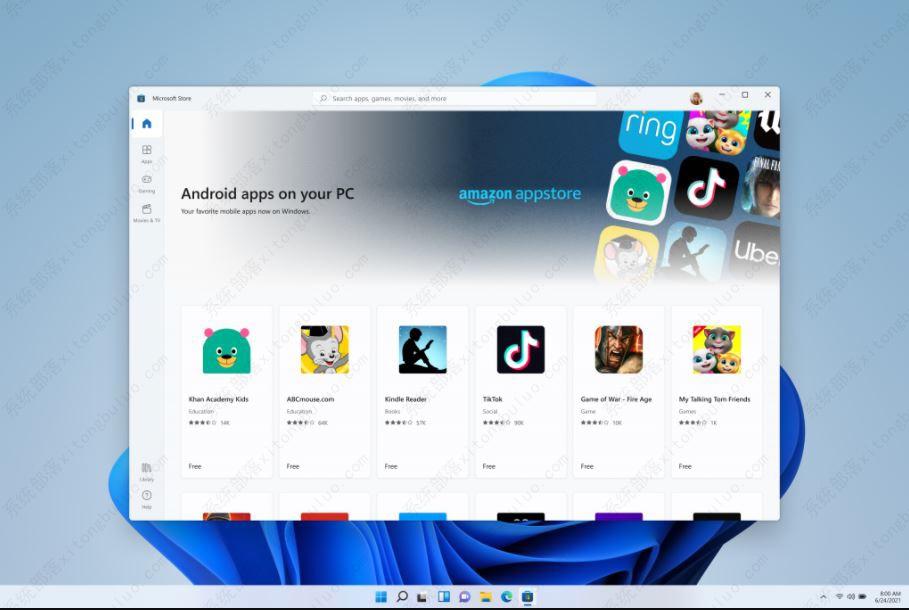
微软昨天宣布Win11 22000版本可以支持安卓应用了,目前已经开始在美国推送预览版本,那么,Windows11 22000要如何安装WSA(Android)呢?下面小编就为大家带来详细的操作教程!
重要说明:电脑系统已经更新为Windows11 22000正式版系统 能够开启处理器虚拟化支持。
1、右键开始-运行-control.exe-程序和功能-开启或关闭 Windows 功能-勾选 Hyper-V\Windows 虚拟机监控平台,成功后,必须重启系统。
2、安装Window Subsystem for Android应用,从网盘中下载所需要的文件,然后管理员身份运行了Powershell,执行Add-AppxPackage -Path 下载的文件.Msixbundle即可。
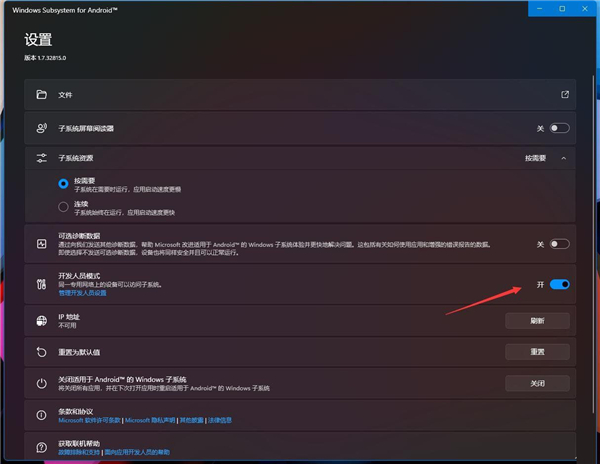
3、打开Window Subsystem for Android应用开发人员模式。
4、通过ADB安装安卓app。
a、解压ADB(platform-tools-latest-windows.zip),在解压后的目录右键选择”在Windows终端中打开“。
b、输入”。\adb connect 127.0.0.1:58526“。
c、输入”。\adb install D:\**.apk“,安装下载的app。
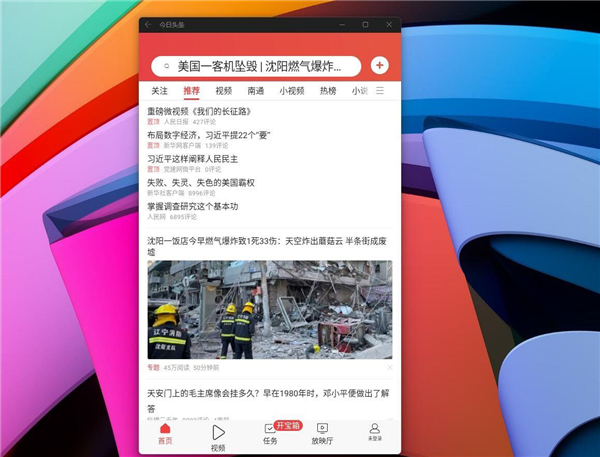
8、在开始菜单可以看到新安装的安卓应用。
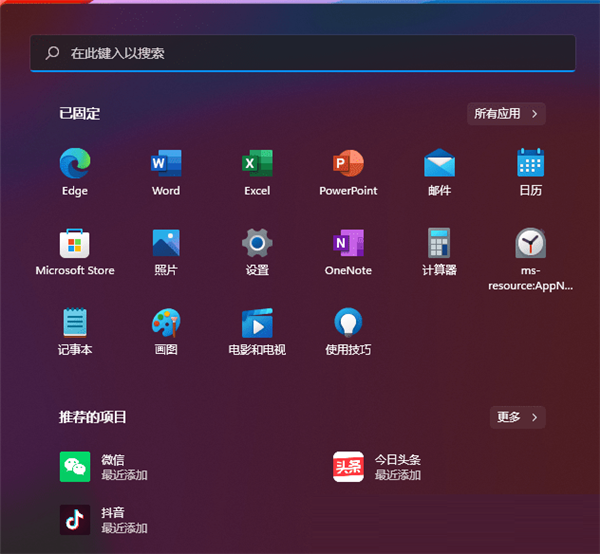
Win11系统22000.100版本更新后闪屏怎么办?
Win11系统22000 100版本更新后闪屏怎么办?很多体验win11系统的用户反应在更新完Win11 22000 100版本后,电脑出了闪屏的情况,这个该怎么解决呢?
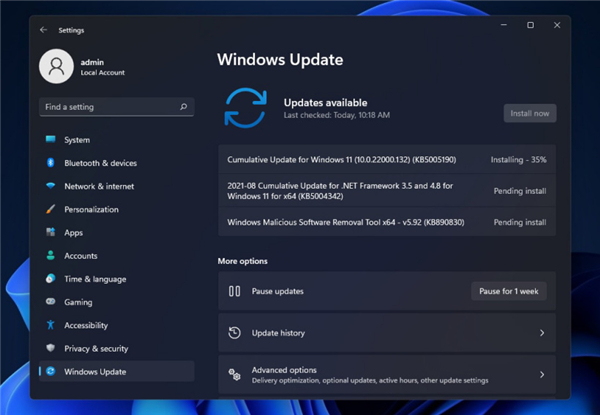
Windows11(10.0.22000.132)(KB5005190)更新失败怎么办?
Windows11(10 0 22000 132)(KB5005190)更新失败怎么办?最近有用户询问这个问题,很多用户都将电脑升级到了Win11系统,但是更新时会遇到失败的情况,这是怎么一回事呢?该怎么解决?针对这一问题,本篇带来了详细的教程,分享给大家。
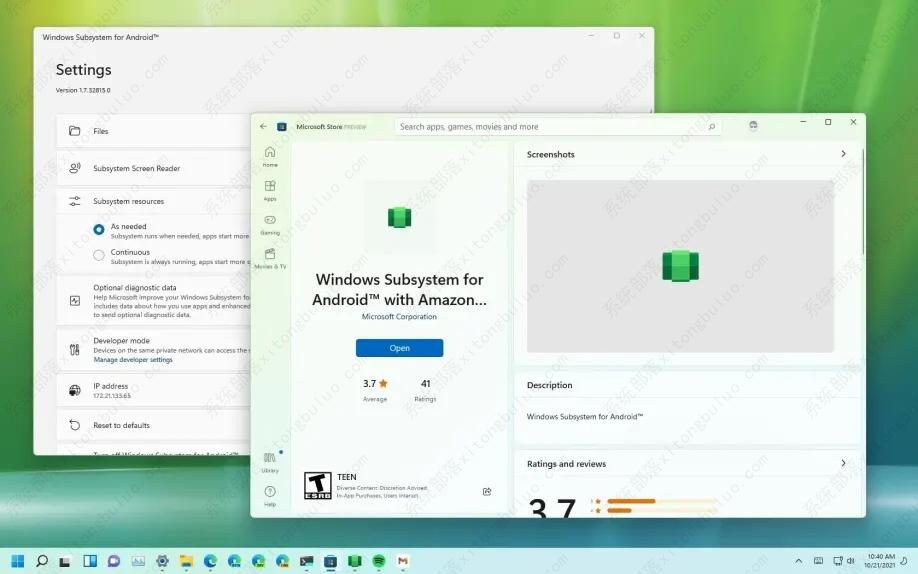
如何在Windows 11上安装适用于Android的Windows子系统 (WSA)?
在Windows 11上,您可以在计算机上安装适用于 Android 的 Windows 子系统 (WSA),以添加对从 Amazon Appstore(或旁加载)运行 Android 应用程序的支持。该平台仍可作为预览版使用,这意味着它仍在开发中,但任何人都可以在 Windows 11 的稳定变化中下载它。但是,它仅适用于美国、日本和其他 31 个地区的设备,因此您必须将语言设置设置为这些区域。此外,需要使用美国帐户登录 Amazon Appstore 才能安装 Android 应用程序。
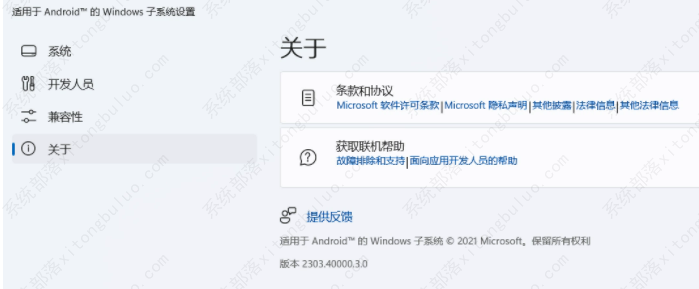
微软Win11安卓子系统(WSA)2303最新版本发布!
系统部落 4 月 12 日消息,微软官方今日向所有 Windows 预览体验成员频道发布了 Windows 11安卓子系统 2303.40000.3.0 版本的更新。在此次更新中,支持APP的画中画功能, 设置应用中添加了新的“部分运行中”系统设置。
Windows 11上的Android Windows子系统 (WSA) 推出新更新!版本2302.4000.6.0!
微软公司正在为其Windows 11上的 Android Windows 子系统 (WSA) 推出新更新(版本 2302 4000 6 0)。该更新可通过 Windows 预览体验计划(开发和 Beta 频道)获取,包括多项修复和更改,以帮助改进 Windows 11 上的 Android 应用程序。根据GitHub 上的公告,该更新引入了新的选项,包括显卡的性能选项、外接显示器和音频缓冲区问题的修复以及 Android 13 的安全改进。
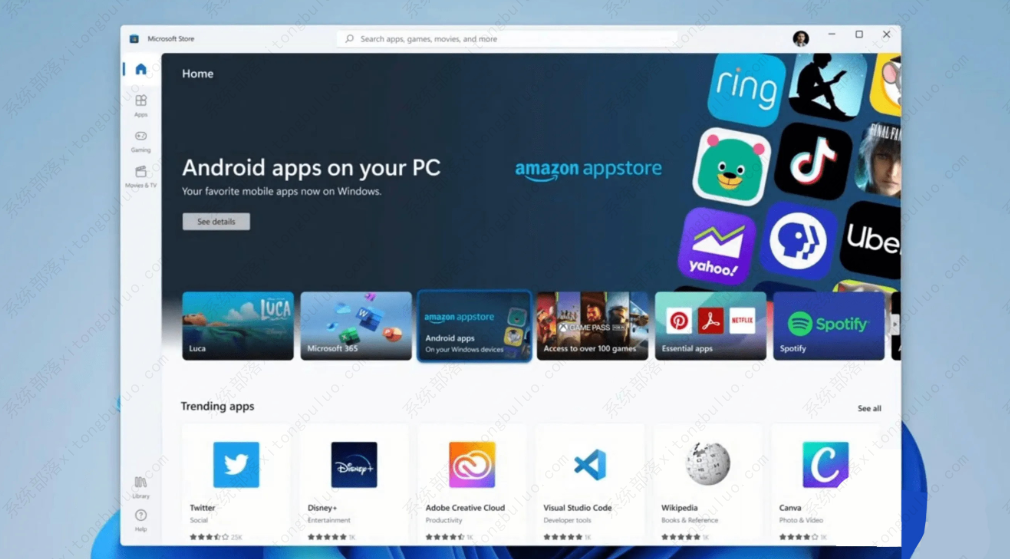
如何在Windows 11上始终在后台运行WSA?
在 Windows 11 上,适用于 Android 的 Windows 子系统 (WSA)只是一个虚拟机,它提供了安装和运行 Android 应用程序的媒介,就好像它们本机安装在桌面版 Windows 中一样。唯一需要注意的是,每次在Windows 11上启动 Android 应用程序时,系统还必须启动虚拟机,从而增加了访问应用程序的额外时间。但是,如果计算机有空闲资源,则可以选择让子系统始终在后台运行以加快应用程序启动过程。在这里您将学习允许 WSA 在 Windows 11 上持续运行的简单步骤。
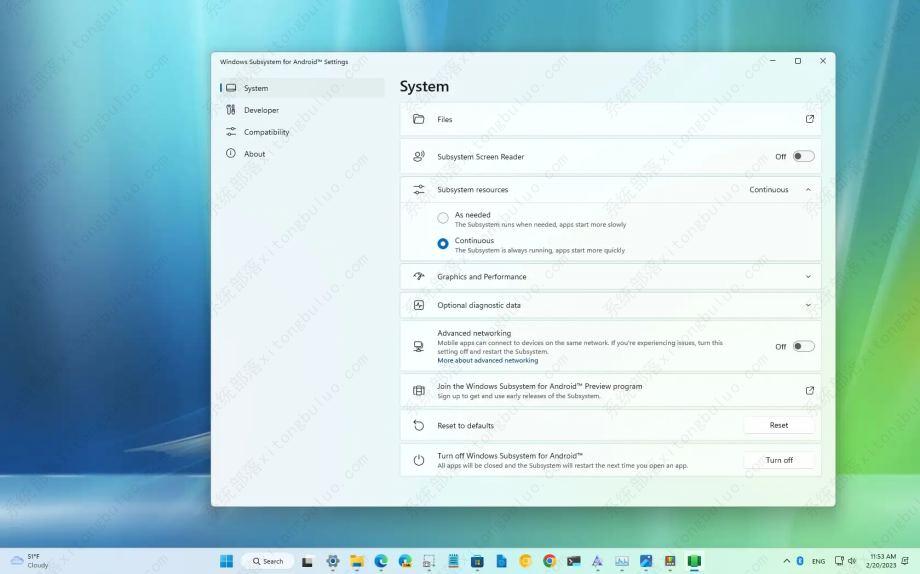
微软推送WSA 2023年2月更新,最新版本为2301.40000.4.0!
据系统部落小编 2月10日消息,微软向所有 Windows 预览体验成员频道发布了 Windows 11 上适用于 Android™ 的 Windows 子系统的更新。此更新 ( 2301 40000 4 0 ) 将改进相机体验、图形改进、一般可靠性和安全更新。

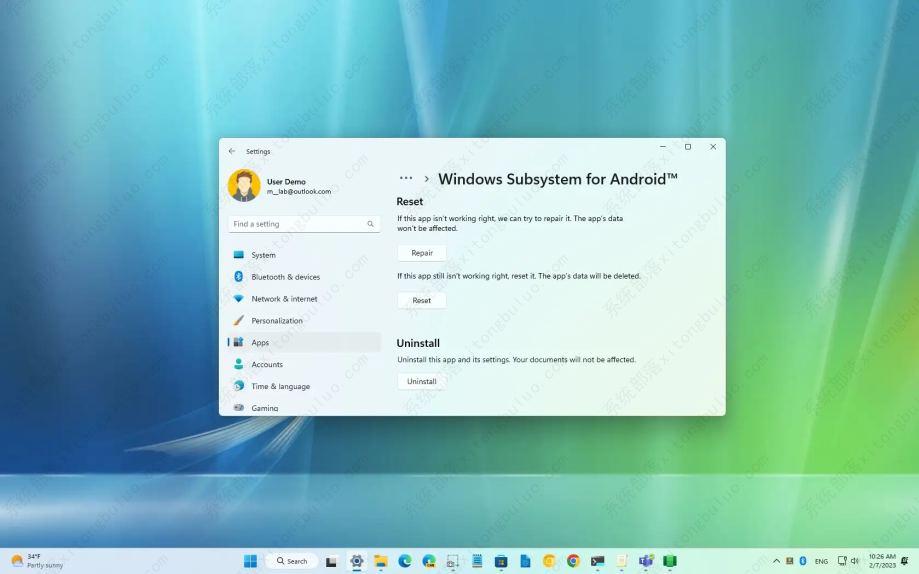
如何重置WSA以修复Windows 11上的问题?
在 Windows 11 上,如果适用于 Android 的 Windows 子系统 (WSA)无法正常工作或想要重新从头开始,您可以重置体验以解决问题,而无需重新下载任何内容。您可以通过两种方式执行此操作。您可以使用修复选项重置子系统以保留您的设置和应用程序。或者您可以使用删除所有应用程序和设置的重置选项,并将 WSA 重新安装到其原始状态。如果您只需要重置在 Windows Subsystem for Android 设置页面上所做的更改,则不需要完全修复或重置平台。您只需要重置应用程序的设置。
微软Win11安卓子系统(WSA) 2211.40000.11.0最新版本发布啦!
系统部落1月8日消息,微软发布了最新版本的win11安卓子系统,最新的版本号为2211 40000 11 0,目前官方暂未公布更新的内容,用户可以在微软应用商店进行下载更新,下面小编为大家带来win11安卓系统的使用方法介绍!
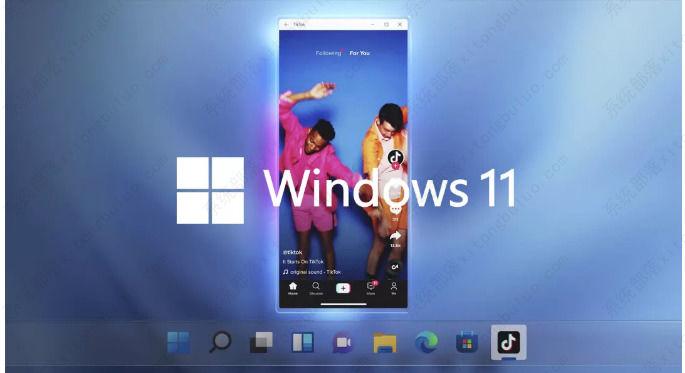
如何在Windows 11上安装适用于Android的Windows 子系统 (WSA)?
2023 年 1 月 3 日更新:在Windows 11上,您可以在计算机上安装适用于 Android 的 Windows 子系统 (WSA),以添加对从 Amazon Appstore(或旁加载)运行 Android 应用程序的支持。
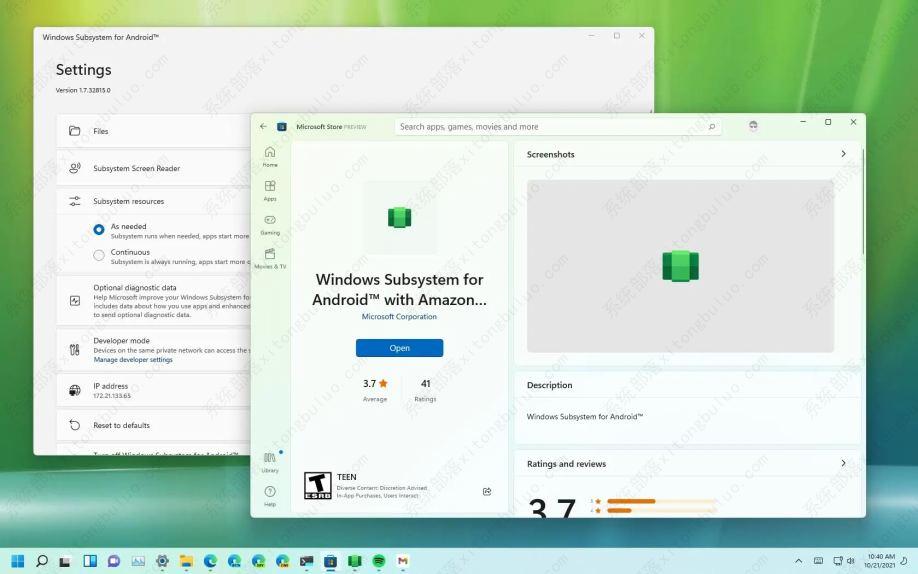
Win11系统WSA无法启动的解决方法
Win11系统WSA无法启动怎么办?就有Win11用户反映WSA点最上面的文件,显示正在启动,之后突然没有任何提示,这可能是由于WSA服务被禁用了,只要修复重置应用即可解决。接下来小编就为大家带来解决方法,希望对您有所帮助。
Win11WSA无法启动的三种解决方法
Win11系统WSA无法启动怎么办?近期有小伙伴反映Win11电脑中的WSA无法启动,这是怎么回事,遇到这种问题应该怎么解决呢,下面小编就给大家详细介绍一下Win11WSA无法启动的解决方法,感兴趣的小伙伴快来和小编一起看一看吧。
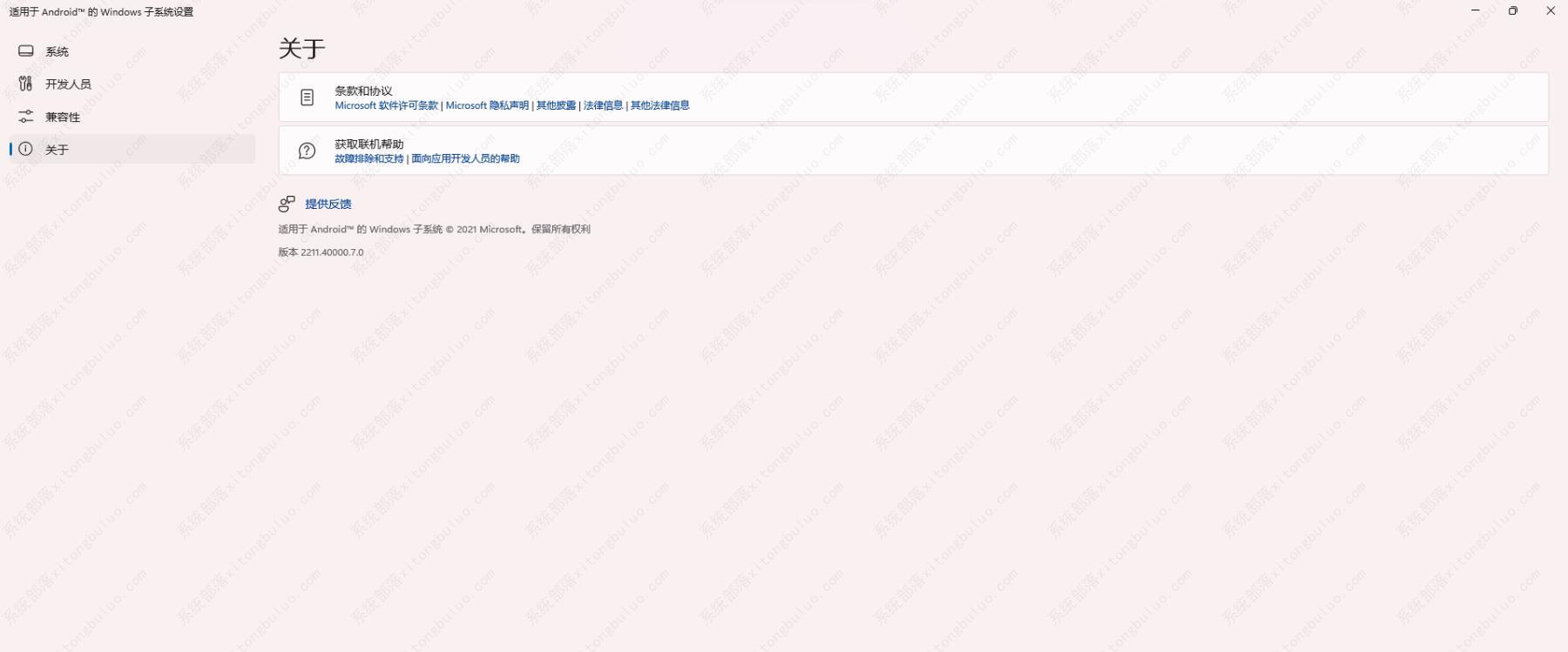
Win11安卓子系统WSA更新了2211.4000.7.0!安卓版本升级至Android 13!
微软面向 Win11 安卓子系统(WSA)预览用户推送了2211 40000 7 0 版本更新,将子系统升级到了 Android 13,WSA 2211 40000 7 0 版本更新带来了 Android 13 的一系列新特性,且带来了巨大的启动性能改进,声称提升了约 50%,还改进了鼠标点击输入、剪贴板稳定性、App 大小调整等功能。
Win11wsappx占用内存高怎么办?
Win11wsappx占用内存高怎么办?很多小伙伴都将电脑更新升级成win11系统,近期有用户反映在打开任务管理器中发现Wsappx进程占用了太多的内存,导致电脑变得卡顿,遇到这种问题应该怎么解决呢,下面小编就给大家带来Win11Wsappx进程占用内存高的解决方法,大家感兴趣的话就来看看吧。
微软宣布Win11安卓子系统WSA预览版2210.40000.7.0推送了!
系统部落11月18日消息,今天微软向所有 Windows Insider Dev 和 Beta 频道发布了 Windows 11 上适用于 Android™ 的 Windows 子系统的更新。此更新 ( 2210 40000 7 0 ) 将改进相机、一般可靠性和性能。