蓝屏代码0xc0000001完美解决方法win10
最近有用户在使用电脑的时候出现蓝屏错误代码0xc0000001的问题,不知道怎么解决?我们可以通过电脑自带的修复功能修复它,只要根据下面的流程进行操作即可解决。

更新日期:2021-10-19
来源:系统部落
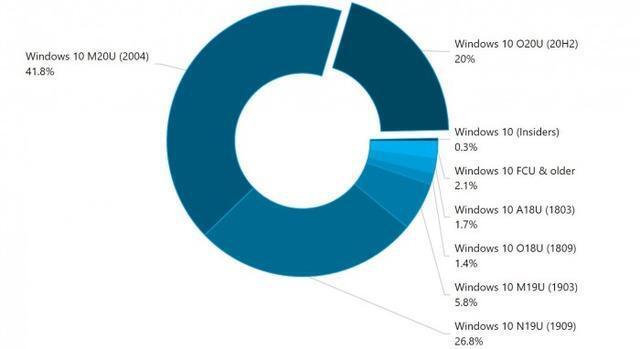
自从微软停止Win10 1909版本更新后,不少用户都选择了升级到Win10 20H2版本,虽然Win10 21H1已经发布,但是很多人都在观望,不敢轻易升级到21H1,那么Win10 21H1到底值不值得升级,和Win10 20H2相比到底有哪些提升,运行是否稳定,下面就为大家带来解答。
一、win10系统20h2的优点
1、主题感知式菜单。简单的来说20h2的开始菜单可以根据系统的主题自动调整颜色,通过调整菜单与磁贴底纹的色彩平衡,来协调整体的开始菜单颜色;

2、内置全新版Edge浏览器。微软推出的自己浏览器,继承了国外软件一贯高效清爽的特点,在部分功能完成了进一步提升。在20h2版本中,直接预装到了win10系统当中;

3、全新的更新功能,相比以前的自动更新几十分钟或者更长,20h2采用了全新的简化升级模式,更新速度极大的缩短,十分方便。
二、win10系统20h2的缺点
1、由于win10系统的20H2发布至今已经过了一段时间了。微软仍然在陆续推出更新,所以缺点不多。蓝屏和强制重启在多次推出更新以后依然存在,系统整体不够稳定;
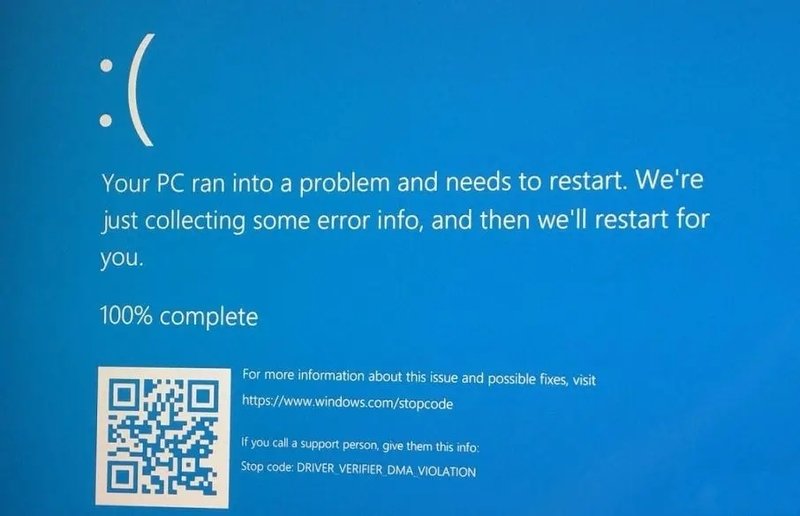
2、系统内存占用提升,开机速度变慢。当然也有很多用户反映自己更新了20h2以后运行速度变快,但只要有为数不少的用户表达同样的观点,那么这个问题缺点肯定是存在的;
3、部分软件不兼容,容易造成崩溃。
三、win10系统20h2总体评价
Win10 21H1功能特点:
变化1、新增“用户清理建议”
第三方清理软件除了清理能力强以外,还有一个共同特点,那就是会适时告诉用户今天硬盘又产生了多少垃圾。尽管Win10已经内置了垃圾清理功能(磁盘感知),但这方面明显做得还不够。
在最新版Win10 Build 20206中,一个很明显变化就是“存储”面板下方,新增加的“用户清理建议”。这项功能主要模仿的是第三方工具,主动向用户提供清理建议。目前它的清理范围涵盖临时文件、大型文件、长时间未用文件、已同步到云文件、未使用应用几大类,支持全选也可以单一清理。
可以一键清理,也支持单一清理
2、新增“应用自动存档”
iOS系统有一项小功能十分实用,那就是当你的存储空间不足时,可以先“卸载”某些程序临时换取空间,等到再次需要(点击)时再自动下载。和普通卸载不同的是,这样“卸载”后的文档和数据是自动保留的,也就是说当系统自动下载回之前的应用后,再次打开依旧还是卸载前的样子。
在最新版Win10 Build 20206中,一项类似的设计也出现在“应用”→“应用和功能”里。这项功能被称作“存档应用”,开启后系统会将一些不常用程序(UWP版)自动卸载,但不会删除用户数据。当我们再次点击“存档”过的应用时,Win10将直接从应用商店下载该应用,并以原来的样子呈现在你面前。通过这种方式,系统可以在存储空间与使用便捷性之间,达成一个平衡,日常系统运行也更有效率。
3、新增UWP版“磁盘管理”
新版Win10将“磁盘管理”转为UWP模式,可以通过“系统”→“存储”→“管理磁盘和卷”打开它。和旧版相比,新磁盘管理在基础功能方面已经十分完善,包括更改驱动器号、更改卷标、分区格式化、Bitlocker、存储浏览、大小调整(卷压缩)等在内的常规功能,均已能正常使用,不过像动态磁盘、MBR分区激活等少数高级功能还未加入。此外新版在直观性方面并不及旧版,这一点也是需要后期加强的。
对比一下旧版的,旧版在直观性方面要好很多
4、更完善的声音设置
除了磁盘管理以外,声音面板也较现版更完善。比方说新版“设置”→“系统”→“声音”→“管理声音设备”中,用户可以直接选定某一设备作为默认值(比如设置默认通讯设备、默认播放设备等),而现版还需要在Win32面板下完成设置。
5、新增多GPU选择
老版Win10的多GPU策略有很多限制,一是要手工建立清单,二是智能选择不明不白,让人拿不清究竟用的是哪块显卡。新版中这两个问题有了明显改进,一是系统可以自动列出所有已安装程序(包括桌面应用和UWP应用),省却了用户自己建立清单的麻烦。二是智能选择增加了显卡标注,究竟用的是节能显卡,还是花了你几个月饭钱的GTX 2060,在这里都能一目了然。
6、新触摸键盘
新版加入了之前在Win10X中亮相的触摸键盘,和现版相比,新键盘尺寸更大,也更适合触摸。最关键的是,新键盘中包含了一些特殊输入功能,比如Emoji表情、动态GIF图、文字表情、剪贴板内容等,此外你也可以自己搜索需要的内容。
20h2相比起21H1,并没有太大的区别。20H2依旧是如今市面上win10用户使用最多的版本。
蓝屏代码0xc0000001完美解决方法win10
最近有用户在使用电脑的时候出现蓝屏错误代码0xc0000001的问题,不知道怎么解决?我们可以通过电脑自带的修复功能修复它,只要根据下面的流程进行操作即可解决。
win10 0xc000000e分区怎么修复引导?
蓝屏问题是大家使用电脑常见的问题,如果遇到了系统出现蓝屏并且显示错误代码0xc000000e情况的话,小编觉得对于这个问题大家先不要着急,因为很可能是因为我们电脑在安装系统的时候出现了一些设置上的问题,我们可以进行重新设置来修复系统。

win10重装系统无限重启进不了系统怎么办?
win10重装系统无限重启进不了系统怎么办?win10系统虽然是最新的系统,但是也不免出现一些问题,尤其是在我们不小心进行了某些错误操作之后,就有可能遇到无限重启进不了系统的情况。这时候我们可以使用U盘按照正确步骤重新安装一个新的win10系统来解决问题。

重装win10一直重复设置界面怎么办?
重装win10一直重复设置界面怎么办?有用户进行win10系统重装的时候遇到了问题,自己安装的win10系统启动后一直重复设置界面,无法正常的使用。出现这个情况可能是你安装的系统出现了故障损坏,我们可以使用U盘来重新安装一个新的win10系统来使用,操作方法如下。
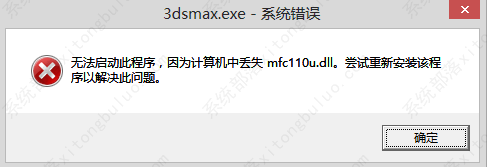
win10 mfc100u.dll丢失的5种解决方法
计算机中丢失mfc140u.dll怎么解决?在使用某些软件或游戏时,您可能会遇到“找不到mfc100u.dll”的错误提示。这是因为该文件在您的计算机上缺失或损坏。这个错误可以阻止您运行应用程序,但是它可以通过以下win10 mfc100u.dll丢失的5种方法解决,一起来看看吧。
win10x86与x64区别是什么?win10x86与x64区别介绍
win10x86与x64区别是什么?windows x64指的是64位操作系统,x86指的是32位操作系统。但是大家知道系统上的x86和x64之间的区别是什么吗?没关系,下面小编就给大家带来了详细的介绍,不知道的小伙伴快来看看吧。

win10一打印就蓝屏怎么办?win10一打印就蓝屏解决方法
win10一打印就蓝屏怎么办?最近很多的用户都在反映称自己刚刚开始使用了激活的win10系统使用打印机总是出现蓝屏的情况,为此今天就为大家带来了win10一打印就蓝屏解决方法,一般这种问题是系统出现了故障导致的。快来看看怎么解决吧。

win10按f8没反应 win10按f8无效详细解决方法
我们平常在使用电脑的时候,当系统出现问题之后用户们都会需要按下f8进入安全模式进行修复可是在这过程中按了f8也无效的大有人在,为此今天就给你们带来了win10按f8无效详细解决方法,快来一起看看吧。

win10共享提示组织安全策略阻止怎么解决?
win10共享提示组织安全策略阻止怎么解决?电脑出现“你不能访问此共享文件夹,因为你组织的安全策略阻止未经身份验证的来宾访问。”的原因是系统错误导致的,具体解决方法步骤如下。

win10右键新建文本文档不见了怎么办?
很多小伙伴在使用电脑的时候通常都喜欢将一些东西复制的文本文档中暂时保存,但是如果在使用的过程发现鼠标右击桌面新建中并没有文本文档选项该怎么办,这里小编就给大家带来win10右键新建文本文档不见了的解决方法,还不太清楚的小伙伴快来学习一下吧!
win10专业版下载_win10原版系统下载_微软msdn win10官方正式版下载
win10系统是目前非常火热的电脑操作系统之一,今天小编要为大家介绍的是系统部落最新的win10操作系统镜像,这款系统非常的纯净、精简,没有第三方软件,用户可以随时自由的在线安装!
win10系统_win10 64位专业版_win10官方正式版镜像下载
win10系统是目前非常稳定且使用用户最多的电脑操作系统之一,虽然微软推出了最新的win11系统,但是win10强大的稳定性和兼容性特点深受大家的喜欢,这里小编为大家带来最新的win10专业版镜像下载,感兴趣的用户快来系统部落下载吧!

win10重启老是蓝屏收集错误信息怎么办?
有很多win10用户反馈,电脑安装的win10系统,在使用中经常出现蓝屏:你的电脑遇到问题,需要重新启动,我们只收集某些错误信息,然后为你重新启动的提示,除了以上信息就没有了,给用户带来了很大的困扰,那么遇到win10重启老是蓝屏收集错误信息怎么办?这里小编给大家分享一些解决方法,希望对大家有帮助。

win10 sysmain服务是什么?可以禁用吗?
在win10系统升级之后,服务中多了一个sysmain服务,相信很多朋友都不知道sysmain是什么服务,也不知道能不能禁用掉,下面小编就和大家分享关于sysmain服务的相关知识,一起来看看吧。

win10系统怎么优化?23项win10优化设置让win10系统快速如飞!
win10系统是现在很多用户都在使用的电脑操作系统,但是在使用中很多用户反馈win10系统出现卡、慢,速度不快,CPU、内存占用高等问题,这就需要对系统进行优化了,其实win10中自带的一些优化设置还是很有用的,下面小编罗列了23项win10必做的优化设置,可以让你的系统快速如飞!