Dreamweaver提示应用程序错误无法正常启动0xc000007b怎么办
安装dreamweaver软件提示错误怎么办?dreamweaver软件安装后提示无法正常启动0xc000007b该如何解决?下面给大家介绍电脑安装dreamweaver软件提示应用程序错误的解决方法。

更新日期:2021-09-29
来源:系统部落
Dreamweaver怎么制作网页?Dreamweaver网页制作软件借助经过简化的智能编码引擎,轻松地创建、编码和管理动态网站,那刚开始接触的用户要怎么制作网页呢?简单的制作步骤分享给大家。
Dreamweaver怎么制作网页?
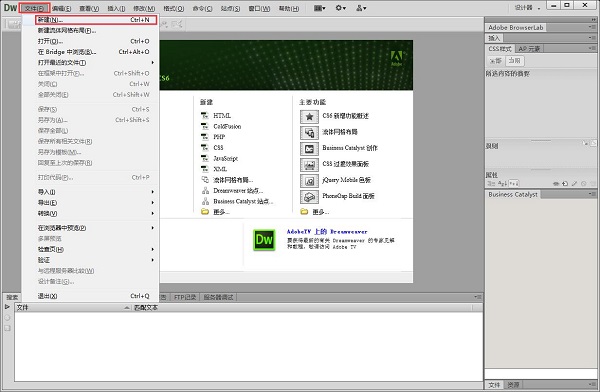
1、打开Dreamweaver,然后在【菜单栏】里选择【文件】,下拉菜单里选择【新建】,在跳出的对话框里选择【基本页-->HTML】,点击【创建】。
2、仔细观察新建的untitled-1这个页面,Dreamweaver会自动产生如下框架代码<head>
<meta http-equiv=“Content-Type” content=“text/html; charset=gb2312” />
<title>无标题文档</title>
</head>
<body>
</body>
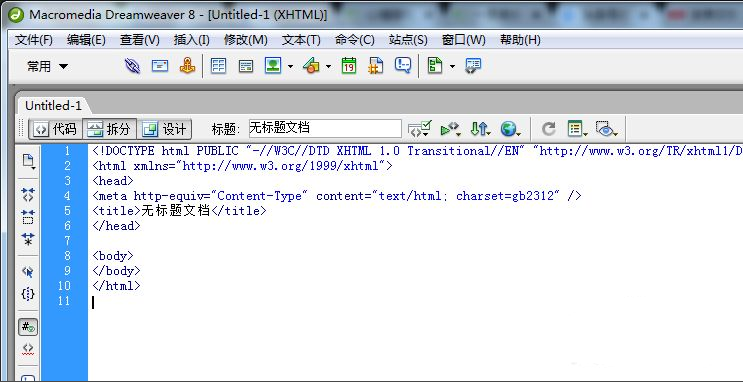
3、简单解释代码框架<html></html>是网页标签,<head></head>是页面头标签,标签主要定义文字编码格式,媒体流格式,css样式等等,<title></title>是标题标签,<body></body>是正文标签。
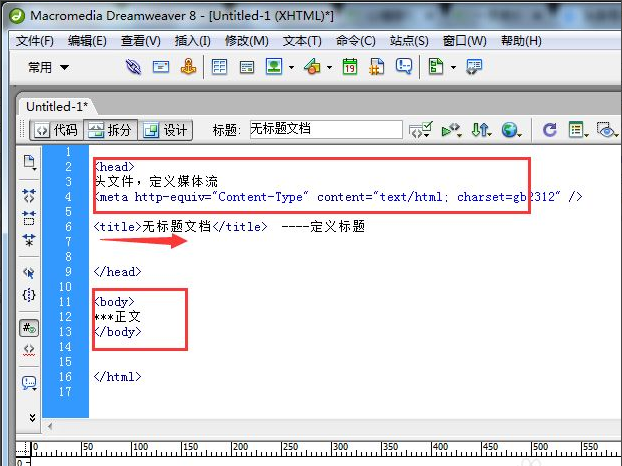
4、可以修改代码,将标题改为【我的第一个html】,在正文中输入:Hello World,然后点【预览】:
<head>
<meta http-equiv=“Content-Type” content=“text/html; charset=gb2312” />
<title>我的第一个Html</title>
</head>
<body>
Hello World!!
</body>
</html>

Dreamweaver提示应用程序错误无法正常启动0xc000007b怎么办
安装dreamweaver软件提示错误怎么办?dreamweaver软件安装后提示无法正常启动0xc000007b该如何解决?下面给大家介绍电脑安装dreamweaver软件提示应用程序错误的解决方法。
Win8系统Dreamweaver CS6安装失败怎么解决?
不少用户表示,在Win8操作系统上安装网页设计软件Dreamweaver CS6时提示错误,导致安装失败。这是怎么回事呢?怎么解决呢?我们一起来看一下Win8系统Dreamweaver CS6安装失败的解决方法。 D

Dreamweaver如何更改代码颜色
步骤如下: 1、小编这里用CS6版本演示,其他版本操作类似。首先我们双击图标打开Dreamweaver软件。 2、然后点击上面的编辑菜单选项,在弹出的菜单中选择首选参数选项。 3、然后在弹出的对话框左侧选择代码颜色。 4、然后在右侧选择相应的文档类型,下面就是
Win7安装Dreamweaver CS6提示错误代码0xc000007b解决方法
众所周知,Dreamweaver CS6是重要的网站和移动应用设计制造软件,新版的增强了对HTML5和CSS3等的支持,并且优化了FTP的功能。有些用户在安装Dreamweaver CS6却出现了0xc000007b的错误代码,这个
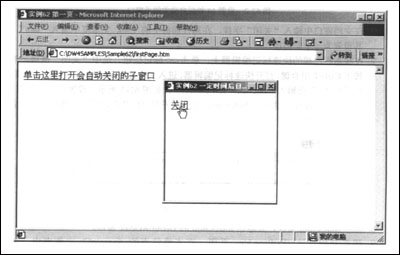
使用Dreamweaver制作自动关闭的网页
设计页面时,经常会从一个页面打开一个子窗口以供浏览者查看。通常,这种子窗口中的内容一经浏览者看过,对于浏览者而言就不再需要,而他们常常会忘记关掉这些小窗口,致使许多的浏览器窗口打开着,耗用大量的资源。因此我们可以将子窗口设计成经过一段时间
Dreamweaver软件设置更改表格颜色的操作方法
有些用户在dreamweaver上设计了一个表格,但是却不知道该怎么更改颜色,那么如何设置dreamweaver中表格的颜色呢?其实这个需要用到CSS样式,下面给大家介绍dreamweaver软件设置表格颜色的方法。

Dreamweaver怎么创建表格?
Dreamweaver怎么创建表格? 1、打开Dreamweaver软件,点击文件新建。如图: 2、在新建文档页面,页面类型为HTML,文档类型html5,然后点击创建如图: 3、在新建的页面点击菜单栏下的插入表格。 4、在弹出的表格对话框中输入行、列、表格宽度、边框粗细、单元