误删文件怎么办?使用WinHex软件快速恢复文件的方法
WinHex是一个专门用来对付各种日常紧急情况的工具。它可以用来检查和修复各种文件、恢复删除文件、硬盘损坏造成的数据丢失等。同时它还可以让你看到其他程序隐藏起来的文件和数据。本期教程小编甲骨文大家带来使用WinHex软件快速恢复文件的方法,让我们一起来

更新日期:2021-09-30
来源:系统部落
winhex恢复文件使用步骤方法,winhex是一款强大的数据修复工具,支持各种格式进制文件的恢复,而且使用简单,容易上手,今天小编就给大家分享下WinHex数据恢复教程,一起来学习下吧。
WinHex数据恢复教程
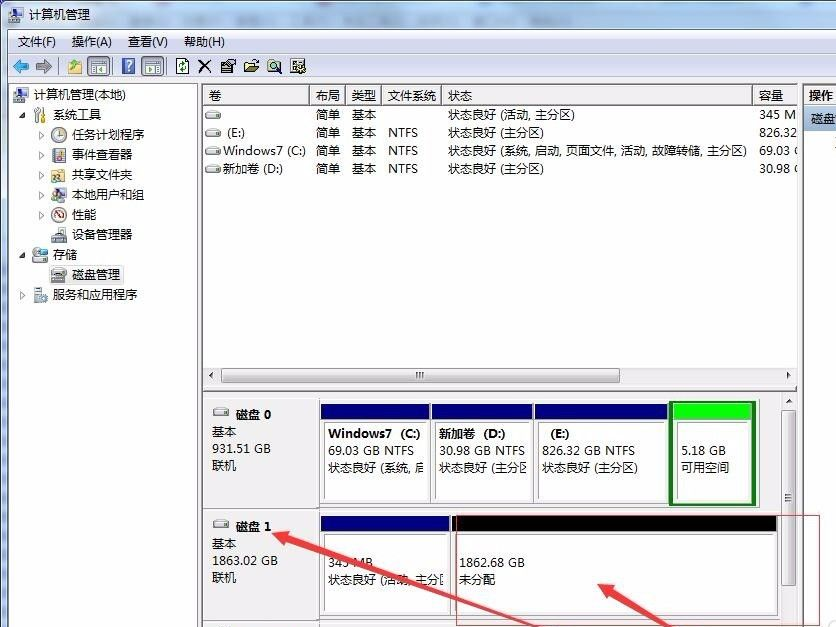
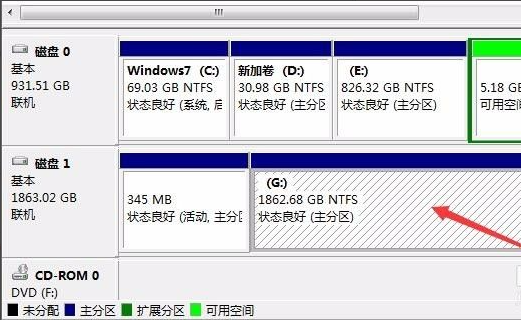
1、右击桌面的计算机图标”-“管理”-“磁盘管理” 可以看到磁盘1中有个1.8T的未分配的空间,这部分空间就是丢失的分区
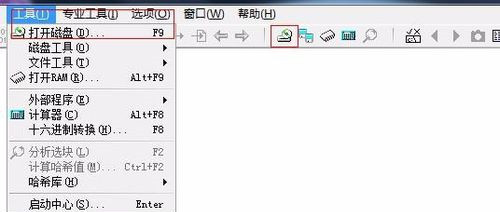
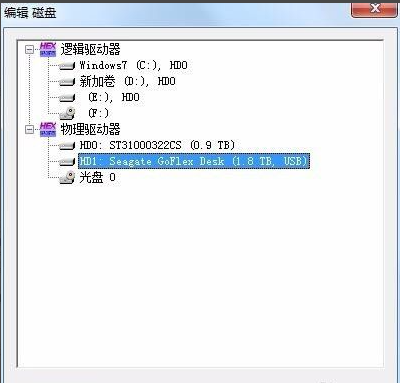
2、打开WINHEX 按F9选择HD1物理磁盘
3、滚动条拉到最低
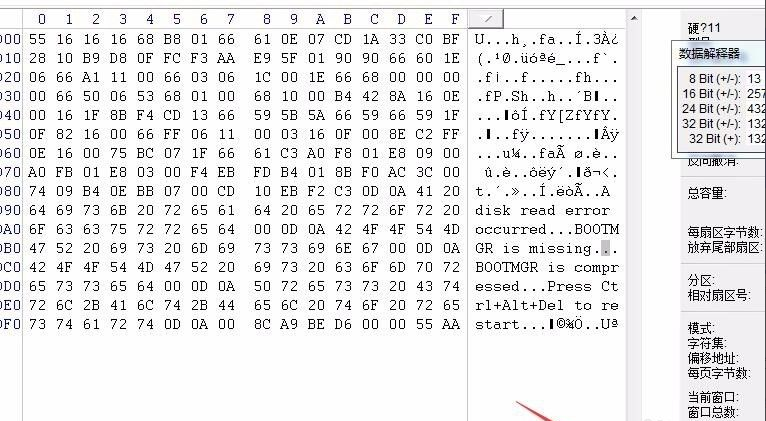
4、从这个扇区的0x28处记录的,可以知道文件系统大小3906321838,从左下角可以看出当前扇区是3907029166,根据当前扇区号和文件系统总扇区数 可以算出文件系统的起始扇区号 3907029166-3906321838=707328,跳转到707328扇区,发现是个正常的DBR说明我们刚刚算对了
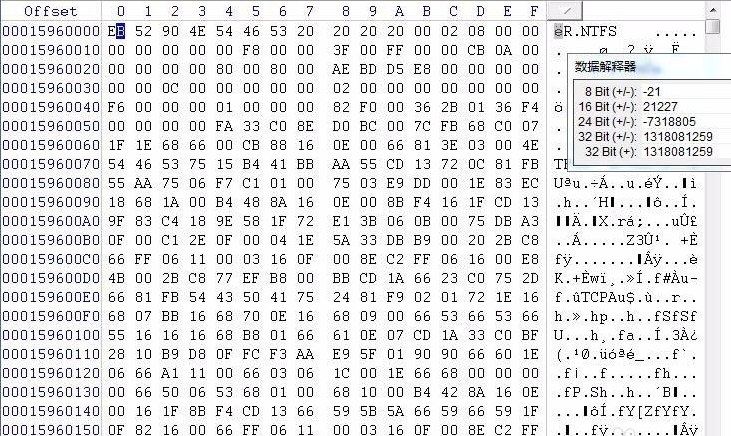
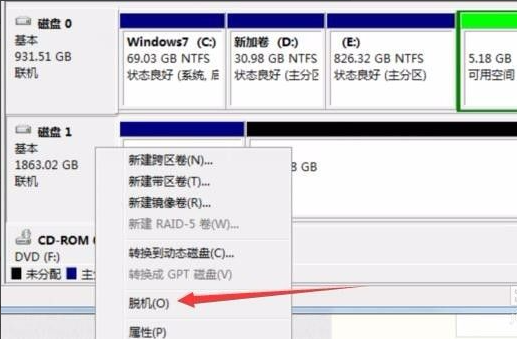
5、跳转到0号扇区,将找到的分区起始扇区号和文件系统的总扇区数写到分区表就可以了。按CTRL+S保存修改。在磁盘管理中,将硬盘刷新磁盘(先脱机再联机)
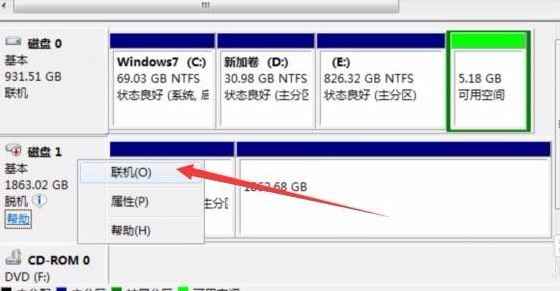
6、可以看到分区已经恢复正常了。
误删文件怎么办?使用WinHex软件快速恢复文件的方法
WinHex是一个专门用来对付各种日常紧急情况的工具。它可以用来检查和修复各种文件、恢复删除文件、硬盘损坏造成的数据丢失等。同时它还可以让你看到其他程序隐藏起来的文件和数据。本期教程小编甲骨文大家带来使用WinHex软件快速恢复文件的方法,让我们一起来
Winhex恢复数据教程
winhex怎么使用?winhex是一款专业的文件编辑与磁盘编辑软件,还可以检查和修复各种文件、恢复删除文件、硬盘损坏造成的数据丢失等功能,那么要怎么进行数据恢复呢?一起来看下winhex的使用教程吧。