Win10桌面一直转圈假死是为什么?Win10桌面一直转圈假死解决方法
Win10开机假死转圈圈怎么办?最近就有不少的Win10用户在反馈,说自己在使用Win10系统时,发现开机会出现假死一直转圈圈的情况。并导致开机速度变得很慢,那么遇到这种情况应该怎么办呢?感兴趣的朋友快来看看吧。


更新日期:2021-09-29
来源:系统部落
Win10系统桌面卡死假死怎么办? 当我们使用win10系统时,我们可能经常遇到桌面假死。单击无响应的提示可能需要通过在任务管理中重新启动Windows资源管理器来修复,但重新启动资源管理器来修复它是非常麻烦的。 那么一劳永逸地解决这个问题的方法是什么? 以下小编将详细介绍win10系统桌面假死的解决方法。
教程/方法
Win10系统桌面暂停死机解决方案:
方法1:重启Windows资源管理器
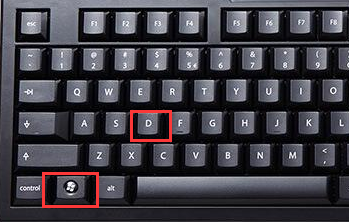
1,首先看一下键盘无法使用,按win + D显示桌面快捷方式,试图解除假死现象
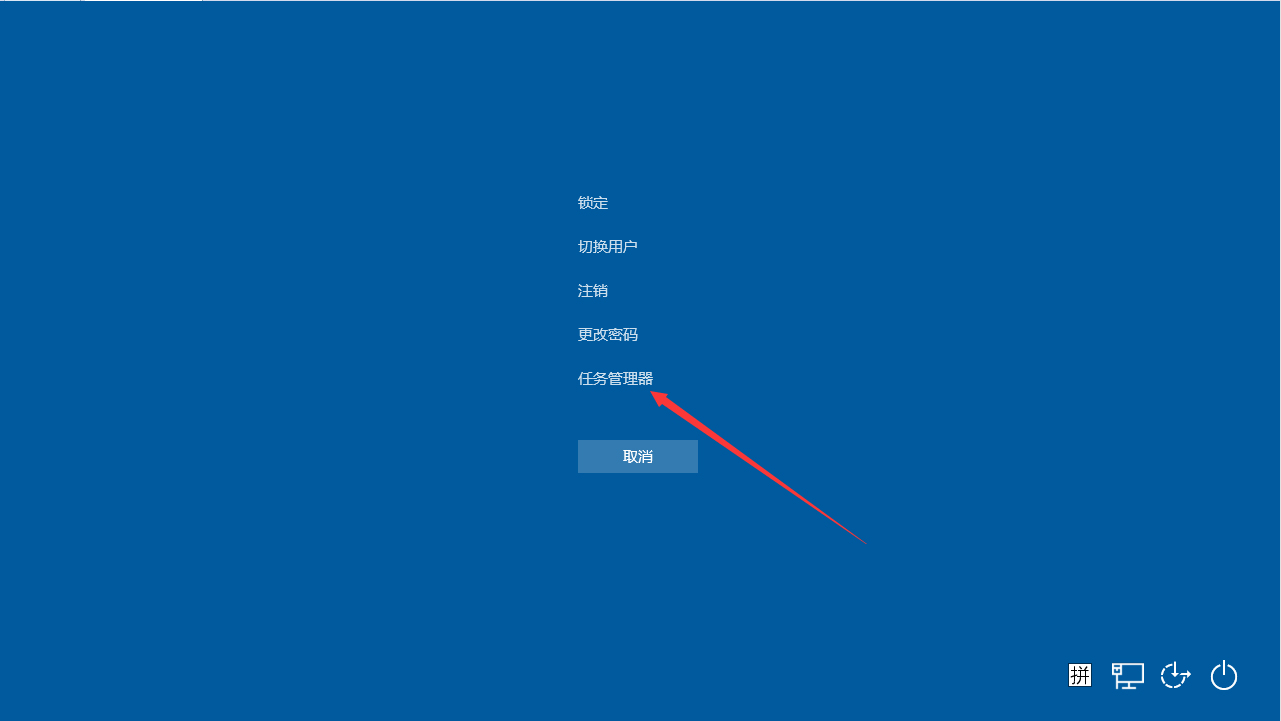
2。如果没有,请按Ctrl + Alt + Del并在弹出窗口中选择“任务管理器”。
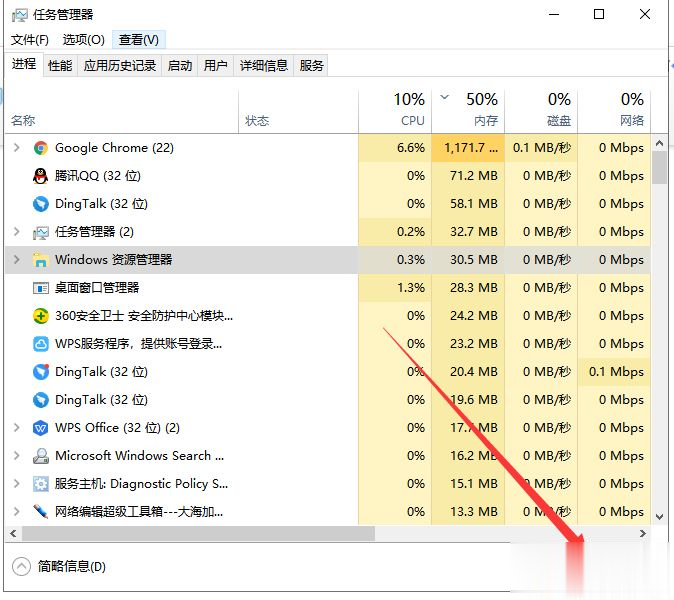
3。找到并选择Windows资源管理器,然后单击重新启动。
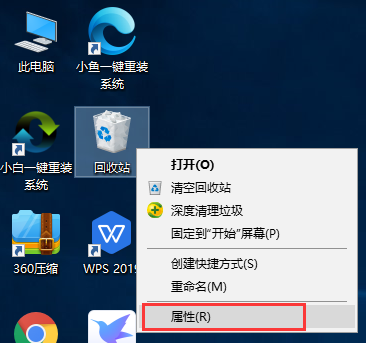
方法2:关闭硬盘睡眠模式
1 ,win + i快捷键打开设置窗口,选择系统
2,选择电源并休眠,右键单击睡眠模式下拉箭头
3,更改它从不
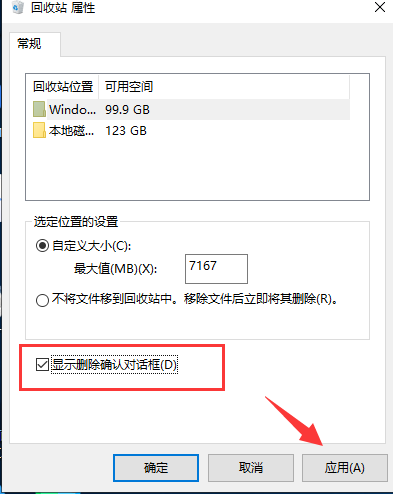
方法3:解决win10桌面假死的命令,将不同的系统文件恢复到官方系统源文件
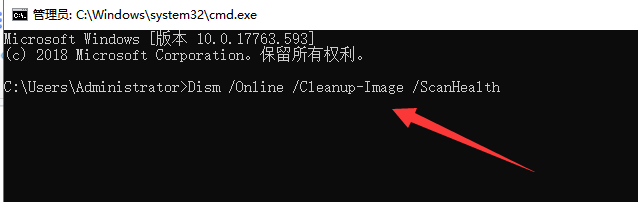
1,win + R快捷键打开运行窗口,输入cmd,输入
2。打开管理员命令窗口,输入Dism / Online / Cleanup-Image / ScanHealth命令,然后按Enter键。
可以将其复制到
3。在最后一个命令后输入Dism / Online / Cleanup-Image / CheckHealth
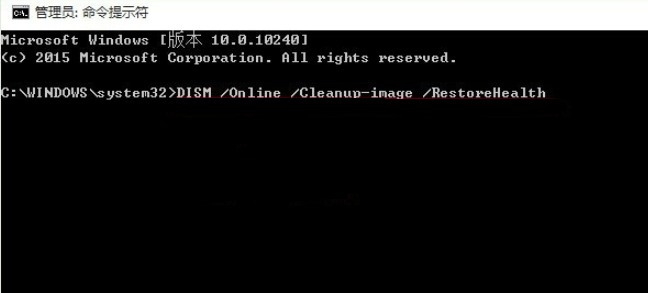
4。然后输入DISM / Online / Cleanup-image / RestoreHealth。
在此命名完成后重新启动计算机。
5。输入命令并输入命令:sfc / SCANNOW。
上面的介绍是关于win10系统桌面假死的解决方案。
希望上面这篇文章能帮助到您!
关键词:桌面经常假死,桌面假死,win10桌面假死Win10桌面一直转圈假死是为什么?Win10桌面一直转圈假死解决方法
Win10开机假死转圈圈怎么办?最近就有不少的Win10用户在反馈,说自己在使用Win10系统时,发现开机会出现假死一直转圈圈的情况。并导致开机速度变得很慢,那么遇到这种情况应该怎么办呢?感兴趣的朋友快来看看吧。
win10系统桌面假死无响应怎么办?
win10系统桌面假死无响应怎么办?主流的win10系统兼容性强,可以跨平台和设备操作,但是系统使用时间长了之后,有用户说自己的电脑桌面老是出现假死的情况,那要怎么解决这个卡死假死的问题呢?
Win10专业版桌面假死怎么解决?
我们在使用电脑的过程中经常会遇见一些不好解决的情况,我们可以通过上网查找解决教程进行解决,有的用户遇到了专业版桌面出现假死的情况,那我们要怎么解决这种情况呢,大家可以按照下方的操作方法进行操作,希望可以帮到大家。
Win10电脑桌面假死怎么解决?Win10桌面卡死解决方法
Win10电脑桌面假死怎么解决?有不少朋友会遇到这样的问题,就好像桌面卡住了一样,没办法正常地点击,这种时候应该怎么做呢?下面系统部落小编给大家带来了Win10桌面卡死解决方法,快速解除假死现象。
win101909电脑桌面假死怎么办_解决win101909电脑桌面假死的详细方法
如果我们使用的电脑安装的是win101909版本系统的话,当我们在运行系统的过程中可能就会有一些小伙伴遇到win101909电脑桌面假死的情况。那么小编觉得这种情况可能是因为我们系统和电脑的兼容性问题导致的。可以稍等片刻,或者是在任务管理器中重新启动。详细的解决步骤就

win10版本1909桌面假死怎么解决_win101909桌面假死修复方法
我们使用的电脑如果安装的是win10909操作系统的话,对于win101909桌面假死的情况,如果不知道怎么解决的话,可以在任务管理器中重启任务。详细内容请见下文~
Win10系统桌面假死怎么解决?
在我们使用Windwos 10系统出现了桌面假死,点击出现无响应的提示,在任务管理中无法通过重启Windows 资源管理器 来修复,该怎么办呢?最近有用户遇到了win10桌面假死的现象,在假死的时候桌面所有已打开的程序可以正常运行。在通事件查看器查看,提示为: 描