电脑中鼠标滚动太慢怎么设置|如何设置鼠标中键的滚动速度
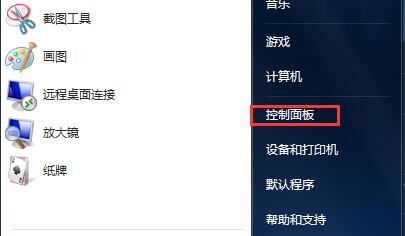
普通的鼠标通常情况下有三个按键,分别是左键、右键和中键,我们经常会通过中键的滑轮滚动来上下翻动页面。不过有的用户反映在电脑中鼠标滚动太慢了,如果是在这样的情况下,我们可以按照下面的步骤来设置鼠标中键的滚动速度。 1、打开开始菜单控制面板; 2、

更新日期:2021-09-30
来源:系统部落
在win10系统下,鼠标左键和右键可以正常使用,但鼠标中键不能使用。我该怎么办?这很麻烦,对于有强迫症的人或者不想拖动电脑滑块的人来说,购买鼠标是浪费钱。如何不使用鼠标按钮?鼠标中键可帮助您滚动浏览包含大量数据的长网页和屏幕。 今天小编向大家简要介绍了Win10鼠标中键无法使用的解决方案。
问题可能出在硬件或软件上。要隔离硬件故障的可能性,请尝试将鼠标连接到另一个系统并检查它是否正常工作。如果是这样,那么问题在于软件上,它也可能是软件更新,特别是如果游戏软件可能以中间按钮没有按预期响应的方式配置错误。
教程/方法
Win10系统鼠标中间无法使用按钮:
- 对正在运行的硬件和设备进行故障排除
- 更新鼠标驱动程序
- 安装OEM专用鼠标驱动程序
- 修改注册表项。
1]硬件和设备故障排除
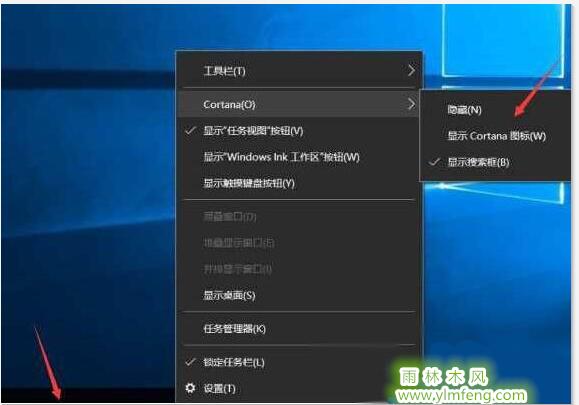
在制定更复杂的解决方案之前,一个明智的想法是运行硬件和设备故障排除过程,这些过程是Windows 10中的内置机制,用于检查硬件问题并尽可能解决问题。
- 单击“开始”按钮,然后转到“设置”更新安全性故障排除
- 从列表中选择硬件和设备故障排除并运行
- 完成后重新启动系统。
2]更新鼠标驱动程序
鼠标制造商不断更换产品和更新驱动程序。
如果使用磁盘安装鼠标软件,则驱动程序可能已过期。
最好的方法是更新驱动程序。
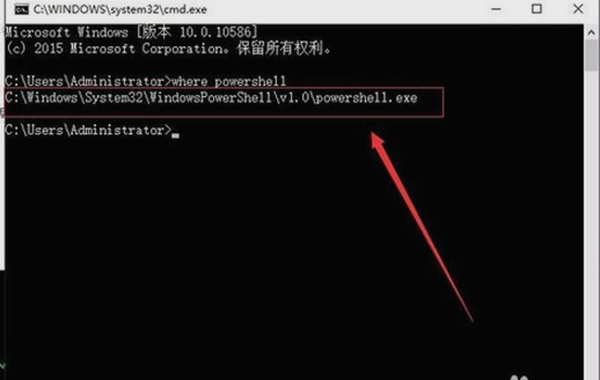
- 按Win + R打开“运行”窗口,然后输入命令devmgmt.msc。
按Enter打开设备管理器。
- 在保持设备连接的同时展开鼠标和其他指针设备列表。
- 右键单击驱动程序问题鼠标并选择更新驱动程序。
- 更新驱动程序后重新启动系统。
3]安装OEM专用鼠标驱动程序
如果你的中间鼠标按钮工作,但它没有按预期工作,那么你应该安装一个OEM,特定的驱动程序。
当您安装Windows时,它将为每个人使用通用驱动程序。
但是,这些驱动程序限制了鼠标的功能。
有些还配置了一个中间鼠标来响应特定的操作,如果没有正确的驱动程序则无效。
在这种情况下,我建议您访问PC制造商的网站下载并安装最新的驱动程序。
然后打开软件并配置您的设置方式。
一些OEM也提供手势。
请务必将其签出。
4]修改注册表项
如果是Windows Updat
搞砸了注册表项,我们可以按如下方式更正:
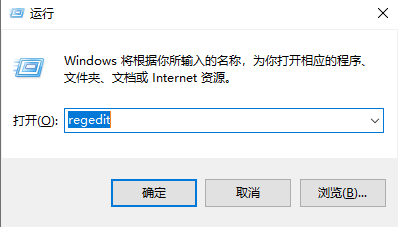
按Win + R打开“运行”窗口并键入命令注册表编辑器。
按Enter键打开注册表编辑器。
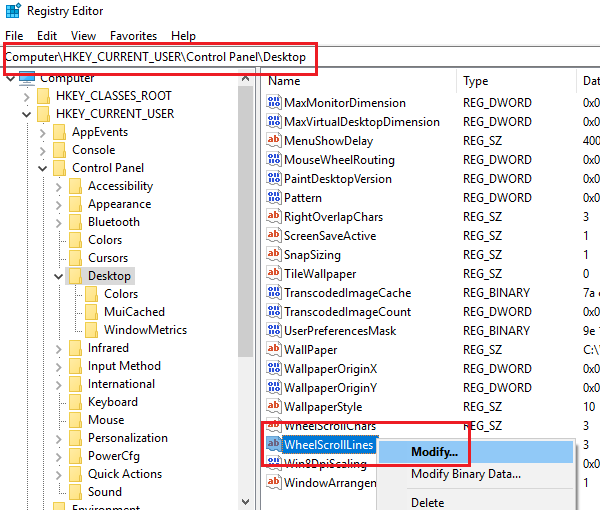
在注册表编辑器中,导航到键:HKEY_CURRENT_USER \控制面板\桌面
在右窗格中,双击条目WheelScrollLines以打开其属性。
将值数据的值更改为3.
如果这没有帮助 - 可能是硬件问题,可能需要修复或替换它。
以上介绍是关于在Win10系统中正常使用鼠标中键的解决方案。我不知道你是否学过它。如果遇到这样的问题,可以参考小编介绍的方法。
希望上面这篇文章能帮助到您!
关键词:鼠标中键,鼠标中键无法使用,Win10鼠标
电脑中鼠标滚动太慢怎么设置|如何设置鼠标中键的滚动速度
普通的鼠标通常情况下有三个按键,分别是左键、右键和中键,我们经常会通过中键的滑轮滚动来上下翻动页面。不过有的用户反映在电脑中鼠标滚动太慢了,如果是在这样的情况下,我们可以按照下面的步骤来设置鼠标中键的滚动速度。 1、打开开始菜单控制面板; 2、
你们的鼠标中键在哪你知道吗
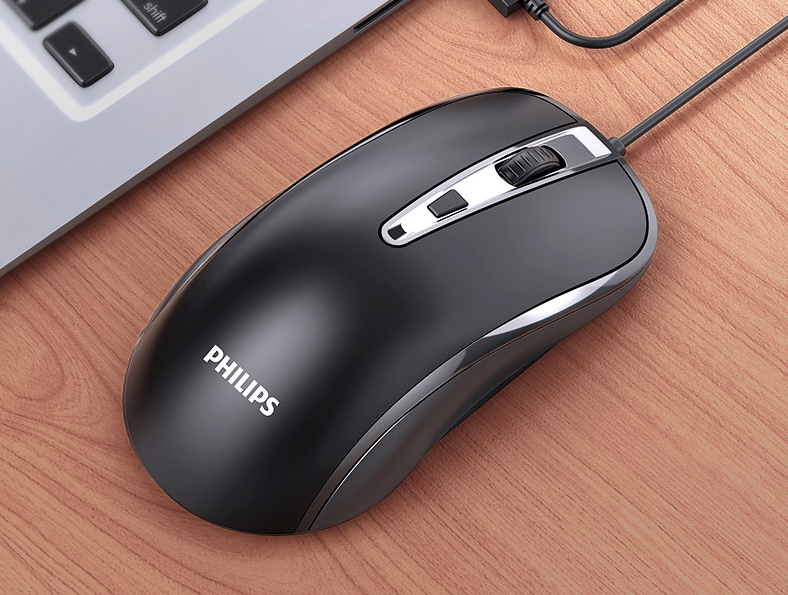
不知道大家有没有发现在的鼠标基本上都带有滚轮,滚轮是什么你知道吗,它其实也就是所谓的鼠标中键.通过使用滚轮我们可以快速的浏览网页从而提高工作效率.今天我们来聊聊鼠标中键如何使用.
鼠标中键滚动不听使唤怎么解决
鼠标中键滚动不听使唤怎么解决?很多朋友使用鼠标的时候经常使用滚轮来拉动页面,但是中键突然不听使唤,胡乱滚动,要怎么解决?下面小编带来解决方法帮祝大家.
打字时显示鼠标指针怎么设置?Win10鼠标指针设置方法
打字时显示鼠标指针怎么设置?打字时系统会默认将鼠标指针隐藏,只要按下键盘就找不着鼠标在哪了,如果想要打字时仍然显示鼠标指针,可以修改鼠标的属性来解决问题。以win10为例,来看下具体的设置方法吧。
win10鼠标轨迹特效如何关闭_win10鼠标轨迹特效关闭教程
我们在使用win10系统的时候,可以进行很多个性化的设置,其中就包括鼠标轨迹的特效。不过显示特效如果开得太多也会很占资源,电脑也很容易变卡,关闭的话可以去控制面板中进行设置。关闭win10鼠标特效的详细步骤就一起来看看小编是怎么做的吧~
win10鼠标指针主题包在哪下载_win10鼠标指针主题包下载地址
在微软操作系统中,有很多功能都是可以进行个性化设置的。现在主流的win10也不例外。今天小编就来为大家推荐一个下载鼠标指针主题包的网站,里面内容很丰富哦。希望可以帮助到大家~

win10鼠标移动自动画虚线框怎么办_win10鼠标拖动画虚线框的解决方法
我们在使用win10系统的时候,有时如果遇到拖动鼠标的时候显示的不是鼠标指针而是一个虚线框再在被拖动。那么小编觉得应该是性能选项设置的问题,可以通过在高级系统设置中进行性能选项的设置即可恢复正常。具体步骤一起来看一下小编的示范吧~

win10鼠标左键双击变属性怎么解决_win10鼠标左键双击出属性的解决方法
我们在使用win10系统操作电脑的时候,有时候遇见鼠标双击并不是选中,而是出现了属性窗口。对于这种情况,小编觉得可以通过设置控制面板中的硬件和声音来对鼠标的点击速度来解决问题。那么详细的操作步骤就来看看小编是怎么做的吧~
win10鼠标没反应怎么办_win10鼠标失灵没反应解决方法
我们使用电脑时,最不能够缺少的工具就是鼠标了,但是很多的用户们表示自己的鼠标,在使用时突然失灵了,没有任何的反应,这种情况需要怎么去解决呢,快来看看详细的解决教程吧~

win10鼠标灵敏度怎么调_鼠标灵敏度调整设置详细教程
很多用户们在使用鼠标的时候,常常因为鼠标的灵敏度问题,导致使用起来非常的不方便,但是很多用户们不清楚这个灵敏度需要怎么设置等,那就快来看看详细的解决方法吧~
win10鼠标滚轮设置在哪_win10鼠标滚轮设置教程
我们鼠标的滚轮能够非常方便的帮助我们快速的翻越页面,进行快速的浏览查看等,但是很多的觉得翻得太快。有些用户们觉得翻得太慢了,那么这个滚轮的设置在哪能打开呢,快来看看详细的教程吧~

win10电脑设置鼠标左右键互换的操作方法?
考虑到不同人的实际使用习惯,尤其是由于工作或其他游戏,不可避免地会有一些功能需要使用左右键交换功能,但是很多人并不清楚如何设置,让我们谈谈这个有趣的鼠标左键和右键的设置方法可以互换!

win10鼠标设置在哪里_win10鼠标设置打开方法
我们使用电脑最离不开的就是鼠标了,如果鼠标出现问题,就需要我们去进行调整调试,但是很多的用户们都不知道鼠标的设置在什么地方,那就快来看看详细的教程吧~

win10鼠标能动但点击无反应_win10鼠标能动单击没反应的解决方法
我们使用win10系统的时候,如果遇到了鼠标可以移动但是就是不能单击,鼠标点不动的情况先不要着急。小编觉得可以尝试对Windows10系统的UAC设置窗口进行调整,或者是运行窗口中,输入命令regedit在注册表中进行设置。详细的步骤就来看看小编是怎么做的吧~

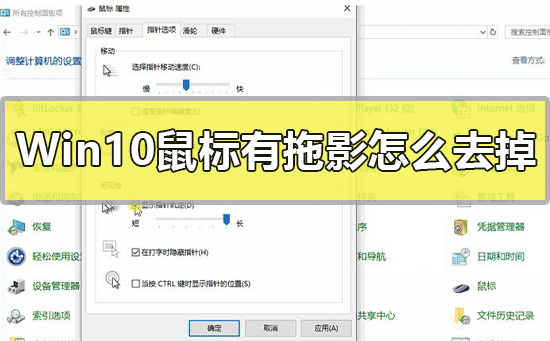
Win10鼠标有拖影怎么去掉_Windows10鼠标轨迹特效关闭教程
在使用我们的win10系统时,很多的用户们会发现移动鼠标会有拖影,就是鼠标的轨迹,这个问题导致用户们使用起来非常的不方便,或者有部分用户们想要使用这个功能,但是找不到在哪,快来看看鼠标拖影轨迹的打开关闭教材吧~