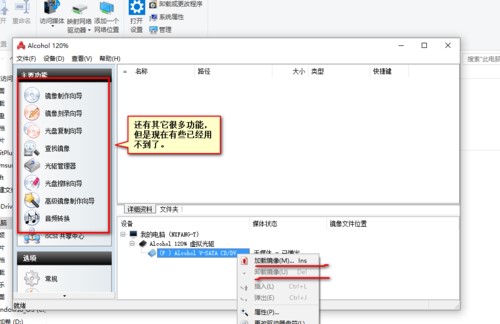
虚拟光驱怎么使用?虚拟光驱使用教程
虚拟光驱怎么使用?虚拟光驱是可以生成和你电脑上所安装的光驱功能一模一样的光盘镜像,一般光驱能做的事虚拟光驱一样可以做到。那么虚拟光驱怎么用呢?下面就和大家详细的分享下详细教程,希望可以帮助到大家。

更新日期:2021-09-30
来源:系统部落
谈到虚拟光驱,我认为大多数人并不陌生,所以掌握它也是一项基本技能。 但是很多用户不知道如何使用虚拟光驱? 其实使用的方法很简单,如果你不知道,那么请看一下使用Win7虚拟光驱的教程。
教程/方法
1。下载向导虚拟光驱,然后解压缩,最后双击安装。
2,添加虚拟光驱:
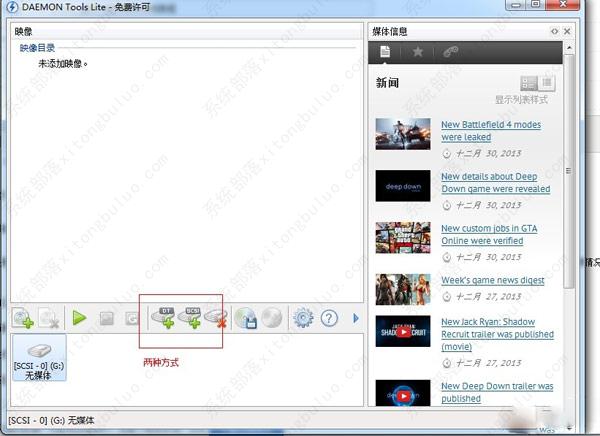
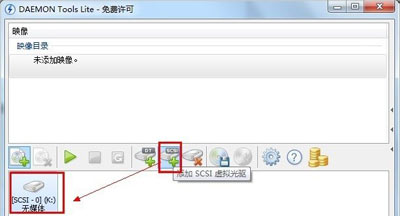
运行向导虚拟光驱,然后单击添加SCSI主界面中的虚拟光驱按钮,打开以在窗口底部成功添加虚拟光驱。
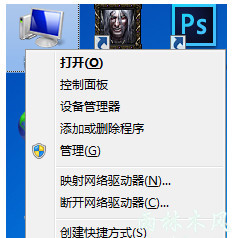
同时,我在计算机面板上找到了一个新的CD-ROM光驱盘符。
3,添加了图像文件:
单击“添加图像”按钮,然后选择一个图像文件并单击“打开”将其成功添加。
4,删除文件:
无论新添加的虚拟光驱或映像文件如何,我们都可以通过右键单击删除操作来删除它。
5,虚拟光驱的创建:
首先,右键单击要加载的图像文件,然后在弹出的菜单中选择加载→对应的虚拟光驱盘符以成功创建虚拟CD-ROM光驱。
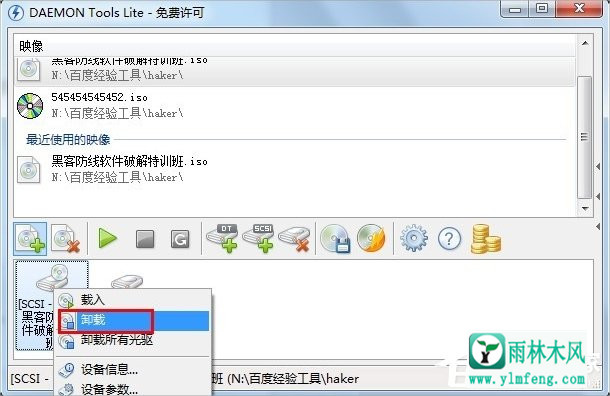
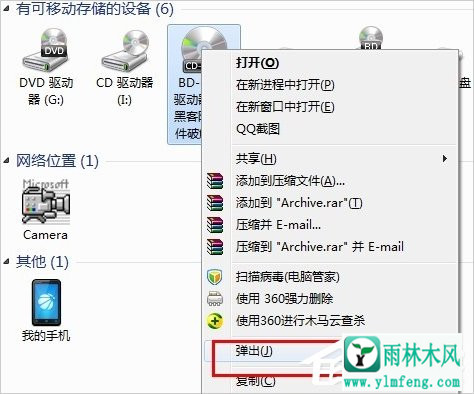
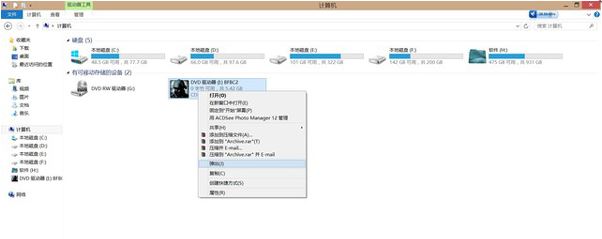
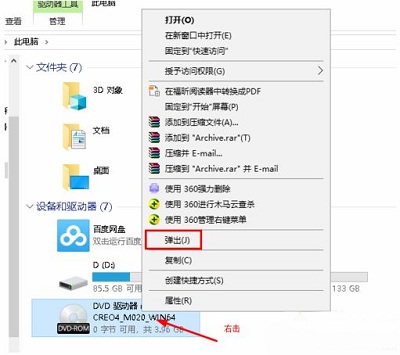
6,虚拟光驱卸载: 右键单击要安装的虚拟光驱,然后从弹出菜单中选择卸载项。 当然,您也可以右键单击我的相应CD-ROM光驱盘符。计算机选择弹出操作来实现相同的操作。
以上是关于如何使用Win7虚拟光驱的说明。掌握虚拟光驱后,您可以轻松复制CD并运行多张CD
希望上面这篇文章能帮助到您!
关键词:虚拟光驱,Win7光驱,Win7虚拟光驱虚拟光驱怎么使用?虚拟光驱使用教程
虚拟光驱怎么使用?虚拟光驱是可以生成和你电脑上所安装的光驱功能一模一样的光盘镜像,一般光驱能做的事虚拟光驱一样可以做到。那么虚拟光驱怎么用呢?下面就和大家详细的分享下详细教程,希望可以帮助到大家。
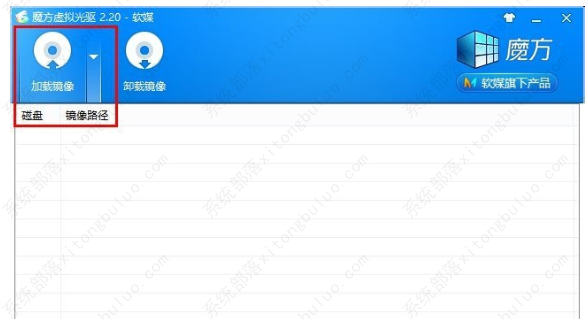
魔方虚拟光驱使用方法?魔方虚拟光驱安装win7教程
魔方虚拟光驱使用方法?魔方虚拟光驱支持多种常见映像格式如iso、cue、img、nrg等,并可进行右键关联,是款有着基本虚拟光驱功能的虚拟光驱软件。那要怎么使用它安装win7呢?来看看具体的教程吧。
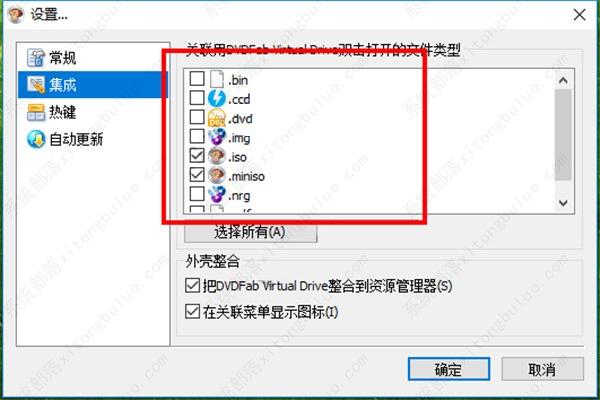
dvdfab虚拟光驱怎么用?dvdfab使用教程
dvdfab虚拟光驱怎么用?dvdfab可无损复制DVD电影、可复制NTSC或PAL制式DVD、可刻录到DVD-R RW和DVD+R RW、移除所有的DVD保护方式,那具体要怎么使用呢?
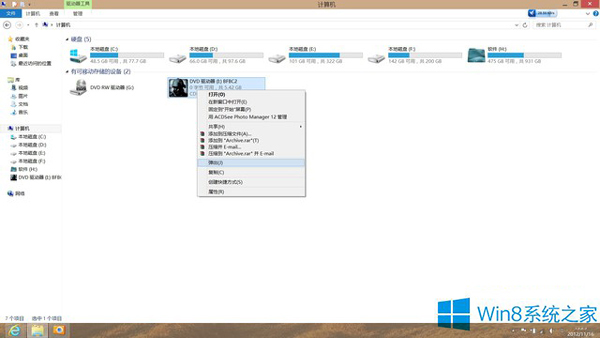
深度技术是如何使用Windows8自带虚拟光驱的
Windows8系统下有一个daemon tools Lite的软件,这个软件就是Windows8的自带虚拟光驱了,使用Windows8自带光驱的方法也很简单,下面就来给大家介绍一下Windows8自带虚拟光驱如何使用? 所以说我们这里并不是说要教大家怎么用,而是告诉大家Windows8有这个功
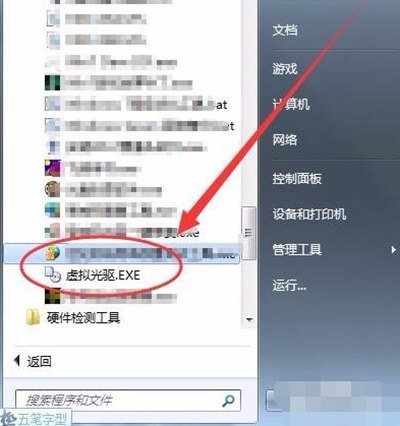
Win7系统电脑使用虚拟光驱装载iso系统文件的方法
Win7系统电脑怎么使用虚拟光驱?有用户不了解如何使用虚拟光驱装在iso系统文件,下面就给大家分享具体操作步骤。
Win7系统电脑使用虚拟光驱运行镜像文件的操作方法
Win7系统电脑上怎么使用虚拟光驱呢?有些用户可能下载了一下镜像文件,但是却不会使用,其实如果要在系统上运行镜像文件的话,是需要虚拟光驱的,下面就给大家介绍在Win7系统上使用虚拟
win7虚拟光驱软件如何使用?
很多不懂电脑的朋友使用的都是ghost系统,现在不少的ghost系统中都集成有虚拟光驱软件,那么win7虚拟光驱怎么使用呢?别着急,下面小编来告诉你win7虚拟光驱的使用方法.别担心,以下小编将告诉你使用win7虚拟光盘
Win8系统如何使用虚拟光驱?
虚拟光驱是一种模拟(cd/dvd-rom)工作的工具软件,可以生成和你电脑上所安装的光驱功能一模一样的光盘镜像,一般光驱能做的事虚拟光驱一样可以做到。Win8系统就自带了虚拟光驱的应用了,那么win8系统如何使用虚拟光驱?下面就来和大家分享win8系统使用虚拟光驱
Win10系统如何用自带虚拟光驱打开ISO镜像文件?
Win10系统自带的虚拟光驱如何打开ISO镜像文件?为了方便,大家可以采用电脑自带的虚拟光驱来打开ISO镜像文件,那么具体应该如何操作呢?接下来U大侠小编就为大家分享用win10自带虚拟光驱打
精灵虚拟光驱怎么使用_精灵虚拟光驱daemon使用教程
精灵虚拟光驱怎么使用?精灵虚拟光驱可以把从网上下载的镜像文件Mount成光盘直接使用,无需解开。那具体要怎么使用呢?一起来学习下使用方法吧。
alcohol120%虚拟光驱使用方法教程
alcohol120%虚拟光驱怎么使用?alcohol120%虚拟光驱是一款让你不必将光盘映像文件刻录出来便可以使用虚拟光驱执行虚拟光盘。那alcohol120%虚拟光驱要怎么使用呢?来看下具体的使用方法吧。