Win7台式电脑没有声音怎么解决
有不少朋友的台式电脑都是安装着Win7系统,用着很顺手,不过也有一些朋友会遇到问题,就比如台式机没有声音的情况,很多用户遇到这个问题就不知道怎么办了,对于这个问题,系统部落小编给大家讲讲使用电脑自带的功能进行检查修复,帮助用户解决播放音频的

更新日期:2021-09-29
来源:系统部落
当我们使用计算机时,我们将不可避免地遇到一些故障,许多用户会选择直接重新安装系统。但是,许多用户在响应Win7系统重新安装系统后没有声音。到底是怎么回事? 事实上,这可能是由声卡驱动程序安装失败或声音被禁止引起的。如何解决这个问题呢? 以下小编将向您介绍Win7系统重新安装系统后无声音的解决方案。
教程/方法
1。我的电脑→属性→设备管理器,检查是否安装了驱动程序,即是否有问号或感叹号。如果有问号或感叹号,则必须先安装驱动程序。

2,如果安装了任务管理器中的驱动程序,或者没有声音,请按win + Rwin按钮是带有windows图形的按钮,输入dxdiag,打开directX,并选择声音标签,可以看到驱动程序名称,可以
看到两个图片中的驱动程序名称不同,一个是hdaudio。 sys,一个是CHDRT32.sys,在我遇到的问题中,使用CHDRT32.sys驱动没有声音,并且使用hdaudio.sys是声音,相反差异是绘制的。
3。在线下载Hdaudio.sys,将其放在桌面上,在桌面上找到它,打开设备管理器,选择声音,视频和游戏控制器,更新驱动程序,并将驱动程序位置指向桌面。
更新后,你不必重新启动,你应该有一个声音。
以上是解决了Win7系统重新安装小编引入的系统后缺乏声音的问题。如果遇到这种情况,可以试试上面的方法来试试。
希望上面这篇文章能帮助到您!
关键词:重装系统后没有声音,电脑没有声音,Win7电脑没有声音Win7台式电脑没有声音怎么解决
有不少朋友的台式电脑都是安装着Win7系统,用着很顺手,不过也有一些朋友会遇到问题,就比如台式机没有声音的情况,很多用户遇到这个问题就不知道怎么办了,对于这个问题,系统部落小编给大家讲讲使用电脑自带的功能进行检查修复,帮助用户解决播放音频的
Win7系统重装后没有声音的解决方法
最近有用户反映重装Win7系统后遇到了电脑没有声音的情况,不知道怎么解决,这是怎么一回事呢?Win7系统重装后没有声音怎么办?针对这一问题,本篇带来了详细的Win7系统重装后没有声音的解决方法,分享给大家,一起看看吧。
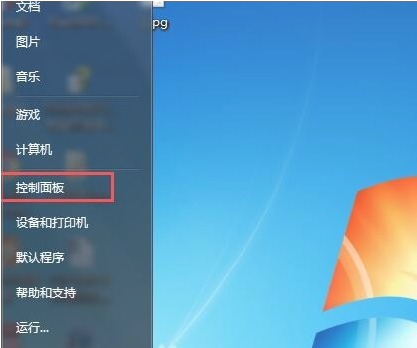
Win7电脑插入耳机依旧没有声音怎么处理?
最近有一些网友反映自己的电脑win7系统插入耳机没声音,想知道该怎么办,如何解决win7电脑耳机没有声音的问题,首先我们要找到原因,Win7电脑插入耳机依旧没有声音怎么处理,且看系统部落小编的分析。
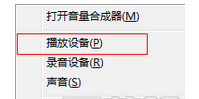
电脑重装Win7系统后没声音怎么办?电脑重装Win7系统没声音解决办法
不少用户表示在重装Win7系统后,发现自己的电脑没有声音,这要怎么办呢?下面小编就带着大家一起来看看具体怎么操作进行解决吧!
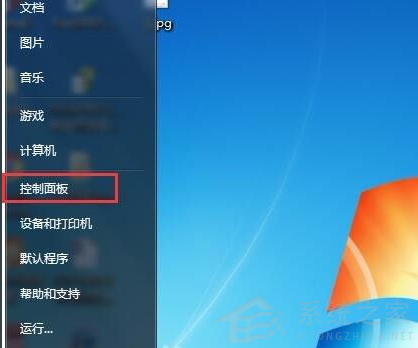
Win7电脑没有声音怎么办?Win7电脑没有声音的解决方法
近期有部分Win7用户反映自己的电脑无论是外放还是插耳机有没有声音。遇到这种情况应该如何解决呢?带着这份困惑,我们一起来看看下面这篇小编精心整理的详细解决教程吧,希望对你有所帮助哦。
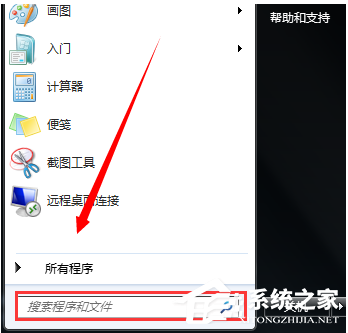
Win7电脑没有声音怎么办?
我们在使用电脑的过程中为了避免打扰到别人,经常会调节电脑声音。但是今天好像有点反常,怎么调节电脑依然没有声音,这是怎么回事呢?有什么解决方法吗?下面,小编给大家带来了电脑没有声音的常见解决方法 随着科技的发展,电脑已走进了千家万户,但是出现

win7电脑没有声音的解决措施
许多人在使用电脑的时候,时常会出现电脑没声音的问题,那么电脑没有声音是什么原因呢?如何解决呢?下面跟着小编来一起来了解下win7电脑没有声音的解决措施吧。 win7电脑没有声音的解决措施如下: 1、检查电脑主板上启用声音的跳线。为了扩展外置声卡的需要,