分区助手怎么用给c盘扩容_分区助手给c盘扩容教程
c盘是电脑默认的系统盘,如果c盘文件过多,就会造成电脑卡顿及运行速度缓慢,用户体验感不佳,那这时候就需要用到分区助手给c盘扩容。但是很多用户不清楚具体如何操作,下面小编就给大家分享一下分区助手给c盘扩容的教程。

更新日期:2021-09-30
来源:系统部落
安装WIN 7系统并使用一段时间后,发现此时系统盘C盘的容量很小,并且系统始终指示系统空间不足。在这种情况下,我们可以通过重新分区或扩展系统分区来解决该问题。
教程/方法
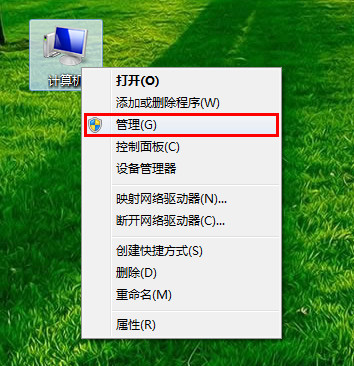
1。右键单击计算机图标,然后从弹出菜单栏中选择管理项目,如图所示:

2,进入计算机管理界面,单击“存储-磁盘管理”选项,然后右键单击需要压缩的其他磁盘,选择压缩卷以执行操作,如图所示:
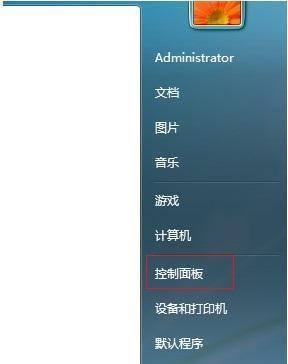
3。等待一会儿,以查看总磁盘空间,可压缩空间,并在弹出窗口中设置压缩空间量。为当前的压缩磁盘保留尽可能多的空间。完成后,按下压缩按钮,如图所示:
上面是在win7系统上扩展C盘的方法。
希望上面这篇文章能帮助到您!
关键词:C盘扩容,电脑C盘扩容,win7电脑C盘扩容分区助手怎么用给c盘扩容_分区助手给c盘扩容教程
c盘是电脑默认的系统盘,如果c盘文件过多,就会造成电脑卡顿及运行速度缓慢,用户体验感不佳,那这时候就需要用到分区助手给c盘扩容。但是很多用户不清楚具体如何操作,下面小编就给大家分享一下分区助手给c盘扩容的教程。
c盘扩容怎么操作-c盘扩容操作详细教程
电脑用久了c盘会出现爆满的情况这个时候就需要进行扩容,但是很多的小伙伴都不知道该怎么去操作,今天就给你们带来了c盘扩容操作详细教程,还不知道的就快来看看吧。

Win7旗舰版中C盘扩容的方法步骤介绍
不少用户自从安装了win7旗舰版并且使用了一段时间之后,发现系统盘C盘的容量非常小,而且系统还始终提示系统空间不足。这个时候,我们是可以通过重新分区或者扩展系统分区来解决问题的
win7电脑如何对C盘进行扩容?
安装WIN 7系统并使用一段时间后,发现此时系统盘C盘的容量很小,并且系统始终指示系统空间不足。在这种情况下,我们可以通过重新分区或扩展系统分区来解决该问题。
win10c盘扩容怎么操作
win10是我们目前使用最多的windows操作系统.很多小伙伴问小编win10c盘扩容怎么操作,那么今天小编就来跟大家分享一下win10c盘扩容的操作方法.