win8系统双屏显示设置方法
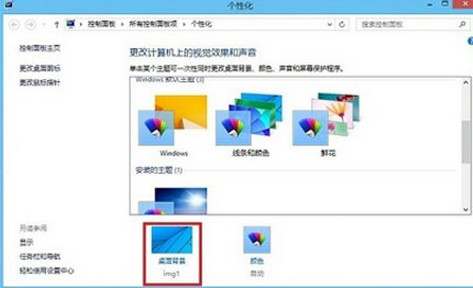
win8系统下的双屏功能能够帮助我们快速进行一些操作,不过还有很多用户不懂怎么使用双屏幕功能,没关系,接下来就给大家带来win8 双屏显示设置 方法,有需要的朋友一起来看看吧。 设置方法: 1、在桌面空白处鼠标右键点击,选择个性化,然后在打开的窗口中,

更新日期:2021-09-30
来源:系统部落
Win7双屏显示?小编在这里有一个流行的说法,即视频显示器实际连接到台式计算机中的两个显示器,然后连接到笔记本电脑中的外部显示器。 更好地展示产品并同时提供更多信息。 如果小伙伴经常同时打开大量程序,双屏将提高工作效率。
接下来,小编将向您介绍win7双屏显示的设置方法。
教程/方法
1。右键单击空白区域并选择显示设置。
2。单击徽标以标识两个显示。
3。选择要作为主显示的图标,勾选它以使其成为主显示,然后单击应用。
此显示将成为您的主显示。
4,多个监视器选择展开这些显示。
单击Apply。
5,点击显示1,不要放手,拖动位置,可以拖动将1显示在显示屏2的顶部,下方,左侧,右侧,特别是拖动以查看您的心情和需求。

6。分别选择显示1和显示2,然后单击高级显示设置。
7,可在此处调整每个显示的分辨率。
以上是双显示器设置的方法。
希望上面这篇文章能帮助到您!
关键词:双屏显示,Win7双屏显示,电脑双屏显示win8系统双屏显示设置方法
win8系统下的双屏功能能够帮助我们快速进行一些操作,不过还有很多用户不懂怎么使用双屏幕功能,没关系,接下来就给大家带来win8 双屏显示设置 方法,有需要的朋友一起来看看吧。 设置方法: 1、在桌面空白处鼠标右键点击,选择个性化,然后在打开的窗口中,
Win7电脑设置双屏显示的方法?Win7如何设置双屏显示?
Win7双屏显示?小编在这里有一个流行的说法,即视频显示器实际连接到台式计算机中的两个显示器,然后连接到笔记本电脑中的外部显示器。 更好地展示产品并同时提供更多信息。 如果小伙伴经常同时打开大量程序,双屏将提高工作效率。
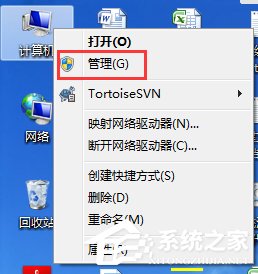
Win10双屏显示器怎样设置?
有些用户在使用计算机时需要运行多个程序。经常频繁切换是非常麻烦的。这时,我们可以通过双屏显示解决这个问题,用一台主机控制,外部显示两台显示器并显示不同的屏幕。 那么如何设置呢? 以下小编将分享双屏幕显示设置方法。
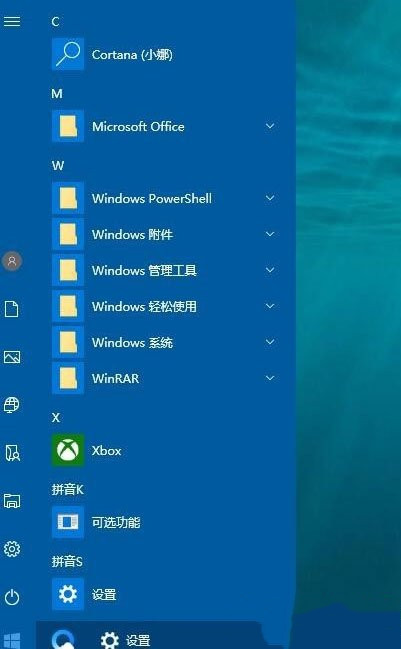
win7怎么设置双屏显示?Win7双屏显示设置的方法
win7怎么设置双屏显示?众所周知,一台电脑配一个显示器;如果你想配两个显示器那也不是不可能的事,现在很多人都是这样做的。一个显示器看浏览网页,另外一个显示器玩游戏。那