WIFI改静态ip提高网速的具体步骤
WIFI怎么改静态ip提高网速?最近有用户询问这个问题,不知道怎么解决,那么应该怎么操作呢?针对这一问题,本篇带来了详细的WIFI改静态ip提高网速的具体步骤,操作简单易上手,分享给大家,感兴趣的用户继续看下去吧。


更新日期:2021-09-30
来源:系统部落
我相信每个人都知道互联网访问通常是通过路由器自动获得的,但有些用户说由于某种原因,你需要使用静态IP地址,但是用户不知道如何设置它,这非常令人痛苦。那么,如何设置Win7计算机的静态IP地址呢? 下面,让我们来看看Win7计算机设置静态IP的方式。
教程/方法
1。双击打开计算机并选择控制面板。
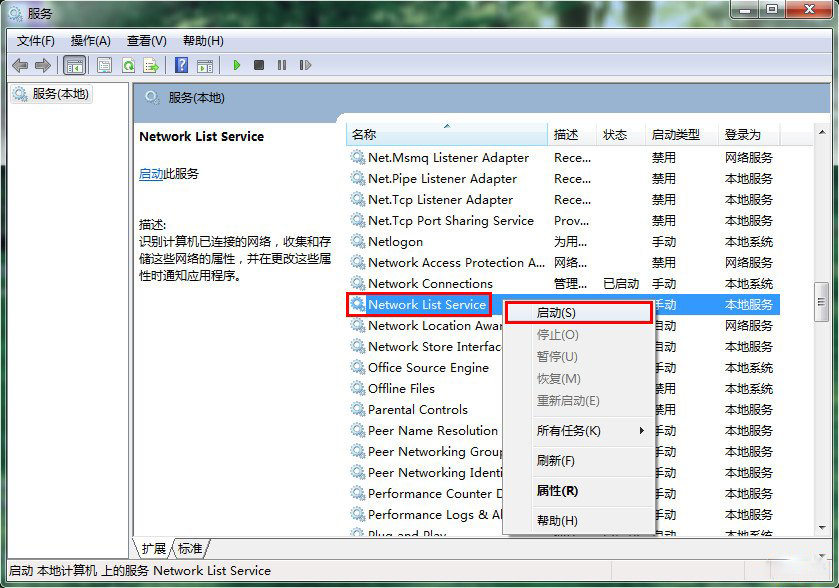
2。选择网络和共享中心;
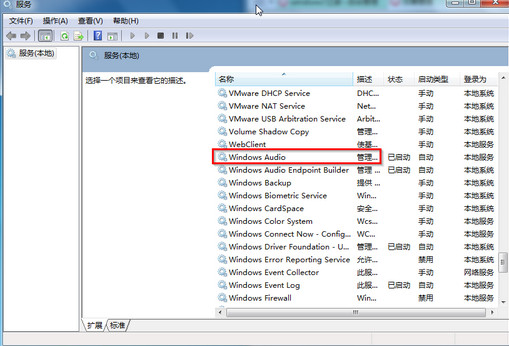
3。单击您正在使用的网络。这里我使用的是无线网络,因此请点击无线网络连接。如果您使用的是本地网络,请单击本地网络。
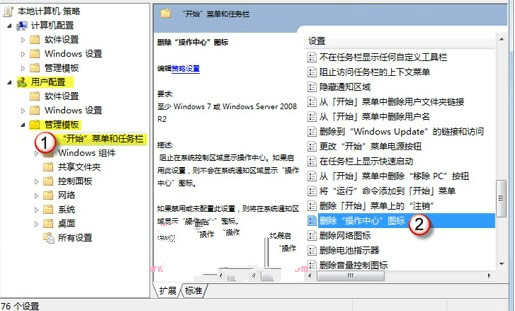
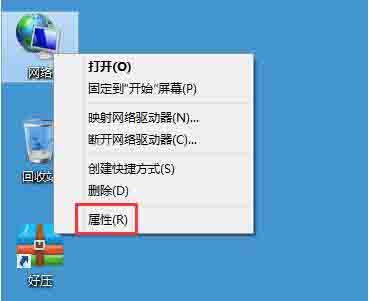
4。单击属性;
5,双击Internet协议版本4;
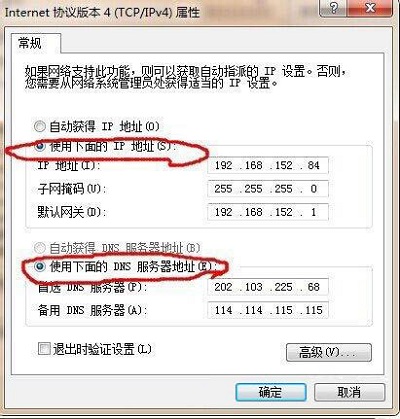
6。选择使用以下IP地址并使用以下DNS服务器地址填写。
设置完成后,您可以使用ipconfig / all命令在DOS窗口中查看它。
以上是Win7计算机设置的静态IP地址的方法,根据上述方法,可以轻松为计算机设置静态IP。
希望上面这篇文章能帮助到您!
关键词:静态ip,Win7静态ip,设置静态ip
WIFI改静态ip提高网速的具体步骤
WIFI怎么改静态ip提高网速?最近有用户询问这个问题,不知道怎么解决,那么应该怎么操作呢?针对这一问题,本篇带来了详细的WIFI改静态ip提高网速的具体步骤,操作简单易上手,分享给大家,感兴趣的用户继续看下去吧。
Win10系统应该如何设置静态IP地址?
Win10系统应该如何设置静态IP地址?最近有用户工作需求,需要使用静态IP地址来上网,但是却不知道应该如何设置,感到十分苦恼。对此,下面本文就为大家分享Win10系统设置静态IP地址的操作
Windows8系统不能设置静态ip的解决技巧
众所周知,每个电脑都需要一个IP来标识它自己,而ip有两种,分别是静态ip和动态ip,静态IP是指的人为的手动设置每个电脑的IP,而动态IP是由路由器自动分配给电脑IP,而静态ip地址也
Win7系统如何设置静态ip?Win7设置静态ip的方法?
我相信每个人都知道互联网访问通常是通过路由器自动获得的,但有些用户说由于某种原因,你需要使用静态IP地址,但是用户不知道如何设置它,这非常令人痛苦。那么,如何设置Win7计算机的静态IP地址呢? 下面,让我们来看看Win
Win8系统静态ip不能修改怎么办?
静态ip又叫做固定ip,是长期分配给计算机使用的ip地址。有win8用户觉得静态ip相对于固定ip来说不是很安全,想要修改静态ip,但是在修改的时候遇到了不能修改的情况!win8静态ip不能修改要怎么办?下面就让我们一起来看看win8静态ip的修改方法。 1、首先检查网

Win7系统填写静态IP的方法是什么?
Win7系统静态IP应该如何填写?总所周知,静态IP与动态IP的上网方式有些不一样,静态IP上网主要是企业、学校等网关上面使用,那么静态IP应该如何填写呢?接下来U大侠小编就为大家分享win7系
电脑怎么修改IP地址 系统设置静态IP地址的方法
静态IP怎么设置?电脑系统如何设置静态IP地址?下面就给大家分享电脑设置静态IP地址的操作方法。