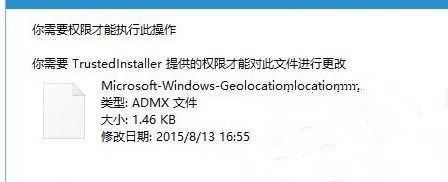
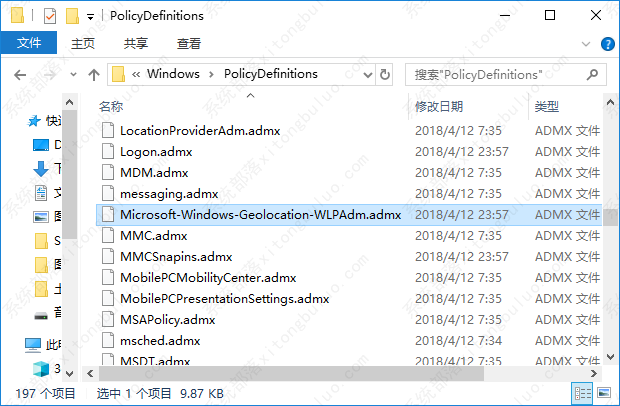
win10打开组策略弹出管理模板提示框怎么解决?
win10打开组策略弹出管理模板提示框怎么解决?很多用户都遇到了在自己打开组策略功能的时候,弹出管理模板的提示框,那要怎么解决这个问题呢?

更新日期:2021-09-29
来源:系统部落
对于熟悉计算机的用户,我们都知道我们的系统中有一个非常容易使用的组策略。我们可以通过组策略控制系统的操作环境和软件权限。那么,Win10如何打开组策略? 下面,小编来教你两种轻松打开Win10组策略的方法。
教程/方法
方法一,运行命令打开
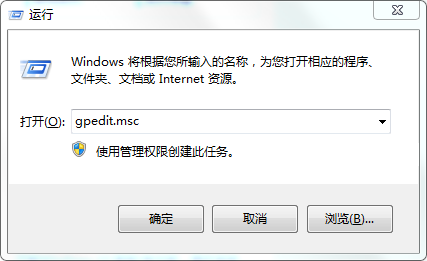
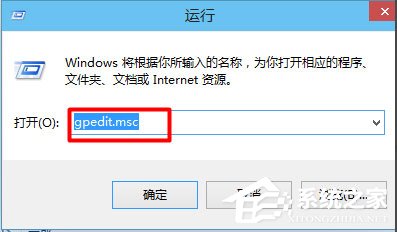
1。按Win + R键盘组合键打开运行,在运行框中输入gpedit.msc,单击确定或按键盘上的Enter键。

2。组策略编辑器打开。
方法二,计算机搜索打开
1。单击开始菜单;
2。开始菜单有一个搜索框;
3。在搜索框中输入组策略,您可以看到搜索组策略,我们直接单击;
4。这将直接打开组策略。
以上是打开Win10组策略的两种方法。
希望上面这篇文章能帮助到您!
关键词:打开组策略,Win10打开组策略win10打开组策略弹出管理模板提示框怎么解决?
win10打开组策略弹出管理模板提示框怎么解决?很多用户都遇到了在自己打开组策略功能的时候,弹出管理模板的提示框,那要怎么解决这个问题呢?
Win10打开组策略的操作方法
组策略是介于控制面板和注册表之间的一种修改系统、设置程序的工具。运用好这个工具就可以对批量的计算机进行高效的管理。今天小编将为大家带来Win10打开组策略的操作方法,步骤简单,安全有效,我们一起来看看吧。
Win10系统打开组策略的操作方法
组策略是介于控制面板和注册表之间的一种修改系统、设置程序的工具。运用好这个工具就可以对批量的计算机进行高效的管理。今天小编将为大家带来Win10系统打开组策略的操作方法,有需要的朋友们一起来看看吧。

Win10组策略如何打开?轻松打开Win10组策略的两种方法
熟悉电脑的小伙伴都知道可以通过组策略来控制修改系统运行环境和软件权限等操作。那么,Win10如何打开组策略呢?下面,小编就来教教大家轻松打开Win10组策略的两种方法。
win10专业版组策略无法打开
win10专业版组策略无法打开?组策略可以让用户更好的对计算机进行设置修正,当电脑出现一些问题时,许多人都会打开组策略编辑器来尝试解决。但是使用win10专业版的用户却提示无法打开组策略,这要怎么解决呢?
Win10系统打开组策略提示“命名空间已被定义”怎么解决?
组策略可以控制用户帐户和计算机帐户的工作环境,可见其重要性。但是有win10用户反映说自己的电脑打开组策略的时候,发生了错误并出现“命名空间已被定义”的提示,这该怎么办?这里小编给大家讲讲解决的办法。