win10电脑怎么修复lsp?
win10电脑怎么修复lsp?Win10系统中的许多功能都需要联网,但是很多用户出现联网故障,其实很多是LSP(Layered Service Provider)出现了问题,那要怎么解决这个问题呢?

更新日期:2021-09-29
来源:系统部落
最近,Win10用户报告说计算机网络异常,无法访问Internet。但是,用户检查了宽带和网络设置,发现没有问题。网络无法正常使用。实际上,如果计算机网络设置正确,则可能是LSP存在问题。我们只需要修复LSP。 那么,Win10如何修复lsp? 下面,让我们来看看修复lsp的Win10 方法。
教程/方法
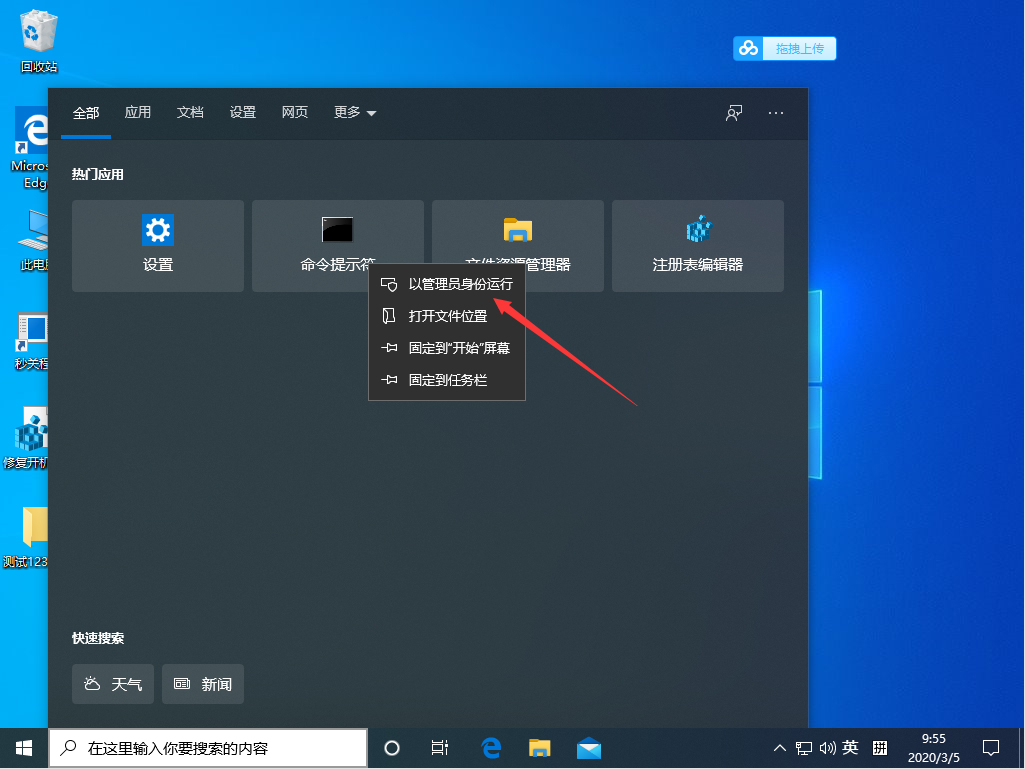
1。找到桌面左下角的Xiaona搜索框。如果没有Xiaona搜索框,您可以通过按快捷键Ctrl + S。
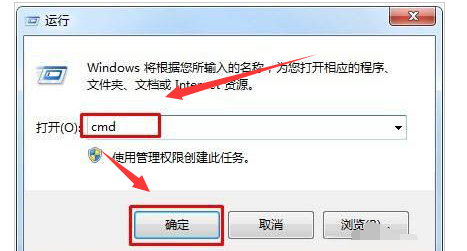
2快速打开Xiaona搜索框,然后在搜索中输入关键字cmd框,然后您可以搜索命令提示符命令;
3。右键单击命令提示符菜单项,然后在弹出菜单中选择Run as menu item。

4,这将打开命令提示符窗口,输入命令netsh winsock在窗口中重置,然后按Enter键运行命令;
5,会弹出一个提示,成功重置Winsock目录;
6。接下来,单击“开始”菜单,然后单击弹出菜单中的“重新启动”菜单项。重启后,LSP修复成功。
以上是Win10修复lsp的具体方法,经过上面的lsp修复,相信网络可以正常使用
希望上面这篇文章能帮助到您!
关键词:修复lsp,Win10电脑修复lsp,电脑修复lsp
win10电脑怎么修复lsp?
win10电脑怎么修复lsp?Win10系统中的许多功能都需要联网,但是很多用户出现联网故障,其实很多是LSP(Layered Service Provider)出现了问题,那要怎么解决这个问题呢?
Win10修复lsp错误的详细步骤
LSP是一些重要网络协议的接口。如果LSP出现问题,就会导致网络无法正常连接。对于这一情况今天小编将为大家带来Win10修复lsp错误的详细步骤,有需要的小伙伴们不要错过了哦,一起来看看吧。
Win10系统怎么修复lsp问题?
Win10系统怎么修复lsp问题?最近有不少用户反映这个问题,这是怎么一回事呢?出现lsp问题很影响电脑的使用体验,那么遇到这种情况该怎么解决呢?针对这一问题,本篇带来了详细的Win10系统修复lsp问题教程,操作简单,分享给大家。

Win10修复LSP协议异常的方法
LSP协议是一项重要的网络协议,如果出现异常问题将会导致电脑无法正常上网,那么对于异常问题有没有什么方法可以修复呢?带着这份困惑,我们一起来看看下面这篇小编精心准备的修复方法吧,希望对你有所帮助哦。