Win7系统将隧道适配器删除的方法是什么?
Win7系统当中隧道适配器应该如何删除?不少用户在使用电脑查看IP信息的时候却出现了很多隧道适配器,过多隧道适配器会让用户没有办法快速查看有用的IP信息,这个时候用户就需要将隧道适配器删除掉,接下来小编就为大家分享win7系统删除隧道适配器的操作方法。


更新日期:2021-09-30
来源:系统部落
最近,Win7用户报告说,在查看计算机的IP信息时,会出现许多隧道适配器,这使用户无法快速查看有用的IP信息,这对用户来说非常烦人。那么,Win7如何删除隧道适配器?下面,让我们看一下Win7删除隧道适配器的方式。
教程/方法
1。打开CMD命令框,开始-运行-输入CMD-Enter;
2。在CMD中运行以下三个命令:netsh interface teredo set state disablenetsh interface 6to4 set state disablenetsh interface isatap set state disable,例如,输入netsh interface isatap set state disable,然后按Enter,其他两个命令是相似的;
3,或者在设备管理器中,首先在视图菜单中选择隐藏的设备,然后您可以在网络中看到很多6to4适配器或isatap适配器隧道适配器适配器,将其全部删除,但是一个接一个地删除是很痛苦的。因此,仍然使用上面的方法。最后,在CMD中的ipconfig命令下,如果只有以太网适配器和无线适配器,如果有无线网卡,则将其删除并重新启动计算机。
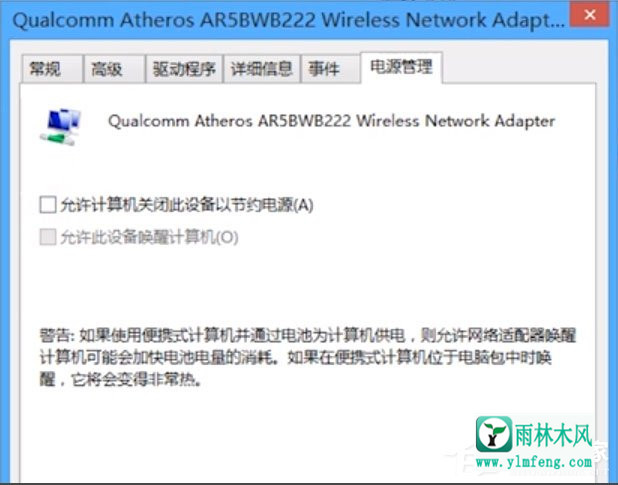
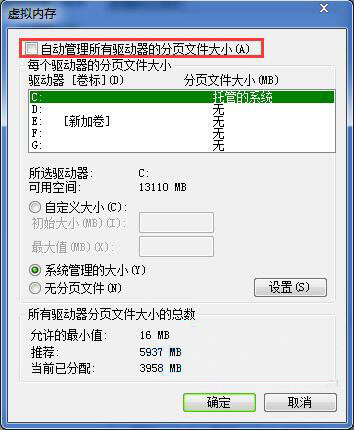
以上是Win7删除隧道适配器的具体方法。通过遵循上述方法,可以轻松删除隧道适配器。
希望上面这篇文章能帮助到您!
关键词:隧道适配器,Win7隧道适配器,删除隧道适配器
Win7系统将隧道适配器删除的方法是什么?
Win7系统当中隧道适配器应该如何删除?不少用户在使用电脑查看IP信息的时候却出现了很多隧道适配器,过多隧道适配器会让用户没有办法快速查看有用的IP信息,这个时候用户就需要将隧道适配器删除掉,接下来小编就为大家分享win7系统删除隧道适配器的操作方法。
Win7隧道适配器怎样删除?
最近,Win7用户报告说,当查看计算机的IP信息时,会出现许多隧道适配器,这使得用户无法快速查看有用的IP信息,这对用户来说非常烦人。那么,Win7如何删除隧道适配器?下面,我们来看看Win7删除隧道适配器的方式。
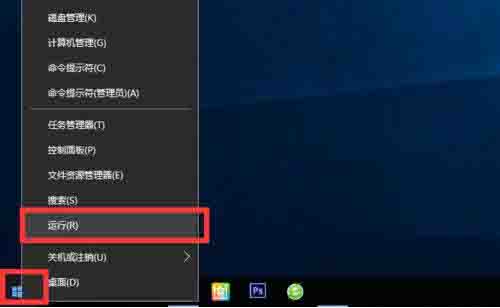
win7电脑删除隧道适配器的操作方法?
最近,win7系统用户使用计算机查看ip信息,隧道适配器很多,这使用户可以快速查看有用的ip信息。用户不知道如何删除隧道适配器。这非常令人困扰,那么如何删除Win7系统隧道适配器?今天,我们分享win7系统的操作方法来删
win7电脑删除隧道适配器的操作方法?
最近,win7系统用户使用计算机查看ip信息,隧道适配器很多,这使用户可以快速查看有用的ip信息。用户不知道如何删除隧道适配器。这非常令人困扰,那么如何删除Win7系统隧道适配器?今天,我们分享win7系统的操作方法来删
Win7电脑删除隧道适配器的操作方法?
最近,Win7用户报告说,在查看计算机的IP信息时,会出现许多隧道适配器,这使用户无法快速查看有用的IP信息,这对用户来说非常烦人。那么,Win7如何删除隧道适配器?下面,让我们看一下Win7删除隧道适配器的方式。