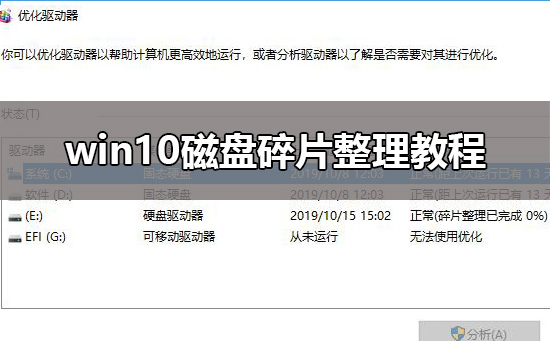
win10磁盘碎片整理在哪_win10磁盘碎片整理教程
win10磁盘碎片整理可以帮助用户进行电脑系统的整理,让电脑运行更加极速,让内存占用更加少,今天小编就给大家带来了详细的磁盘碎片整理教程。需要的快点来看看吧。

更新日期:2021-09-30
来源:系统部落
磁盘,是计算机中的一个重要储存设备,由于经常往磁盘里面存储或者清理文件,内部中产生了一些碎片,就会严重影响系统运行的速度。必须进行磁盘碎片整理操作。可是怎样进行磁盘碎片整理?下面,小编给大家讲解磁盘碎片整理的步骤。
怎样进行磁盘碎片整理
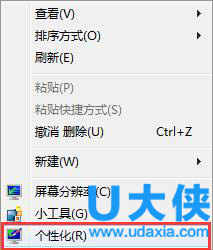
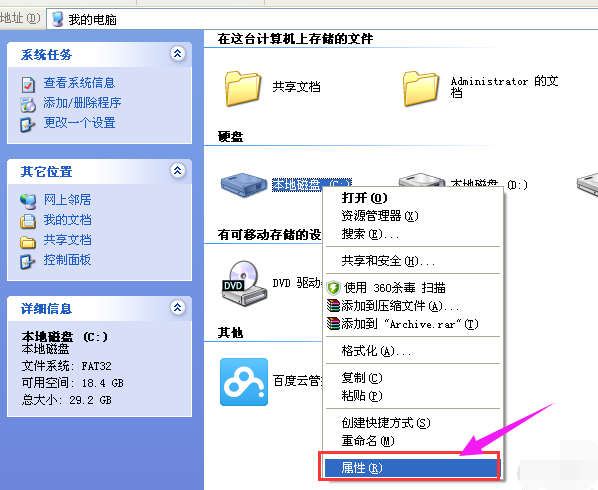
首先电脑桌面上打开(我的电脑),然后选择需要碎片整理的磁盘,如右键E盘,再单击属性。
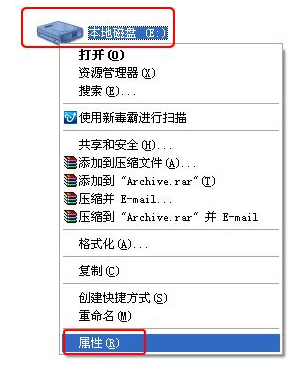
在磁盘属性页面,点工具栏,在工具栏下面看到磁片整理项,点击(开始整理)。
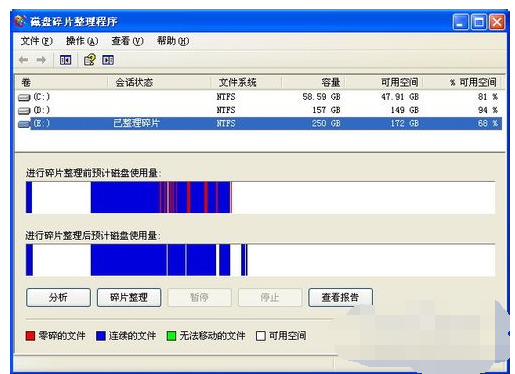
进入磁盘碎片整理程序页面,所有的分区盘都显示出来,可以选定点击任何一个磁盘,然后点击(磁片整理)。
这时程序就会自动整理磁盘数据,红色方条代表零碎的文件,红色方条越多零碎的文件越多,越需要整理。
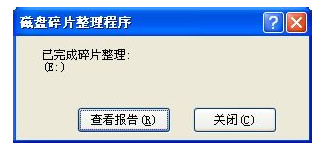
当碎片整理完成,会提示完成并可查看整理报告。
最后我们来看看整理后的使用量图,上下图对比会发现整理后的图里已经没有红色方条,碎片整理成功完成。
以上就是磁盘碎片整理的经验。
win10磁盘碎片整理在哪_win10磁盘碎片整理教程
win10磁盘碎片整理可以帮助用户进行电脑系统的整理,让电脑运行更加极速,让内存占用更加少,今天小编就给大家带来了详细的磁盘碎片整理教程。需要的快点来看看吧。
XP系统优化加速之磁盘碎片整理
磁盘碎片整理功能是Windows操作系统中的功能,可快速实现磁盘碎片整理,达到优化XP系统的目的。当电脑长时间未进行磁盘碎片整理的话,就会造成硬盘的运行速度降低,从而造成系统运行速度变慢。整理磁盘碎片为系统加速的方法如下: 1、打开 磁盘碎片整理程序

磁盘碎片整理时提示硬盘碎片含有错误的解决方法
磁盘碎片整理时提示硬盘碎片含有错误怎么办?有用户在整理磁盘碎片过程中遇到提示硬盘碎片含有错误的问题,该如何解决?请看下文具体介绍。
XP系统如何进行磁盘碎片整理?
电脑用的时间越久,产生的垃圾也就越多,尽管我们一直在不断的删除垃圾,但电脑还是很卡。其实磁盘碎片清理是最有用的,不过有很多人认为磁盘碎片清理会损坏系统,不敢轻易使用。下面,小编跟大家讲解XP系统电脑进行磁盘碎片整理的操作技巧。 如何给XP系统电
win7磁盘碎片整理在哪?win7磁盘碎片整理方法
很多用户被Win7丰富的创新功能、卓越的兼容性,安全稳定的性能表现以及简单、安全、便捷的操作方式深深吸引,明显体会到了Win7给自己生活工作提供的各种方便。但是最近很多用户