电脑麦克风没声音怎么回事?电脑麦克风没声音怎么解决?
电脑麦克风没声音怎么回事?最近有用户反映这个问题,在使用电脑的时候遇到了电脑麦克风没声音的情况,遇到这种情况该怎么解决呢?针对这一问题,本篇带来了详细的电脑麦克风没声音的解决方法,分享给大家,一起看看吧。

更新日期:2021-09-30
来源:系统部落
我们在使用电脑麦克风没声音怎么办,大家第一反应可能是麦克风问题,其实电脑麦克风没声音有可能是系统设置项的问题,下面我们一起来看解决电脑麦克风没声音的方法。
一、使用疑难解答选项
1.首先,鼠标右键点击电脑屏幕右下角的“声音”图标,选择“声音问题疑难解答”选项。
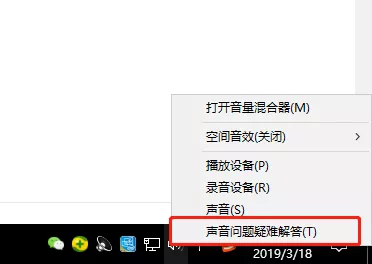
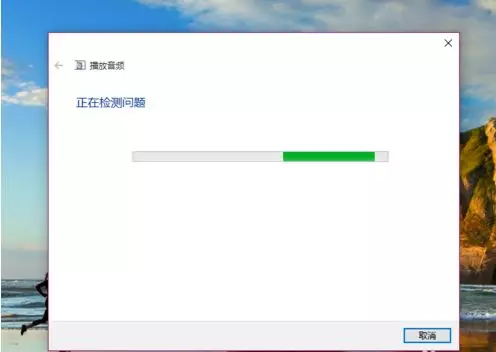
2.接下来,将会自动打开疑难解答界面,windows会自动检测声音问题,以及给出相应的解答建议。
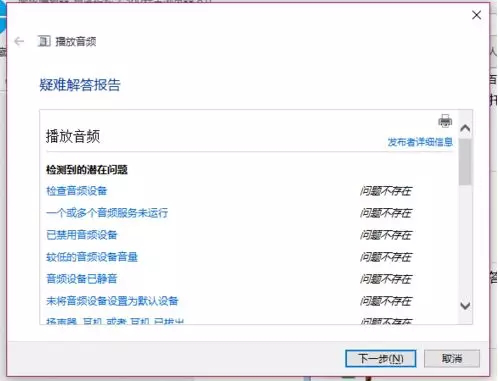
3.如果疑难解答没有检查出相关的声音问题,在详细的检查报告中也没有给出任何修改建议,那么我们可以考虑使用另一种办法。
方法二、设备管理器检查音频驱动
在疑难解答未能解决没有声音这个问题时,那么十有八九是因为音频驱动可能存在问题了。
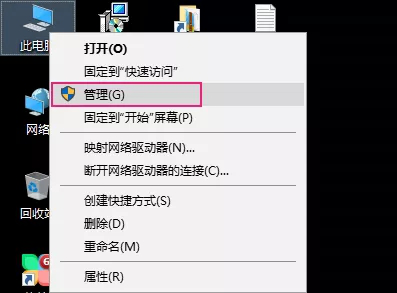
1.现在,点击进入计算机管理页面,打开“设备管理器”选项。
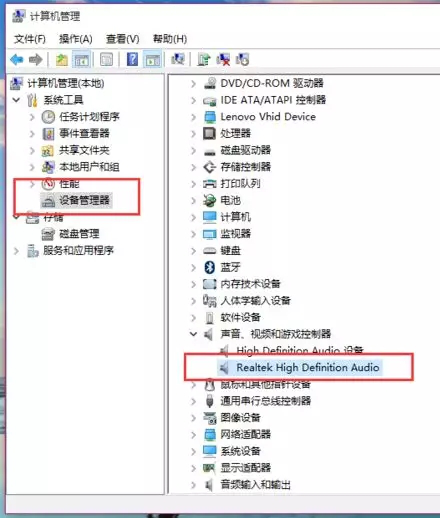
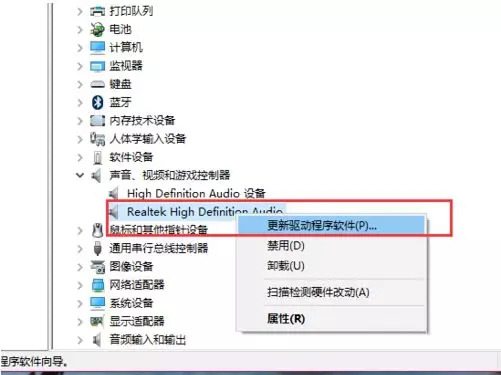
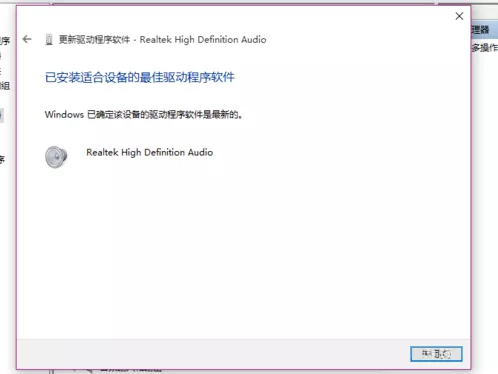
2.在设备管理器中,我们双击打开声音设备,然后在所列的硬件中击右键,选择“更新驱动程序”。
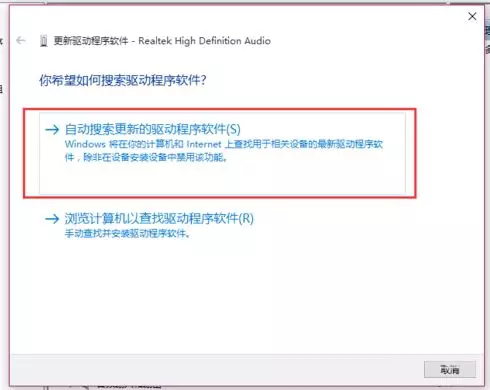
3.接下来,我们选择Windows自动搜索该硬件适配的驱动软件,然后Windows开始联网搜索合适的驱动程序了。
4.如果驱动程序存在问题的话,Windows 会自动下载合适的驱动程序并安装;
如果Windows提示驱动程序已经为最新版本,那么应该不是驱动程序的问题,我们还需要从另外的途径寻求解决办法。
方法三、默认声音设备出现问题
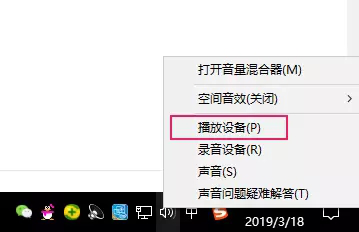
1.首先,用鼠标右键点击面上的声音图标,点击选择“播放设备”,如图所示:
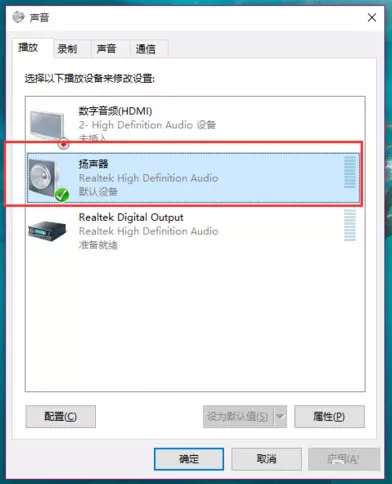
2.打开播放设备页面之后,仔细检查一下默认声音的播放设备是否正常。
默认的声音播放设备是扬声器,如果声音播放设备默认不是扬声器,那么十有八九就是这里出现问题了。
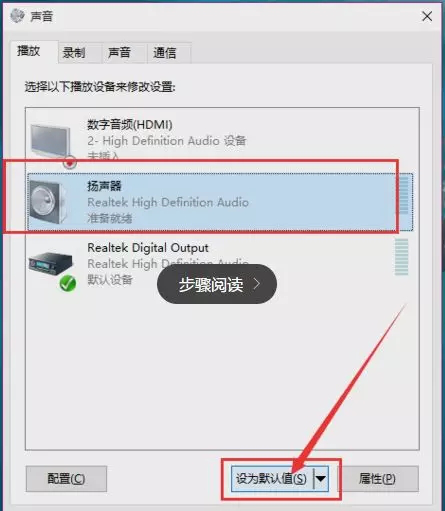
3.接下来,点击“扬声器”设备
然后点击页面最下方的“设为默认值”按钮,将声音播放设备默认设置为扬声器,一般情况下是可以解决没有声音的问题的。
方法四:检测播放设备的设置属性问题
如果按照上面的步骤还没有解决问题的话,我们需要看看声音播放设备的默认设置属性。
1.鼠标右键点击扬声器图标,点击选择“属性”选项。
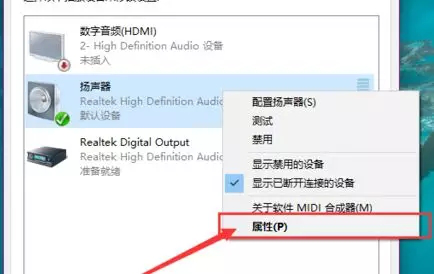
2.在声音属性界面中,我们点击“高级”菜单选项,然后点击页面中“还原默认值”按钮。
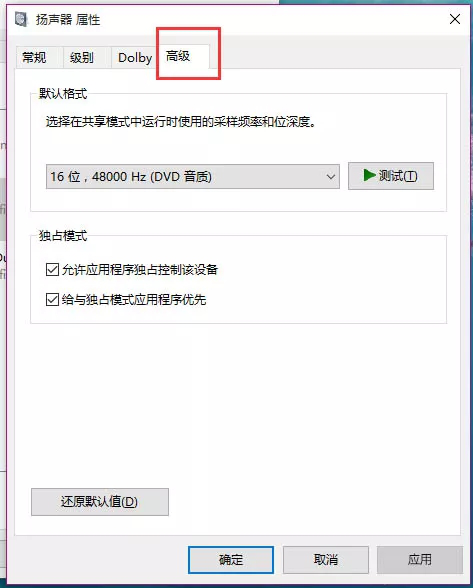
3.点击还原默认值按钮之后,我们就可以还原声音播放设备的采样频率和位深度,然后点击“确定”按钮保存当前设置。
在按照上面的步骤操作之后,一般没有声音的问题都可以正常解决。
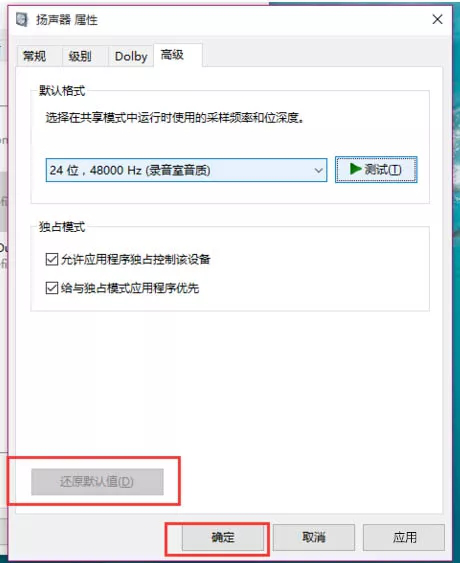
以上就是电脑麦克风没声音怎么办的解决方法,通过这个设置就能解决电脑麦克风没声音的问题了。
电脑麦克风没声音怎么回事?电脑麦克风没声音怎么解决?
电脑麦克风没声音怎么回事?最近有用户反映这个问题,在使用电脑的时候遇到了电脑麦克风没声音的情况,遇到这种情况该怎么解决呢?针对这一问题,本篇带来了详细的电脑麦克风没声音的解决方法,分享给大家,一起看看吧。
电脑麦克风没声音怎么办_电脑麦克风没声音的三种解决方法
最近很小伙伴发现电脑麦克风没声音了,而现如今无论是台式电脑还是笔记本电脑都会带有麦克风的功能,这也为我们提供了大大的方便,但有很多的朋友在使用的过程中会突然发现自己的电脑麦克风没有了声音,下面小编就来教给大家电脑麦克风没有声音该怎么解决。具体的一起来

图文详解电脑麦克风没声音怎么办
电脑麦克风没声音呢?一些用户在晚上喜欢看看电影,听听歌之类的,而为了避免影响他人的休闲,就会选择戴上麦克风.可是近来,一些小伙伴反映麦克风用着用着没有声音了.这可怎么办呢?别着急,小编这里有很多方法,赶紧来看看吧
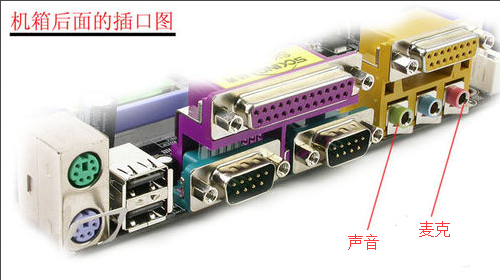
windows10电脑麦克风没声音_win10麦克风说话没声音的解决办法
win10系统是一款非常值得使用的优秀系统,几乎所有你想要用电脑达成的办公或者是娱乐win10系统都可以满足你的需求,当然一些特殊的事情是需要进行设置的!近来就有许多的小伙伴们反应自己在使用win10系统的过程中出现了麦克风没有声音的现象!今天小编就为大家带来了win