Win10电脑找不到快速启动怎么办?
可以设置Win10系统快速启动选项以启动和运行程序,它可以缩短程序打开的时间。但是,有些用户找不到Win10快速启动选项。是不是Win10没有快速启动?本文将介绍Win10找不到快速启动修复方法:

更新日期:2021-09-30
来源:系统部落
经过调查统计,发现最近有好多朋友在为win10快速启动而烦恼。那么小编就有点坐不住了,所以小编在这里就把他分享出来。接下来就由小编给大家带来一些图文教程。
关于win10快速启动相信还是有挺多朋友不会的,那么小编在这里将会给大家一个详细的教程。因为小编觉得这样或许可以解决很多人的问题,这样大家开心了,小编也就开心了。那么就跟着小编一步步来设置吧。
win10快速启动的方法:
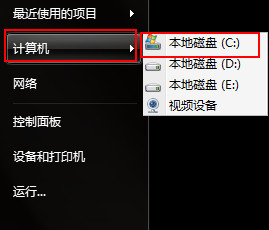
桌面右键单击电脑,打开属性,选择"高级系统设置"。
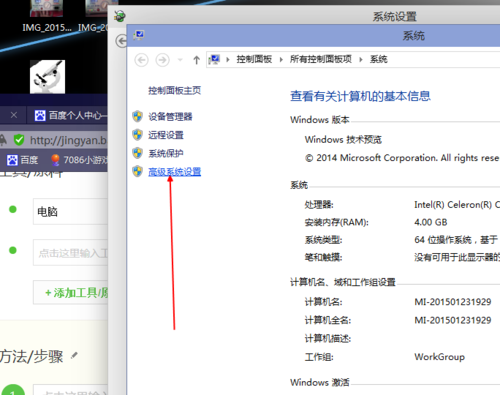
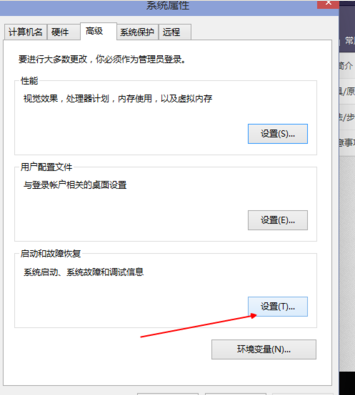
在出现的系统属性,高级项,在"启动和故障恢复"那里,点击"设置"。
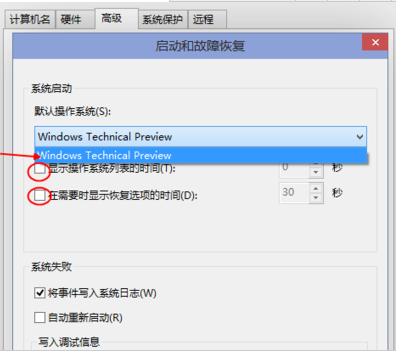
然后,在出来的系统启动,默认操作系统那里,选择当前系统。把所有带勾的如图二一样去掉,点击确定。
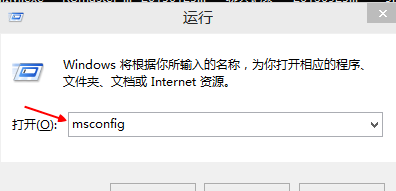
运行"msconfig",系统配置。
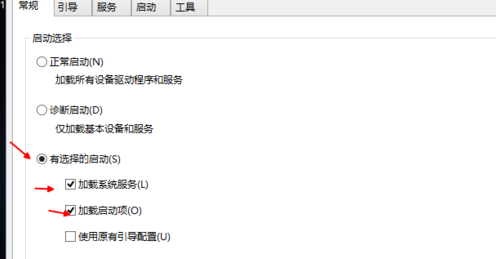
在系统配置"常规"项,如图一一样勾上选项。
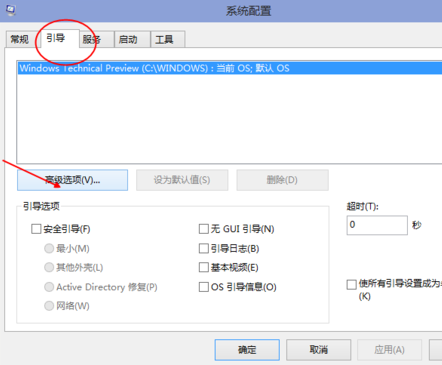
然后点击"引导",切换后,点击如图二所示的"高级选项"。
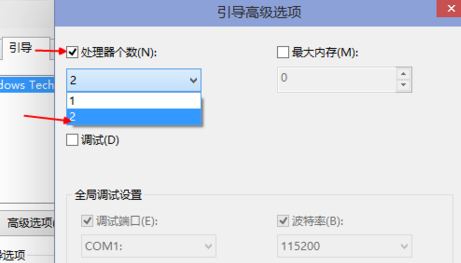 然后勾上"处理器个数",点击下拉箭头,选择最大的数字.点击确定就可以了。
win10快速启动(图7)
Win10电脑找不到快速启动怎么办?
可以设置Win10系统快速启动选项以启动和运行程序,它可以缩短程序打开的时间。但是,有些用户找不到Win10快速启动选项。是不是Win10没有快速启动?本文将介绍Win10找不到快速启动修复方法:
Win10关闭快速启动的方法
Win10系统的快速启动在一定程度上能够更方便的用户进行系统开机使用,但是快速启动需要每次都往硬盘写入大量的数据,这会影响到硬盘的寿命与使用,这里小编给大家分享下关闭win10快速启动的方法,快来学习下吧。

win10快速启动如何开启或关闭
win10的快速启动功能是非常好用的,但是很多用户不知道win10快速启动如何开启或关闭,别着急,下面就来讲解一下win10快速启动如何开启或关闭.
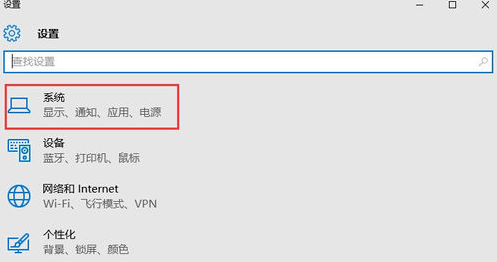
win10快速启动怎么设置 win10快速启动没有解决方法
win10快速启动怎么设置?众所周知,Windows10有快速开机功能,如何设置快速启动呢?这是很多用户升级win10之后都面临的一个难题,下面,我们就针对这个问题给大家介绍下win10快速启动怎
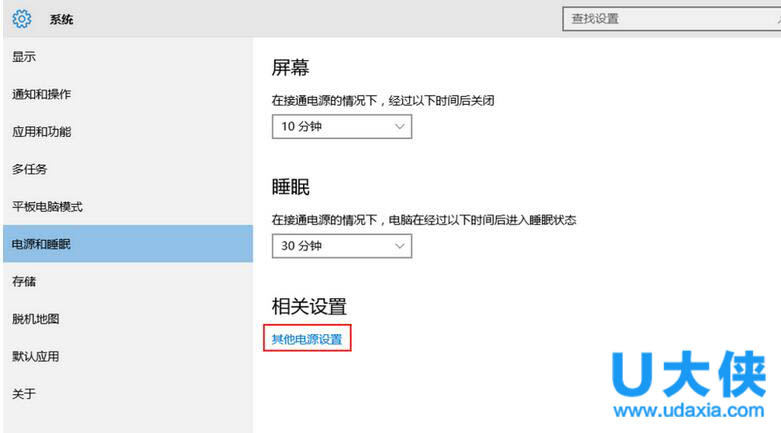
win10快速启动怎么关闭不了_win10快速启动关闭图文教程
win10独特的快速开机设置可以让电脑拥有非常快的开机速度,但是由于我们的电脑装载了各种软件所以有时候开机的速度不能太快不然会导致某些应用产生冲突的问题,造成开机后应用无法使用的现象,所以我们需要将快速启动进行关闭以确保系统的正常使用,今天小编为大家带来