win7系统升级后无法启动怎么办?
自2020年1月14日开始,微软宣布正式停止对win7系统的支持,那么以后将不会对win7系统进行安全修复和更新。而继续使用win7系统将会极大的增加病毒和恶意软件攻击的风险,并且出现升级后无法启动的问题,今天小编带来了win7系统升级后无法启动的解决方法,一起来看看吧。

更新日期:2022-05-21
来源:系统部落
win7游戏无法全屏怎么?现在有许多的玩家都喜欢在电脑上玩游戏,不过,最近有不少使用win7系统的用户反映,自己在进行游戏的使用竟发现无法全屏,而且不单单这一个游戏出现这样的问题,令人感到很烦恼。那么想要全屏游戏的话要怎么进行设置呢?
方法一:修改电脑屏幕的分辨率
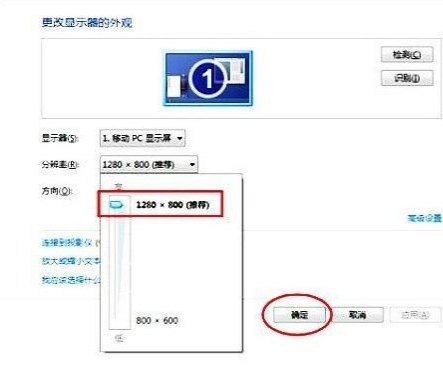
如果遇到玩电脑游戏时无法全屏显示,一般情况下都是由于分辨率的设置出现了问题,没有设置成适合全屏的分辨率,自然无法全屏。设置方法是在 电脑桌 面空白处,点击右键,在弹出来的对话框中选择“屏幕分辨率”,然后如图所示,会弹出一个窗口,在里面把分辨率改为推荐设置即可,一般都会推荐设置1280X800。修改之后再次进去游戏,选择全屏模式,就可以全屏玩游戏了。

方法二:修改 注册表
如果在进行方法一时发现电脑屏幕分辨率的设置是没有问题的,这种情况应该就是注册表的问题了。需要按照下面6个步骤来修改:
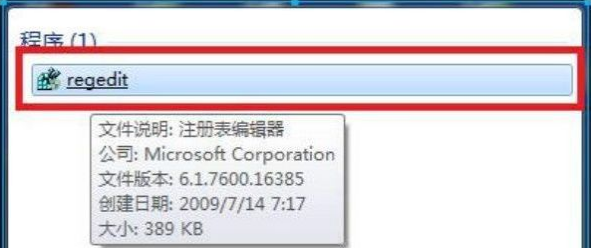
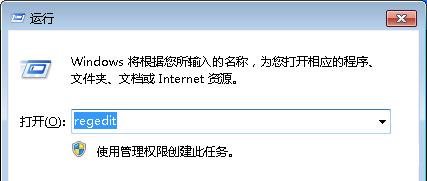
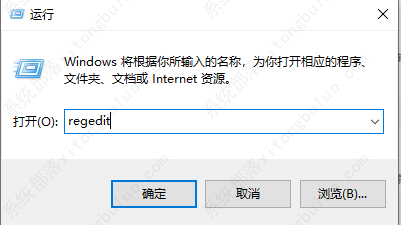
1、第一步是点击电脑“开始”菜单,在搜索框内输入“regedit”,显示出搜索结果之后点击regedit。
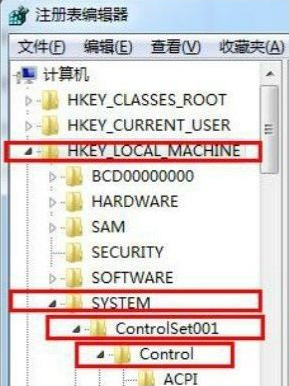
2、点击进入之后,在窗口内依次点击“HEKY_LOCAL_MACHINE”、“SYSTEM”、“ControlSet001”、“Control”。
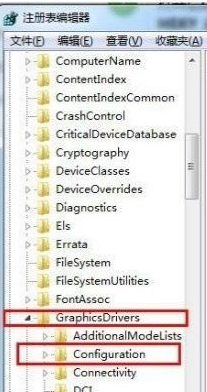
3、之后在窗口中您会看见一个“GraphicsDrevers”,点击它,之后点击“configuration”。
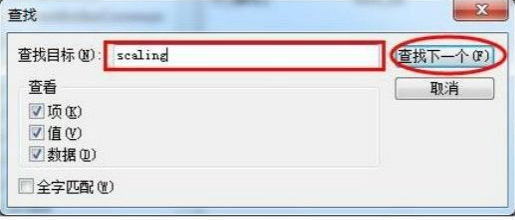
4、然后在“configuration”上点击右键,会弹出一个小的下拉框,在小框中点击“查找”,将“scaling”输入进去,之后选择“查找下一个”。
5、然后鼠标放在“scaling”上面,点击右键,此时又会弹出一个小型的下拉框,在里面您会看见“修改”这个选项,点击“修改”。
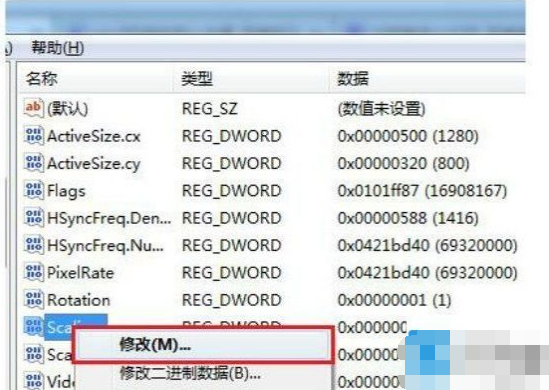
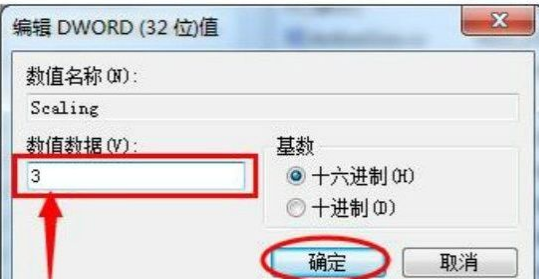
6、接下来会弹出一个小的编辑框,如图所示,里面的数值数据应该是显示的“4”,把这个值从4改成3,然后点击确定就可以了。然后重新进入游戏,选择全屏模式,应该就可以实现全屏操作了。
win7系统升级后无法启动怎么办?
自2020年1月14日开始,微软宣布正式停止对win7系统的支持,那么以后将不会对win7系统进行安全修复和更新。而继续使用win7系统将会极大的增加病毒和恶意软件攻击的风险,并且出现升级后无法启动的问题,今天小编带来了win7系统升级后无法启动的解决方法,一起来看看吧。
win7系统按键win没反应怎么办?win7 win键没反应的解决方法
win键是很重要的一个功能键,许多操作都需要用到它,但是有的win7用户在操作过程中发现按win键没有反应,这种情况要怎么处理呢?先使用Ctrl+Shift+Esc这组快捷键打开管理器,然后右键桌面窗口管理器选择结束任务,之后在任务管理器中运行新任务dwm,并调出命令提示符窗口将下文中的代码输入就可以了。

win7免费版_正版win7系统下载_win7永久激活版64位镜像免费下载
win7系统是一款非常稳定的电脑操作系统,这款系统兼容性和稳定性都非常的强,因此深受广大用户喜爱,今天小编为带来win7免费版64位镜像下载,无需激活,喜欢win7的用户千万不要错过啦!

vmware虚拟机怎么安装win7系统?
在虚拟机中安装win7系统是很多用户经常做的,主要用于在虚拟机中多开游戏、测试等,那么wmware虚拟机怎么安装win7系统呢?下面就由小编给大家详细介绍一下安装步骤。
Win7旗舰版下载 Win7系统纯净版64位旗舰版(带USB3.0/3.1驱动,新电脑)V2023
Win7系统纯净版64位旗舰版(带USB3.0 3.1驱动,新电脑)V2023是由系统部落官方出品的最新win7旗舰纯净版镜像,这里系统镜像没有第三方软件,非常的纯净,而且安装速度快,永久激活,喜欢的快来下载吧!
系统部落Win7教程 新手重装win7系统教程图文详解
win7系统是一款非常稳定的电脑操作系统,虽然微软已经停止维护了,但是其强大的稳定性和兼容性深受大家的喜欢,今天小编为大家带来最新的win7系统的下载和安装方法分享!

win7系统如何开热点?win7系统开启热点的方法
win7系统如何开热点?有很多用户因为win7系统的稳定性而选择去使用,但我们在使用这个系统的时候难免会出现一些不熟悉的操作,例如有的用户就不清楚要如何去开启热点,这个操作还是很简单的,下面就和小编一起来看看win7系统开启热点的方法吧。

win7电脑c盘空间越来越小的两种解决方法
电脑系统用久了就会出现电脑卡顿的现在,最近有用户发现自己电脑c盘的存储空间越来越小了,这可能是我们在操作计算机的过程中有垃圾缓存的原因,那么如何解决这个问题呢?下面,小编就与大家分享一下win7电脑c盘空间越来越小的两种解决方法,希望对大家有所帮助。

Win7旗舰版最精简最纯净版下载_最纯净的Win7系统旗舰版系统
Win7旗舰版最精简最纯净版是一款使用起来非常舒适的优秀系统,强大的工作能力是Win7旗舰版最精简最纯净版最大的特质,对Win7旗舰版最精简最纯净版感兴趣的话就快来系统部落下载吧。

win7系统nvtray.exe进程占内存很大的解决方法
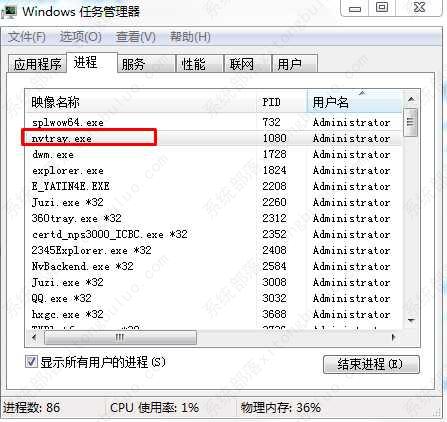
win7系统电脑运行内存本来就不大,而在开启任务管理器的时候,却发现系统进程中被nvtray.exe进程进行了很大的占用。那么这个问题怎么去进行解决呢?下面就一起来看看解决方法吧。
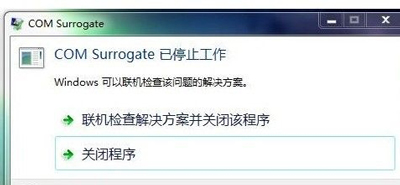
win7系统一直提示com surrogate已停止工作怎么解决?
在平时的工作中,我们偶尔会打开图片,但是在打开图片的时候总是会提示com surrogate已停止工作,那么遇到win7系统一直提示com surrogate已停止工作怎么解决呢?下面就由小编来教大家这个问题的解决方法吧!
Win7系统如何设置禁止修改文件属性?Win7系统设置禁止修改文件方法
Win7系统可以说是最常用的系统之一,而Win7系统中的文件属性默认是可以修改的,如果一不小心修改错误的话,就可能导致文件丢失,那么应该禁止修改文件属性呢?下面就和小编一起来看看应该如何操作吧。
win7系统关机后自动重启怎么办?
win7系统是一款经过了时间验证的优秀系统,在对win7系统的使用过程中许多的小伙伴们都遇到了win7关机后自动重启的问题,今天小编就为大家带来了电脑关机后自动重启的解决办法让我们一起来看看吧。
Win7系统下载2023纯净版_Win7纯净版系统镜像64位下载
Win7纯净版系统是一款非常不错的装机系统工具,特别的有人性化也十分的有特点有着大量好用的备份还原工具,能够满足绝大对数的用户进行使用,能够很方便的让装机人员进行日常的维护,能够在最大程度上提高你系统的性能,自动禁用很多无用的系统性能,不给你的日常使用添加麻烦,快来下载试试吧。
win7系统怎么关闭笔势功能?win7系统关闭笔势功能方法
Win7系统自带有笔势的功能,虽然笔势功能能够方便用户们快速选择相应的视图,不过它却与手绘有冲突,对于使用手绘板做设计的朋友是很不方便的,那么win7系统怎么关闭笔势呢?今天为大家分享win7系统关闭笔势的操作方法。