rufus如何制作启动u盘?用rufus制作win7启动盘方法教程
rufus如何制作启动u盘?rufus启动盘制作工具支持GPT和UEFI,可以快速把 ISO 格式的系统镜像文件快速制作成可引导的USB启动安装盘,下面就来看下rufus制作win7启动盘的方法教程吧。

更新日期:2021-09-30
来源:系统部落
uefi能缩短启动时间和从休眠状态恢复的时间,所以如何使用U盘启动uefi?网友讨论的一大话题,为此,小编特地给大家带一种办法,接下来就如何使用U盘启动uefi的图文教程,希望帮助有需要的朋友。
uefi启动如何操作?关于这个问题,小编有一种方法可以帮助有需要解决这个问题的朋友。下面就是关于uefi启动的步骤。有兴趣的朋友可以看看。
U盘启动uefi图文解说
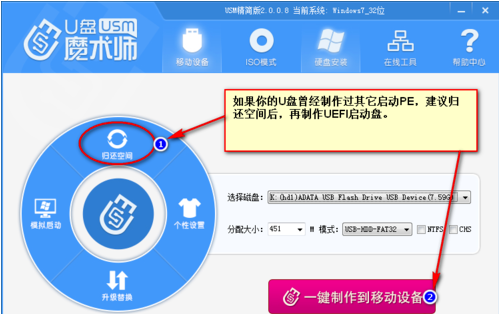
将U盘插入电脑,下载USM软件工具,
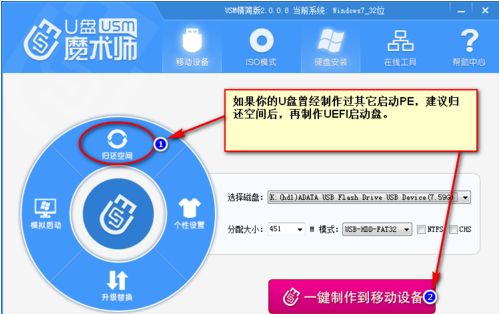
打开USM,选择归还空间。
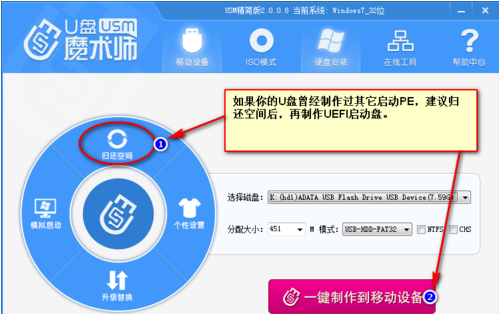
uefi启动(图1)
点击“一键制作到移动设备”,等其运行。
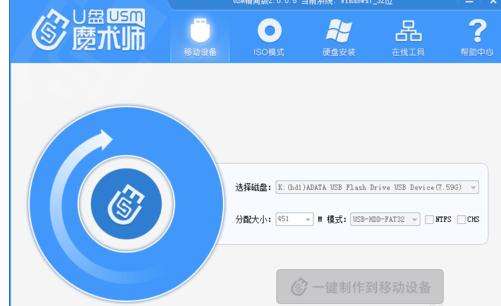
uefi启动(图2)
运行Diskgenius,选择U盘,在数据区上点击鼠标右键,新建分区。
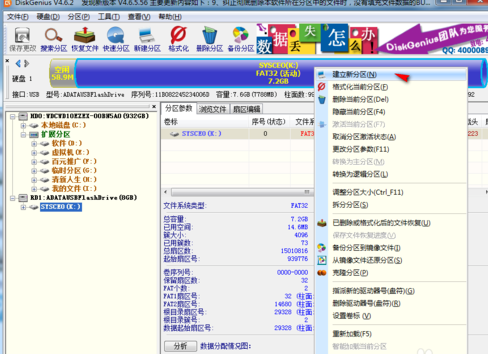
uefi启动(图3)
选择分区后部的空间、建立新分区(注意一定要是FAT32格式,不要选择NTFS格式)。分区的大小不建议太小,可以情况设置为800MB,点击“开始”
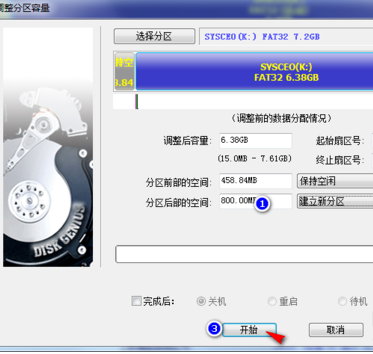
uefi启动(图4)
根据需要选择备份,点击“是”。
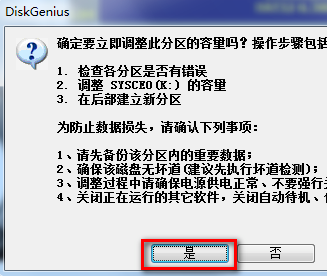
uefi启动(图5)
选择刚建立的分区,写入数据:写入的数据是一个数据映像文件,实际就是支持UEFI的PE文件。右键点击建立的分区,在弹出菜单中选择“从映像文件还原分区”。
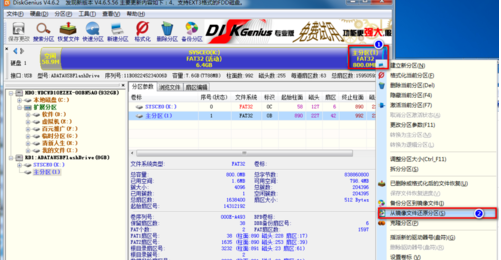
uefi启动(图6)
将映像文件还原到分区,单击“选择文件”找到下载好的UEFI.pmf。点击“开始”。
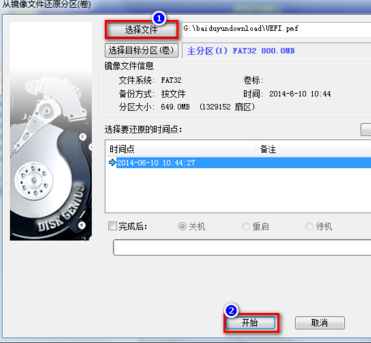
uefi启动(图7)
等进度条走完了,一个可以在UEFI环境启动的U盘PE就制作好了。
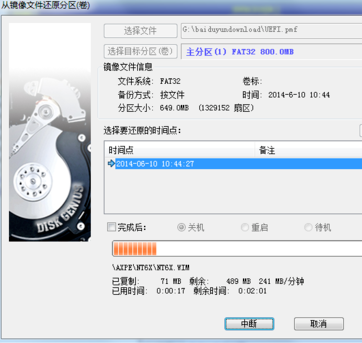
uefi启动(图8)
以上就是U盘启动uefi的操作步骤,希望能帮助到你们。
<
rufus如何制作启动u盘?用rufus制作win7启动盘方法教程
rufus如何制作启动u盘?rufus启动盘制作工具支持GPT和UEFI,可以快速把 ISO 格式的系统镜像文件快速制作成可引导的USB启动安装盘,下面就来看下rufus制作win7启动盘的方法教程吧。
ventoy怎么制作启动u盘?
ventoy怎么制作启动u盘?ventoy2disk只需要U盘中有iso文件直接就可以进行启动,可以帮助用户快速制作一个可以重装系统的U盘启动盘,具体要如何制作呢?来看下详细的教程吧。
小编教你U盘启动uefi
大家都知道UEFI保护预启动或预引导进程,抵御bootkit攻击,更安全,所以很多人都想知道如何启动U盘,下面就由小编带领大家如何U盘启动.
小编教你U盘启动uefi
大家都知道UEFI保护预启动或预引导进程,抵御bootkit攻击,更安全,所以很多人都想知道如何uefi启动,下面就由小编带领大家如何启动uefi.
装系统必备:制作可启动U盘就这么简单
随着NAND闪存技术的突飞猛进,U盘的容量和读写速率也快速提升,而U盘也衍生了很多有趣的玩法,如可启动盘、Windows To Go随身系统等。小小的U盘竟有这么多作用,今天我们就来聊聊U盘的另类玩法。 U盘的组成很简单:外壳+机芯组成的,机芯包括一块PCB+USB主控
高手支招 教你解决启动U盘出现0字节问题
大家都知道,用U盘装系统就得先将U盘做成启动盘,然后才能进行下一步的操作。但是不少用户在将U盘做成启动盘后,打开启动U盘却出现0字节情况,这是怎么回事呢?今天U大侠小编就
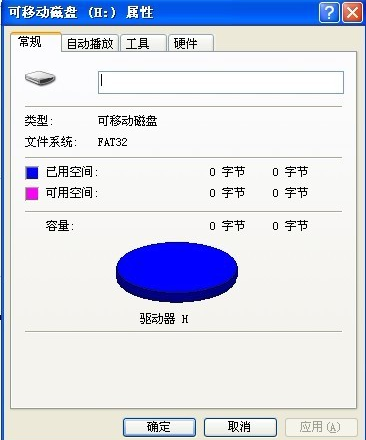
启动u盘进不了pe系统如何解决
有一些用户说自己制作后的启动U盘进不了PE系统,这是怎么回事.一般情况下,如果您的在正确的制作完启动盘后发布无法进入PE系统则可能和您在Bios中的启动项设置有关系或者也有可能和PE兼容模式存在问题.
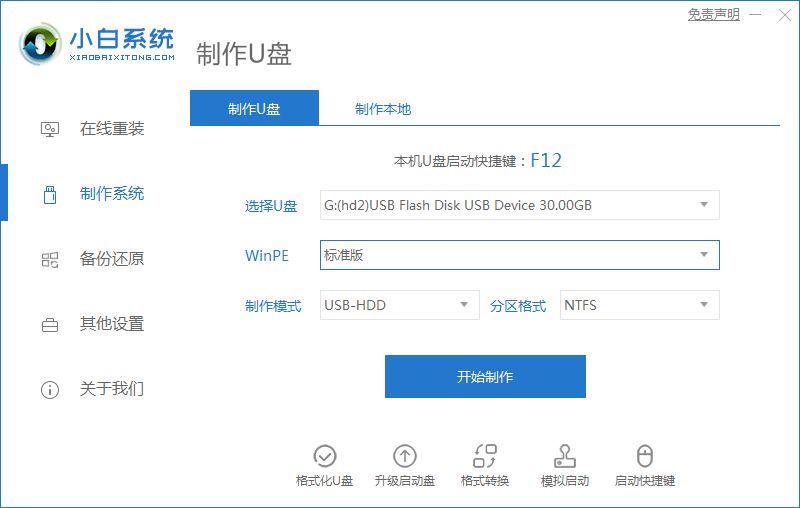
启动u盘工具哪个支持iso镜像系统_启动u盘工具支持iso镜像系统推荐介绍
我们在准备给自己的电脑进行重装系统安装系统的时候,如果想要通过U盘启动盘制作进行安装,但是不知道启动u盘工具哪个支持iso镜像系统的话,据小编所知我们所用的启动盘制作软件一般上都是支持iso镜像系统文件的。可以在系统家园下载文件然后进行安装即可。详细步骤就来
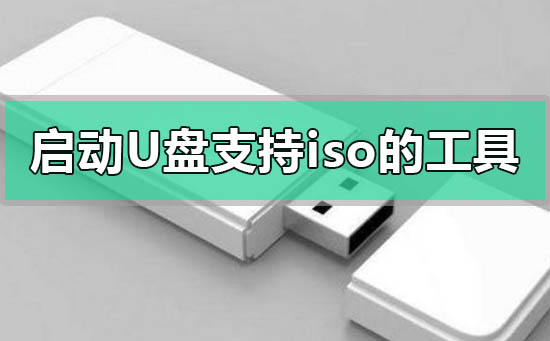
u盘制作启动盘,详细教您简单制作U盘安装系统
制作启动U盘该怎么设置,身为电脑小白,一点专业知识都没有,那该怎么办?接下来将由小编给大家带来U盘制作启动盘的相关教程.希望可以帮助到大家
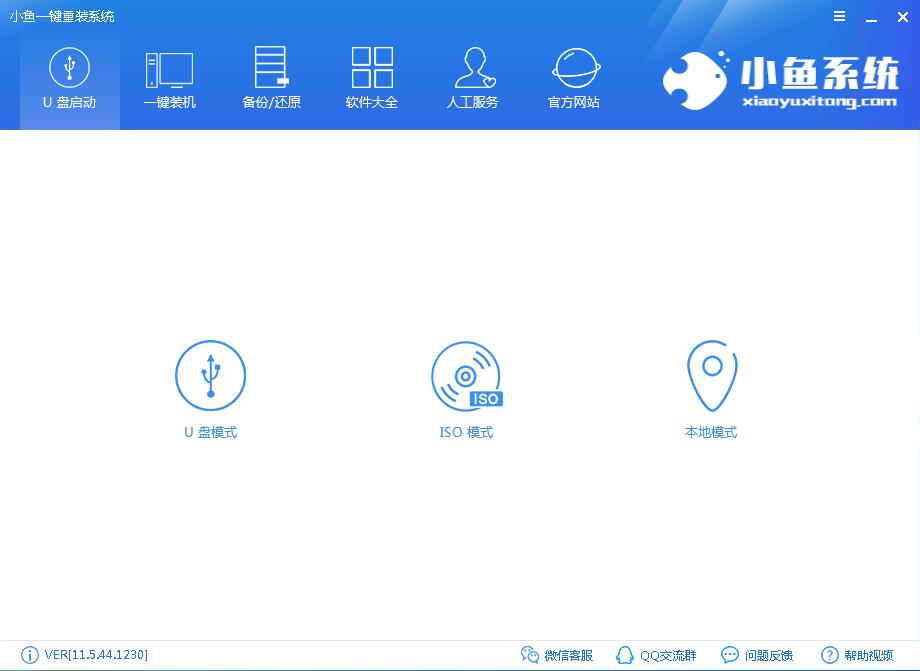
巧用linux dd命令刻录启动U盘
dd命令是Linux/UNIX 下的一个非常有用的命令,作用是用指定大小的块拷贝一个文件,并在拷贝的同时进行指定的转换。大部分用户只知道dd命令的这个用处,殊不知dd命令做usb启动盘也十分方便,下面就让我们一起来看看dd命令是如何运用到刻录启动U盘上的。 dd命

win10系统U启动U盘动下载安装方法步骤教程
如果我们想要重装win10或者是为自己的电脑安装win10操作系统,小编觉得我们可以先做好准备工作,U盘安装的话可以准备一个大小足够的U盘然后去系统家园网站下载u启动的启动盘制作工具,然后再在U盘中下载自己需要的操作系统。这样就可以开始重新安装了。详细步骤就来看下

大师教你们怎样设置启动u盘
怎样设置启动u盘呢?伴随着计算机时代的飞速发展,现在有很多电脑装机都不会使用光驱了,现在最流行的装机方式是采用u盘装系统.最近,有用户询问怎么设置u盘启动盘.其实只要在bios里面设置下就可以了,怎样设置启动u盘呢?不懂的朋友一起来看看吧.
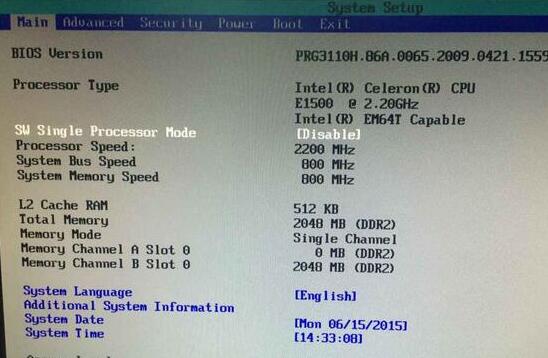
制作uefi启动u盘 win10图文教程
相信很多的用户都知道制作uefi启动u盘 win10重装的方法吧,其实关于制作uefi启动u盘 win10重装的方法还是非常的受到大家的喜欢的,下面我们就先一睹为快吧.
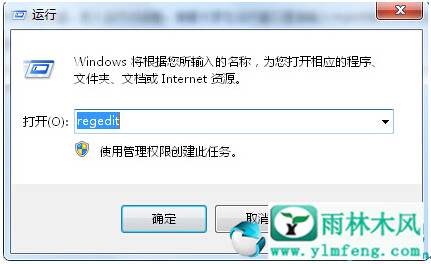
小编教你怎么制作u盘启动盘
u盘启动这个问题想必你肯定不知道怎么做吧,在U盘方式安装系统中,制作U盘启动是必不可少的环节,所以知道U盘PE是能否决定系统安装成功的关键因素,接下来我们一起看看具体是怎么操作的吧.
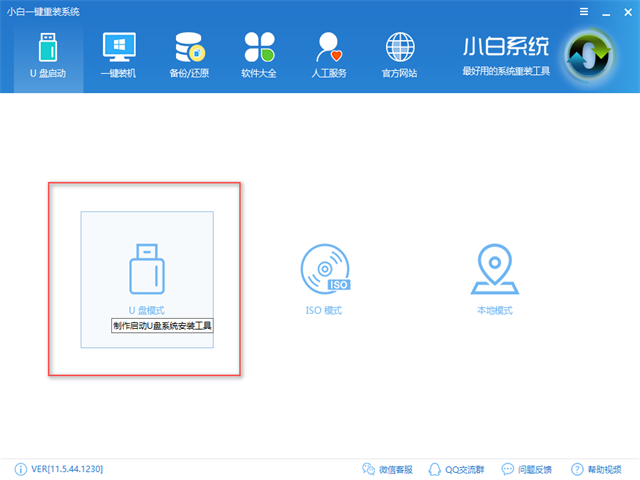
启动u盘制作工具哪个好用
如何选择U盘启动盘制作工具这是我们首先要考虑的事情,而我们可以在网络上随便搜索到很多不同类型的启动盘制作工具,可是这些真的好用吗?不知道,也不清楚.我们也不会把所有目前可用的都进行测试,接下来小编告诉你启动u盘制作工具哪个好用以及教你启动u盘制作工具使用方法.