无线鼠标怎么连接电脑
无线鼠标怎么连接电脑呢?追求极简办公方式的朋友,对于办公台的收纳是非常有要求的,特别是有线鼠标太难看了,那么使用无线鼠标就可以完美解决,但是怎么连接电脑呢?就让小编教你无线鼠标怎样用在台式电脑上吧.

更新日期:2021-09-30
来源:系统部落
最近有很多朋友都在问关于罗技无线鼠标该怎么连接电脑,那么接下来就跟着我一起来看看连接方法吧。
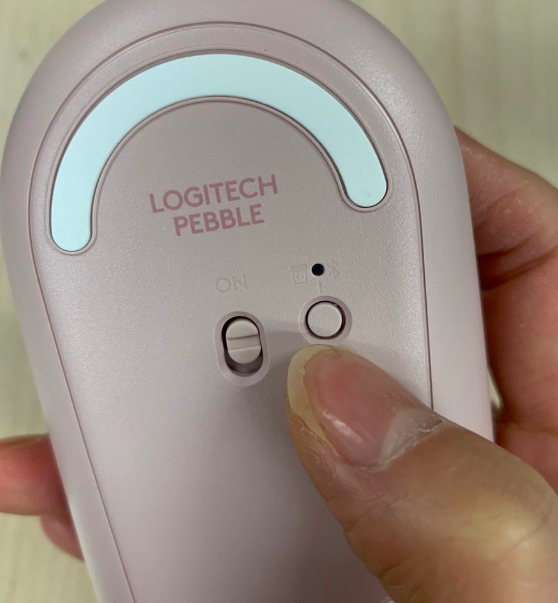
1、在使用鼠标连接之前,我们需要先把鼠标的开关键打开,然后去点有蓝牙标志的按钮,如下图所示。
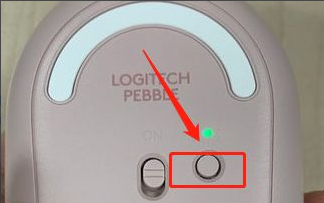
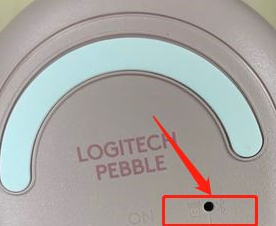
2、接下来我们让鼠标开启蓝牙搜索的模式,这个时候识别灯就会闪烁,就开始搜索电脑的蓝牙。
3、这个时候我们需要去点击电脑上的windows键,并在主菜单中找到“设置”选项,进入设置菜单。
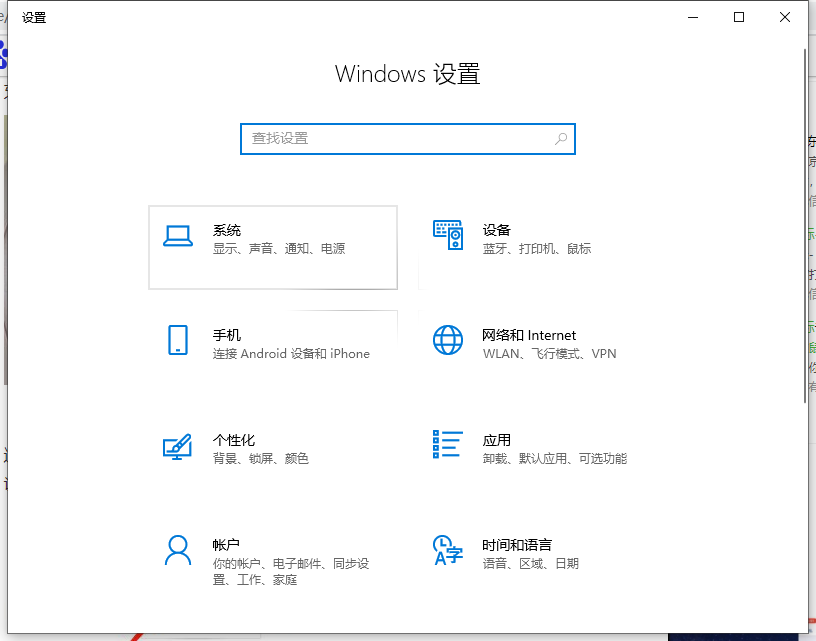
4、然后我们会看到“设备”选项,我们去点击这个按钮进入搭配蓝牙的设置模式里面,将蓝牙打开。
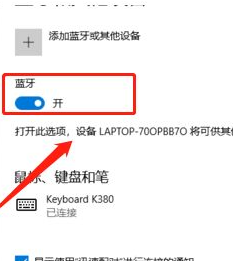
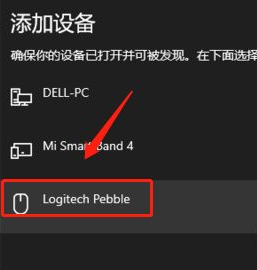
5、最后我们需要去点一下最上面的“添加蓝牙或其他设备”,去搜索周围支持蓝牙的设备,点一下“逻辑的鼠标”,稍等就能看到提示“已准备就绪”。这时候鼠标就连接好了。
以上就是logitech无线鼠标连接电脑的具体步骤了,希望能帮到大家。
无线鼠标怎么连接电脑
无线鼠标怎么连接电脑呢?追求极简办公方式的朋友,对于办公台的收纳是非常有要求的,特别是有线鼠标太难看了,那么使用无线鼠标就可以完美解决,但是怎么连接电脑呢?就让小编教你无线鼠标怎样用在台式电脑上吧.
无线鼠标怎么连接电脑_无线鼠标连接电脑的方法步骤教程
对于我们使用的计算机,无论是笔记本还是台式电脑,如果我们想要使用无线鼠标的话,对于无线鼠标怎么连接电脑这个问题小编觉得我们可以先将鼠标上的usb插头连接在电脑上,在无线鼠标中安装好电池,开启鼠标即可。详细内容就来看下小编是怎么做的吧~
罗技无线鼠标怎么连接电脑详细操作步骤
logitech无线鼠标是受大众欢迎的一款蓝牙鼠标,不过有的朋友购买了logitech无线鼠标之后,却不知道logitech无线鼠标怎么用,下面来看看罗技无线鼠标怎么连接电脑.
罗技无线鼠标怎么连接电脑详细操作步骤
logitech无线鼠标是受大众欢迎的一款蓝牙鼠标,不过有的朋友购买了logitech无线鼠标之后,却不知道logitech无线鼠标怎么用,下面来看看罗技无线鼠标怎么连接电脑.
