win10重装系统教程1803_win10重装系统教程1803的教程
微软推送了Windows10 RS4快速预览版17133,面向RS4慢速通道推送了17133的更新。这个版本应该就是大家期待的Windows 10 RS4的RTM【RTM:Release To Manufacturing(发布到制造)】版,Windows 10创意者更新春季版RTM正式版锁定Build 17133,更新版本为:1803。接下来小编

更新日期:2021-09-29
来源:系统部落
当电脑使用很久了以后变得特别卡,很多小伙伴就想重装系统,那么win10重装系统的步骤是什么呢?小编整理了相关教程,下面一起来看看吧。
现在win10重装系统因为自带了重置电脑,所以一般有2种方式重装系统,一种是比较复杂的U盘重装,另一种则是不需要下载和u盘的重装系统,今天小编就教大家最方便快捷的重装系统。
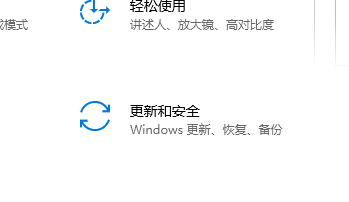
第一步:打开设置,选择更新和安全。
第二步:选择恢复,左边重置此电脑,点击开始。
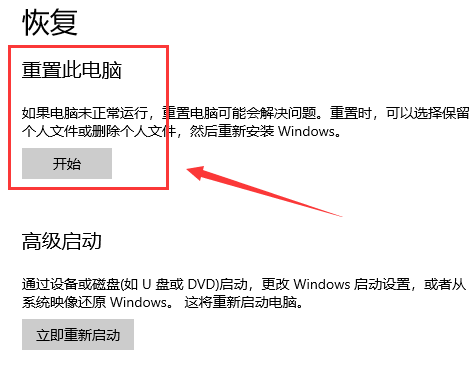
第三步:就可以看到“重置此电脑”了,第一个选项里所说的文件,指的是C:users里的文件,对于C盘之外的分区是没有影响的,这个选项不是非常彻底,最明显的特征就是恢复完和原来相比没什么差别。
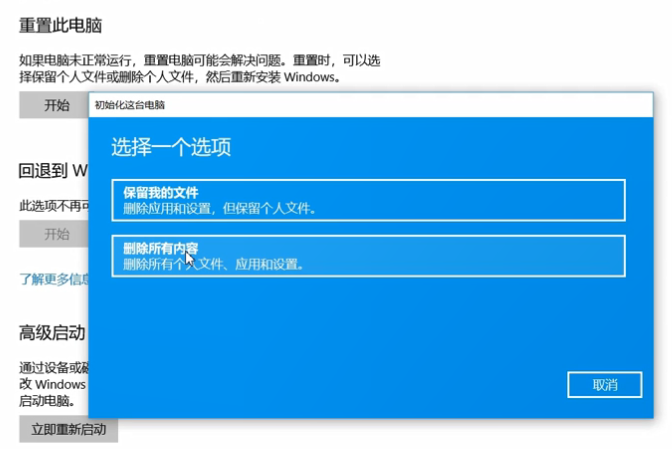
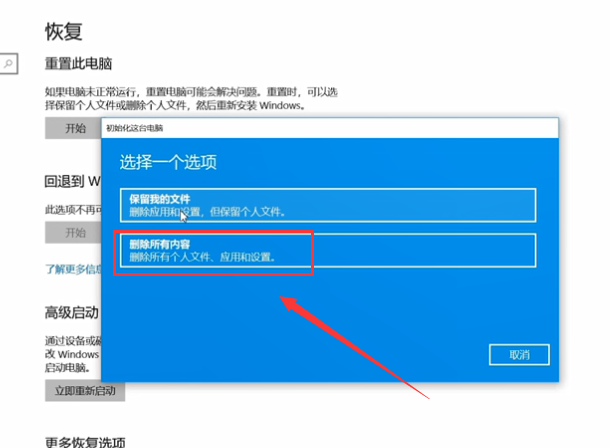
第四步:所以,一般选择的是第二个选项,但是一定要记住做好相关的备份,这一步就是选择要删除内容的分区,就是我们常说的C盘D盘等,仅限安装了Windows 的驱动器,就是指的是C盘所有驱动器指的是除了恢复分区外隐藏分区的所有分区,如果一不小心选了这个。那么其他盘的文件就被删除了。不确定的话可以点击最下方的选项,确认一下会受影响的分区。
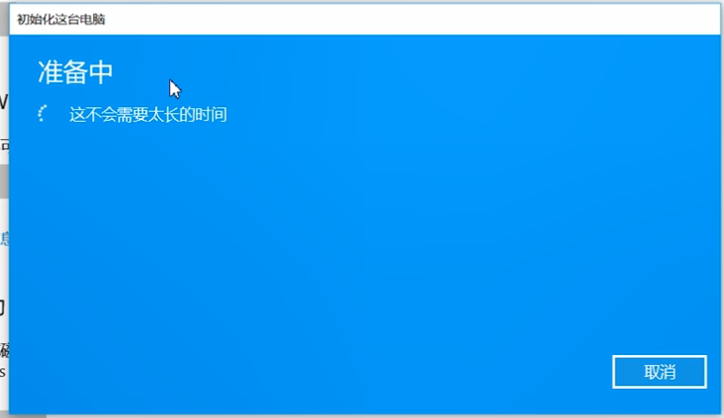
第五步:电脑在准备中,只需要等待就可以了。
第六步:开始启动重置程序了,等待即可。
第七步:接下来在安装 Windows 页面上,选择您的语言、时间和键盘首选项,然后选择下一步,进入全新的 Windows10.
win10重装系统教程1803_win10重装系统教程1803的教程
微软推送了Windows10 RS4快速预览版17133,面向RS4慢速通道推送了17133的更新。这个版本应该就是大家期待的Windows 10 RS4的RTM【RTM:Release To Manufacturing(发布到制造)】版,Windows 10创意者更新春季版RTM正式版锁定Build 17133,更新版本为:1803。接下来小编
戴尔win10重装系统教程_戴尔win10重装系统教程的步骤
戴尔电脑怎样重装系统呢?戴尔新机型通常是自带win10 64位系统,如果要重装系统,需要使用启动U盘重装win10,因为装旧版系统会不兼容。多数用户知道重装系统需要用哪些工具,但是不知道具体的重装步骤是什么,下面小编跟大家介绍戴尔重装系统教程。

360win10重装系统教程_360win10重装系统教程的步骤
很多小伙伴觉得win10系统重装很复杂,今天小编带来360重装大师,重装win10系统方便快捷,不需要光驱,不需要制作启动盘。下面跟小编一起来看看360重装大师重装Win10系统的详细教程吧。