win10截图快捷键怎么设置?win10截图快捷键设置教程
win10截屏快捷键怎么设置?在我们工作生活中经常需要用到电脑截图来截取一些重要信息,那么刚刚升级了win10如何自由截屏呢,自由截屏的快捷键又是什么呢?今天小编给大家带来了关于win10截图快捷键的设置教程,大家感兴趣的话快来了解一下吧。

更新日期:2021-09-29
来源:系统部落
在没有看到这篇文章前,相信很多的win10用户还在用QQ截图,但其实Win10不需要QQ,也有足够多的截图方法。只是我们不知道怎么用。对于经常需要用到一些图片的人士,应该会时常用到截图,如果的更快速的截图方法,势必会提高工作效率。下面我们就来给大家介绍多种win10截图方法,请看今天深度官网小编给大家带来的win10截图技巧大全。
win10截图技巧大全:
◆方法一:快捷键组合截图
首先是快捷键组合的区域截图。只要在Win10 RS1或之后的版本中,同时按下“Win+Shift+S的”组合快捷键,就会切换到让你选择任意区域截图的界面。选好了区域后,就能够把截图保存到粘贴板,在Word文档、QQ微信聊天窗口等任意输入区域粘贴,就能够看到把截图的内容给贴出来了。这是一个系统级别的功能,因此在几乎任意的界面下,这功能都会生效,可谓是真正的随按随用。

按下“Win+Shift+S”快捷键,Win10会有这样的截屏选框,轻松区域截图
不过Win10的这个系统级任意区域截图的功能也存在一些遗憾。首先,它并不带有编辑功能,截图后就只能把原版图片直接给你,想要做标记还得靠后期编辑;其次,它的框选没有尺寸大小的显示,截图区域到底长多少像素、宽多少像素,你操作时完全一无所知,想要截特定尺寸的图片就无能为力了;最后,它目前只能把图片截取到粘贴板上,没法直接保存图片,所以用起来还是有所限制。
但也要看到,微软还是比较重视这功能的。在最新推送的Win10测试版中,这个系统全局的截图功能被放到了通知中心,显然微软是希望有更多人注意到这功能,希望微软在今后能对它有进一步的完善吧。
◆方法二:“屏幕草图”截图
前面提到,快捷键组合截图有不能编辑截图这个缺点,但如果你用的是Windows Ink工作区的“屏幕草图”,那情况就不一样了。如果你的Win10是RS1创意者更新之后的版本,那么就能够在任务栏右侧找到Windows Ink工作区,利用“屏幕草图”即可轻松截屏。
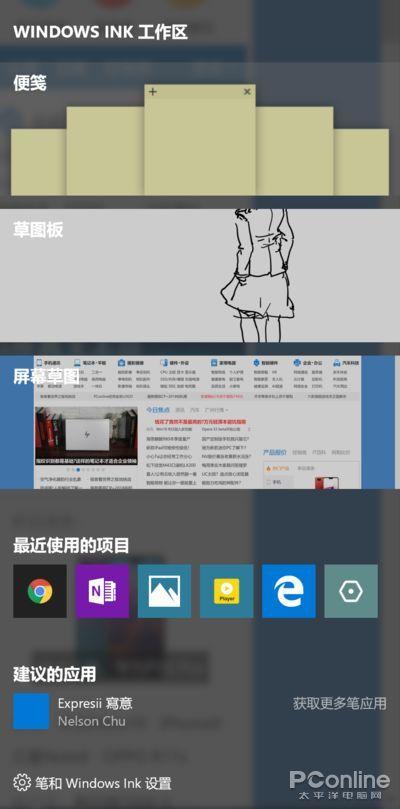
Windows Ink工作区中的“屏幕草图”可以截图
“屏幕草图”会先捕捉屏幕上的所有画面,然后提供裁剪、涂画等后期处理,因此无论这功能用来区域截图还是用来截全屏,都是没问题的。当然,由于需要先呼出Windows Ink工作区(可用“Win+W”呼出),所以“屏幕草图”用起来并不如快捷键迅速方便,对于一些稍纵即逝的画面,多少显得有些无能为力。
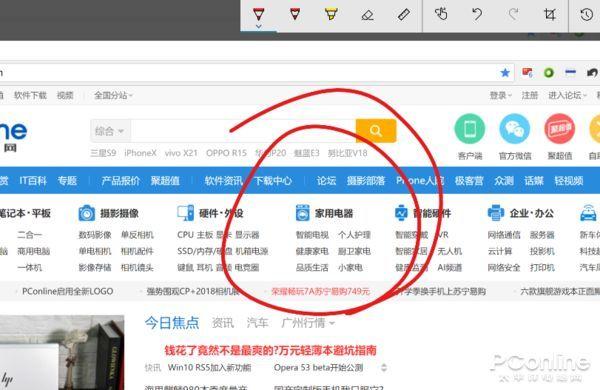
可以进行涂鸦等编辑,但是截图所需要的操作比较繁琐,没有快捷键
Win10窗口截图:
除了任意区域截图,窗口截图也是大家经常进行的操作。如果你用QQ进行窗口截图,当截图光标移动到某个窗口的时候,会自动把截图选定区域覆盖到整个窗口。但是,其实在Win10中,有比这更加便利的操作,而且截图后能够直接同步到网络上。
在Win10中,只要按下“Alt+PrtScn(截屏键)”,就能够截取当前在最前面的窗口,并把截取的图片保存在OneDrive下的“Pictures-屏幕快照”目录中。由于是保存到了OneDrive当中,所以只要你开启了OneDrive同步,这些图片能够在任意登录了同一帐号的Win10电脑中读取。如果你拥有多部PC,这会相当实用。
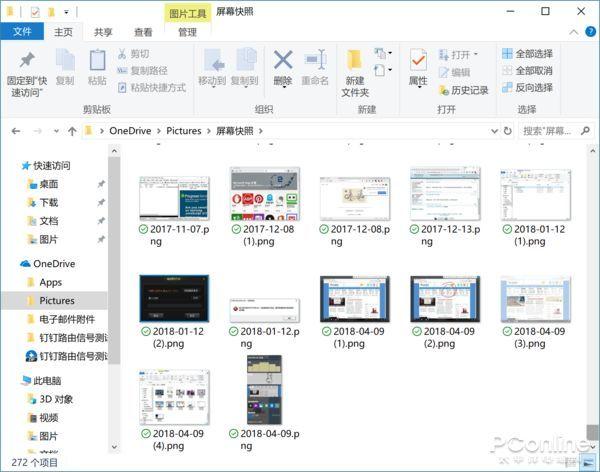
截图会自动保存到OneDrive目录下,自动同步到云
这个Win10系统级的窗口截图功能,除了截取窗口,还可以截取某些系统菜单。例如当呼出了通知中心的时候,按下这个快捷键组合,就能够截取通知中心的图像;点击任务栏的日期呼出日历,也能够用这个组合键截取日历的图片,相当灵活。
Win10全屏截图:
在Win10中进行全屏截图,有两种方法。第一种方法就是直接按下“PrtScn”键,直接就会截取屏幕显示的全部内容,这样截图后,图片也会保存到OneDrive下面。
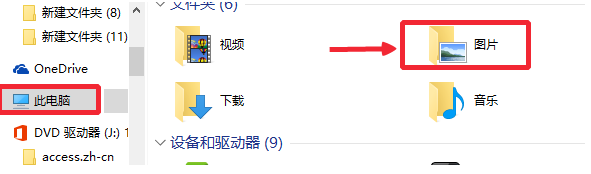
另一个全屏截图的方法,在平板电脑上比较常见。如果你使用的是Surface Pro这样的Win10平板电脑,那么可以同时按下“电源键+上音量键”来进行截图,截下来的图片会保存在“此电脑-图片-屏幕截图”目录下。
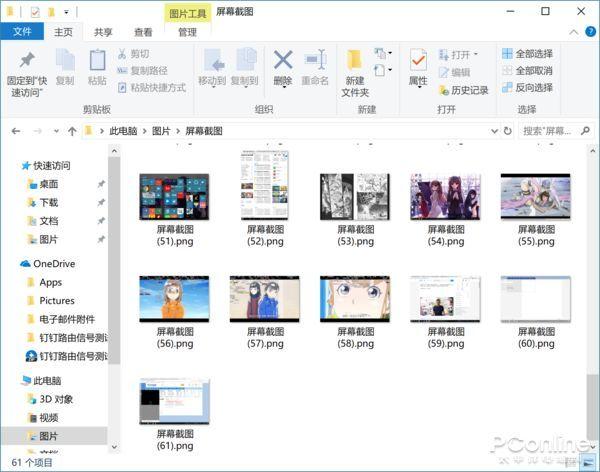
保存在这个目录,并不会同步到OneDrive
这两种全屏截图的截取内容是一样的,不同的就是图片保存在不同的目录。之所以会有两种设计,应该是考虑到Win10平板脱离键盘使用的情况,大家酌情选择方案即可。
Win10长网页截图:
Win10除了能够进行以上的截图,还能够在网页中进行长截图,这需要用到Win10自带的Edge浏览器。因此我们首先需要启动Edge,然后打开要截取的网页。
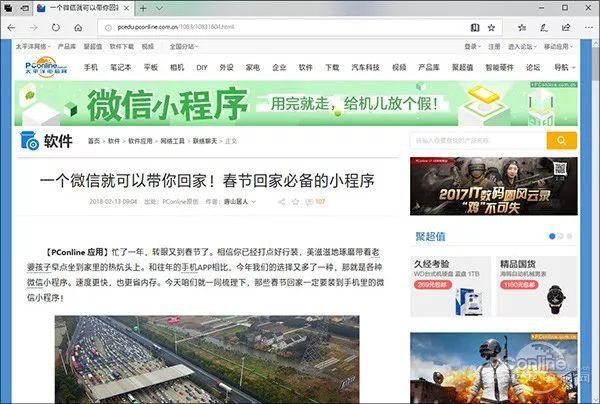
使用Edge打开要截取的网页
网页打开后,点击工具栏右上角的“钢笔”图标,对应名称为“添加笔记”。
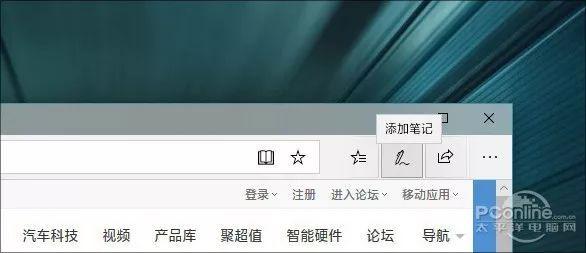
点击“添加笔记”
进入笔记编辑页面,点击第五个图标“剪辑”,然后将鼠标放置到要截取区域的左上角,按住鼠标左键一直向右下方拖动,这时你会发现,页面正在快速地向下翻动。

直接用鼠标拖拽要截取的区域
等待页面翻动到要截取的末尾时松手,这时Edge会自动将已选取区域复制到剪贴板中,没有直接保存成图片文件。但是,你可以启动Word、画图等工具,直接Ctrl+V将截图粘贴进来,选择“文件”→“另存为”保留图片即可。
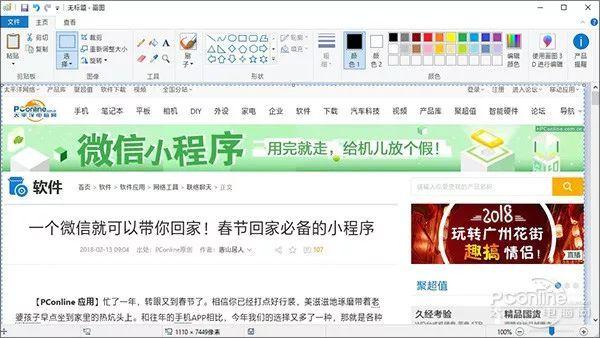
Ctrl+V粘贴到“画图”中
好了,该看看最终效果如何了,当当当当……

win10截图技巧大全就为大家介绍完了,想要快速高效的运用截图功能,可以详细阅读上面的教程内容。
win10截图快捷键怎么设置?win10截图快捷键设置教程
win10截屏快捷键怎么设置?在我们工作生活中经常需要用到电脑截图来截取一些重要信息,那么刚刚升级了win10如何自由截屏呢,自由截屏的快捷键又是什么呢?今天小编给大家带来了关于win10截图快捷键的设置教程,大家感兴趣的话快来了解一下吧。
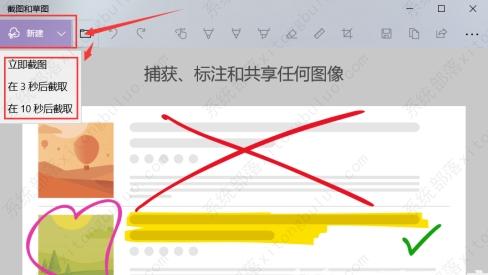
win10截图和草图没反应的三种解决方法
截图和草图是win10系统自带的一个功能,用户可以使用它去进行截图和图片编辑操作,但是有的用户反映打开截图和草图功能没反应,这是怎么回事呢?应该怎么办?win10截图和草图功能没反应有可能是图片路径差错,大家可以通过修改注册表的方式去更正;也有可能是第三方软件冲突,大家将所有外来服务禁用即可。
win10截图保存在哪里?win10电脑截屏在哪里找图片
win10截图保存在哪里?在win10系统中,当用户使用自带的截图工具后,系统会默认进行保存,很多用户都不清楚具体的截图保存在哪里,下面就来一起看看详细的介绍吧。
win10截图无法保存解决方法
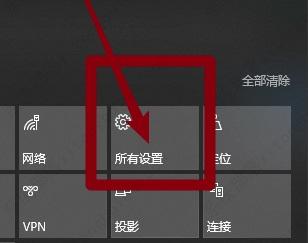
我们使用的电脑是win10操作系统的话,有的时候可能需要我们使用快捷方式进行图片的截取。那么有的用户可能就会遇到win10截图之后无法保存的情况,这可能是我们系统的组件出现了问题导致的,针对这一问题,接下来小编就为大家带来解决方法,希望对您有所帮助。
Win10截图快捷键怎么改?
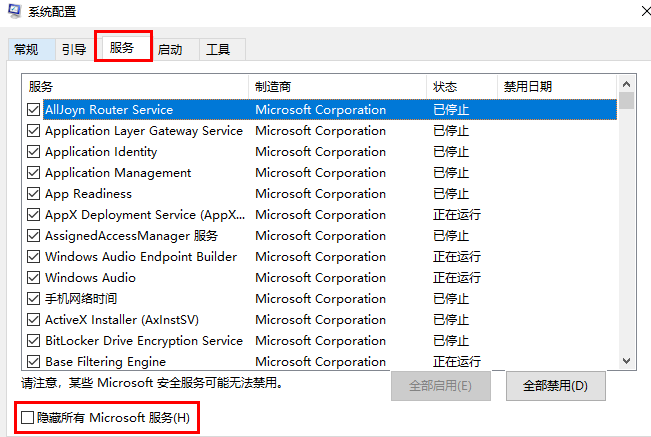
当你使用的是Win10系统时,如果想要快速截图的话,小编可以教你Win10的截图快捷键怎么改哦,这样你就可以按照自己比较习惯的截图方式来进行操作了,方法非常简单,每一个步骤都有详细说明,赶紧来看看吧。
Win10截图工具在哪儿?Win10截图工具位置介绍
Win10系统自带截图工具,用户想要截图的时候就不需要下载第三方截图软件了,但是还有很多小伙伴不清楚Win10截图工具在哪儿?那么下面小编就给大家介绍一下Win10截图工具的位置,有需要的用户快来看看!
Win10系统截图屏幕就自动缩小的解决方法
Win10系统截图屏幕就自动缩小怎么办?最近有用户询问这个问题,不知道怎么解决,截图屏幕就自动缩小是怎么一回事呢?应该怎么解决呢?针对这一问题,本篇带来了详细的Win10系统截图屏幕就自动缩小的解决方法,操作简单,分享给大家。
Win10自带截图保存到哪里?Win10自带截图保存的位置分享
在我们平常使用电脑时,有时候会需要使用到电脑的截屏功能,但是就有部分用户截完图就不知道图片被保存在电脑哪里了。对此今天小编将为大家分享Win10自带截图保存的位置,我们快一起来了解下吧。
Win10截图工具失效怎么办?
很多用户在工作上都会用到截图工具,但都是使用第三方的截图工具,其实在Win10系统内,我们就已经自带了截图工具,但也有的用户遇到了Win10系统的截图工具失效的情况,那这个问题要怎么解决呢,下面教给大家解决的方法。
Win10截图工具不能用了怎么处理?
Win10截图工具不能用了怎么处理?最近有部分Win10系统的用户询问这个问题,Win10系统内置有截图功能,很多时候需要用到电脑的截图功能,就可以使用该功能,但是不能用了是怎么一回事呢?就此,本篇带来了详细的截图工具不能用了的解决办法。
Win10系统怎么自由截图?Win10系统自由截图方法
很多用户在系统内进行截图的时候,都是通过截图工具进行截图的,其实在我们的Win10系统里就已经自带截图的工具了,那我们要怎么在系统离进行自由的截图呢,下面教给大家操作的方法,如果还不知道怎么操作的用户可以按照下方的操作方法进行操作即可。
笔记本Win10截图快捷键是什么?
win10笔记本截图快捷键?笔记本与台式电脑不同,在同一个系统中,截图的快捷键与方式也不一样,那么在使用win10系统的笔记本中,截图快捷键是什么呢?快来看看吧。

Win10系统按Win+Alt+PrtScr截图保存位置在哪?
Win10系统按Win+Alt+PrtScr截图保存位置在哪?大家要知道使用Win+Alt+PrtScr进行截图是Win10系统自带的游戏录制里的其中一项功能,但是朋友们可能不知道这样截图会把图片保存在什么位置,下面系统部落小编就来看看Win10游戏截图的保存位置在哪里吧。
Win10截图快捷键失灵不能使用的两种解决办法
Win10操作系统内置截图工具,使用起来也非常的方便,直接按快捷键即可实现截图。不过,有的用户表示win10系统截图快捷键失效,出现无法截图的情况,该怎么办呢?一起来看看吧。
Win10截图屏幕缩小怎么解决?
Win10截图屏幕缩小怎么解决?截图是很多用户在使用电脑过程中会用到的功能,但是有很多朋友碰到了Win10截图屏幕缩小的问题,对于这个问题要怎么解决呢?