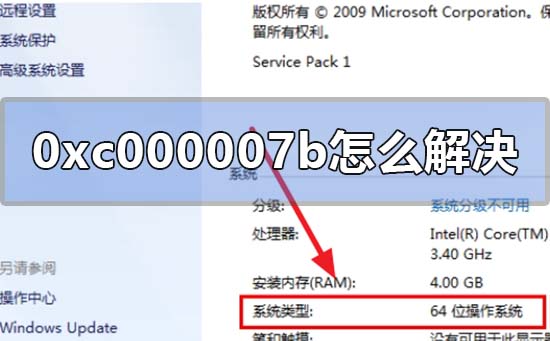
应用程序无法正常启动0xc000007b_0xc000007b解决详细教程方法
在日常使用电脑的时候,有时候在使用应用软件或者玩耍游戏的时候,出现了0xc000007b代码,很多用户们不清楚该如何解决,那就快来看看详细的教程吧~

更新日期:2021-09-30
来源:系统部落
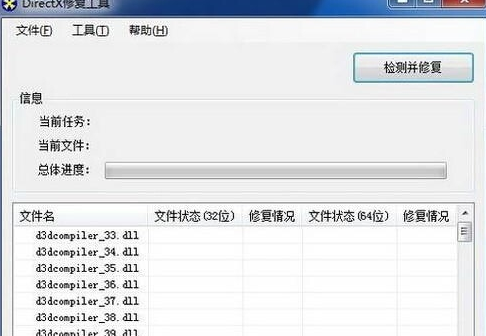
很多小伙伴在使用电脑的时候,出现了无法正常启动应用程序0xc000007b的问题,这是怎么一回事呢?其实形成原因是因为DirectX 9.0被损坏, 我们只需要安装即可,今天小编带来了详细的解决方法,一起来看看吧。

方法一:
安装DirectX运行库。首先打开开始菜单,点击控制面板,点击卸载程序,检查是否安装DirectX运行库。 如果没有安装,可在网上自行下载安装DirectX运行库2010,点击yes。新建一个文件夹,选择浏览,把当前文件提取到新建文件夹中。 打开文件夹,找到DXSETUP,双击安装想应的运行库。

方法二:
安装VC++运行库。根据需要安装不同运行库,如C++ 2005版本的运营库,运营库中包含05、08、10、12、15、17的等等。
方法三:
安装.NET Framework运行环境。.NET Framework是在使用某些软件的必须环境,没有可能会在运行时出现代码错误提示。可根据需要自行下载不同版本。以上环境全部下载安装完成之后,可以再检查一下是否还会出现错误代码提示。

方法四:
1.如果以上方法都不可以解决问题,可以尝试重装系统
2.系统部落下载的操作系统不需要复杂的步骤,直接使用傻瓜式装机,上手简单。
3.系统部落的系统安全稳定、绿色流畅,可以在系统部落下载我们需要的操作系统:
地址<<<
安装教程<<<
4.解决分区问题后,我们打开桌面的云骑士PE装机工具。
5.打开后会默认选中U盘内的系统,选择C盘作为安装分区,我们只需点击安装系统既可。
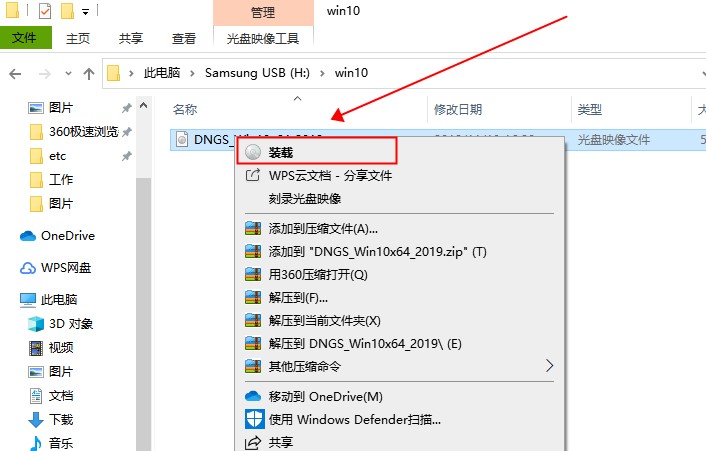
6.接下来耐心等待系统安装完成,需要几分钟的时间。
系统安装完成后,记得要先拔掉U盘再重启电脑。

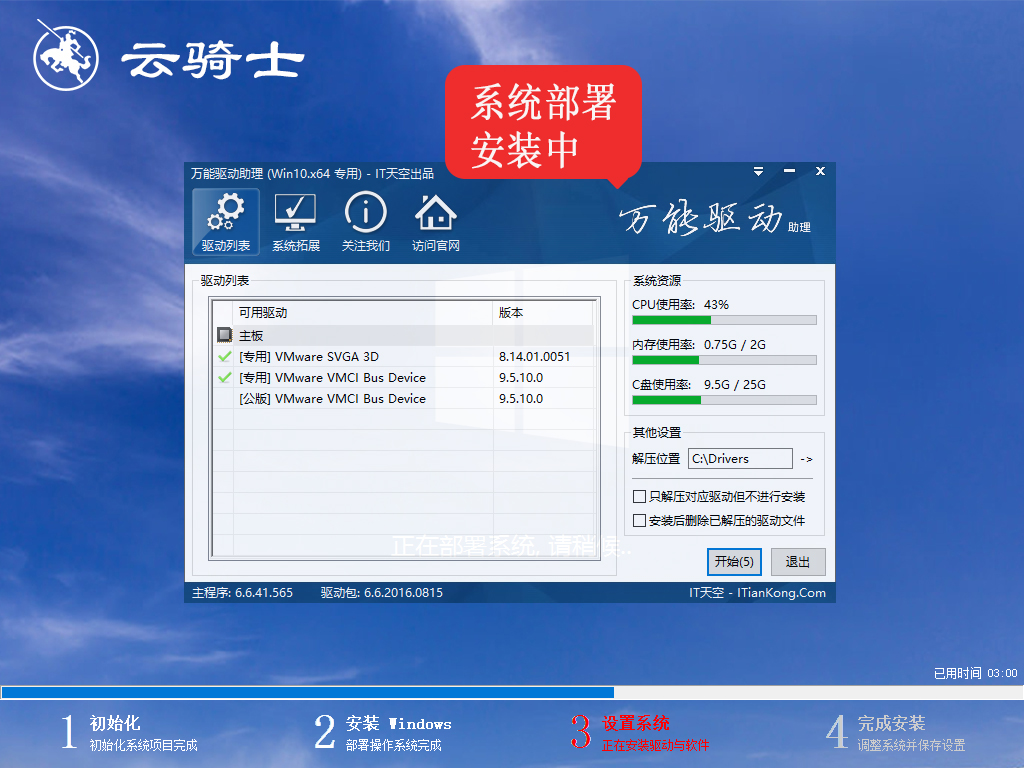
7.之后就是系统部署,激活系统并安装驱动程序,然后就可以进入重装好的Windows系统了。
辐射3提示丢失xlive.dll>>>
Win10找不到组策略gpedit.msc怎么办>>>
应用程序无法正常启动0xc000007b_0xc000007b解决详细教程方法
在日常使用电脑的时候,有时候在使用应用软件或者玩耍游戏的时候,出现了0xc000007b代码,很多用户们不清楚该如何解决,那就快来看看详细的教程吧~
应用程序无法正常启动0xc000007b解决方法
我们在日常使用电脑的时候,有的小伙伴们可能在打开应用的时候会遇见提示应用程序无法正常启动0xc000007b蓝屏的情况。对于这种问题小编觉得可能是因为我们的游戏组件在安装的时候出现了故障,也就是没有安装好。我们可以通过相应的修复工具进行修复即可。具体操作步骤就