win10局域网共享怎么修复网络?
现在很多办公室的电脑都是安装的win10系统,其开机速度快,简单高效,深受大家喜爱。当然,在办公室中我们也经常要共享资料。下面小编就给大家介绍一下win10局域网共享怎么修复网络。

更新日期:2021-09-30
来源:系统部落
有很多win10的用户设置连接ip6会显示无网络访问限权的现象,很多的用户不知道遇到该情况应该如何处理,下面就和小编一起啊来看一看win10ip6无网络访问限权的解决方法吧~
win10ipv6无网络访问权限解决方法:
方法一:
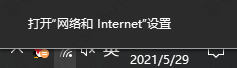
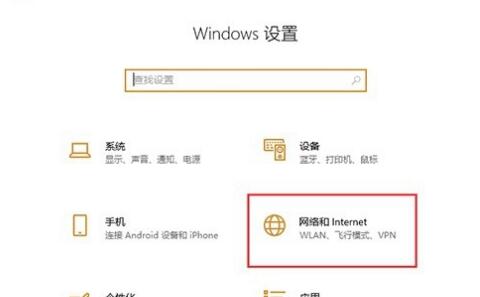
1、点击桌面右下角网络图标,选择“网络和Internet设置”按钮,并点击进入。
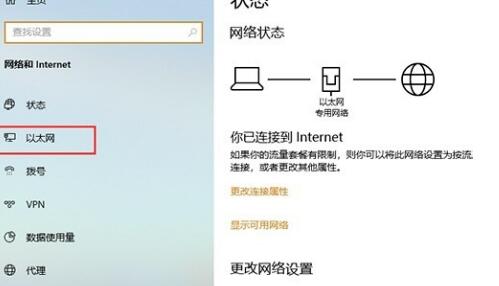
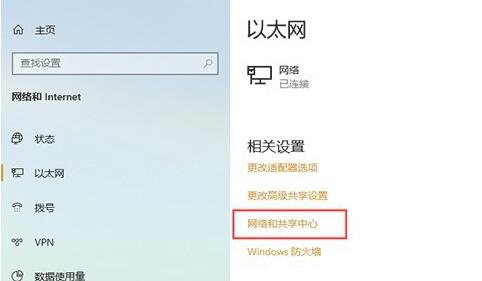
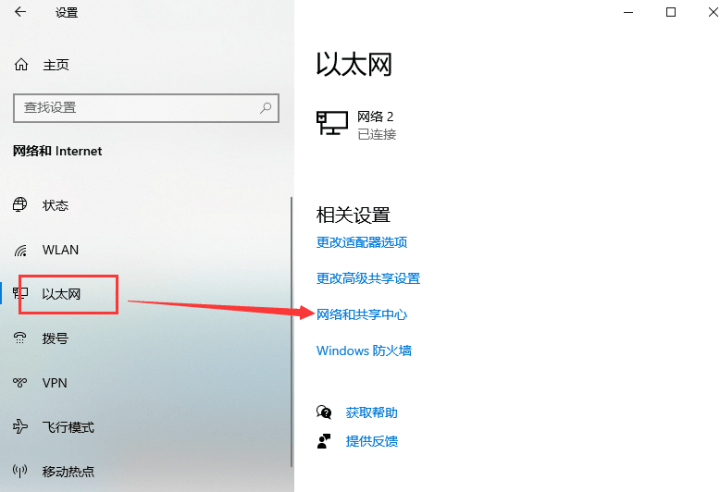
2、进入网络和Internet窗口后,找到“以太网”并单击进入。
3、进入以太网窗口后,找到下方出现的“网络和共享中心”按钮,点击并进入网络和共享中心。
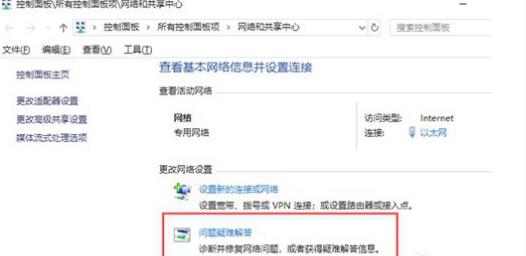
4、进入网络和共享中心界面,找到“问题和疑难解答”并点击进入。
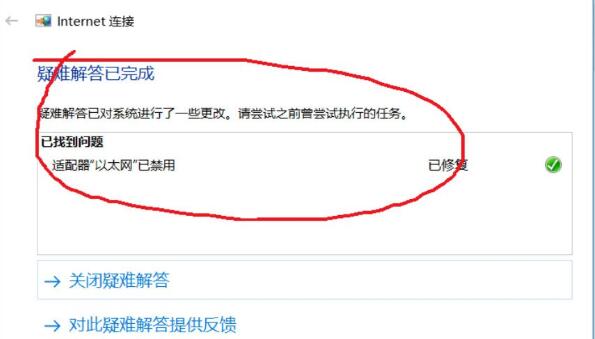
5、点击进入问题和疑难解答界面,找到下方“网络适配器”点击进行修复。
方法二:
1、点击桌面右下角网络图标,选择“网络和Internet设置”按钮,并点击进入。
2、进入网络和Internet窗口后,找到“以太网”并单击进入。
3、进入以太网窗口后,找到下方出现的“网络和共享中心”按钮,点击并进入网络和共享中心。
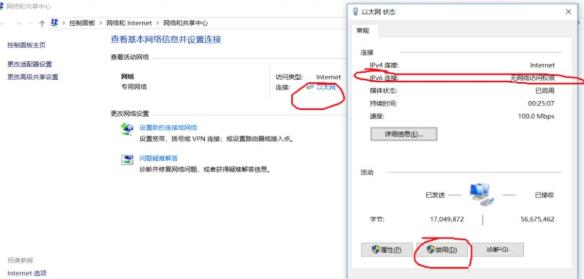
4、计入网络和共享中心窗口后,点击链接的以太网,再点击下发“禁用”,再次启动即可。
方法三:
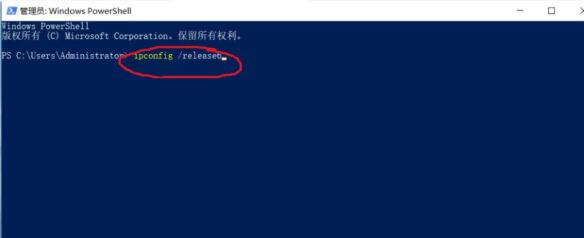
1、键盘按住“Win+X”键,点击“Windows PowerShell(管理员)(A)”。
2、输入“ipconfig /release6“,点击回车键,查看并释放本地ipv6连接地址。
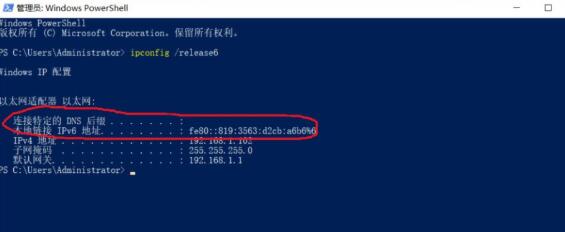
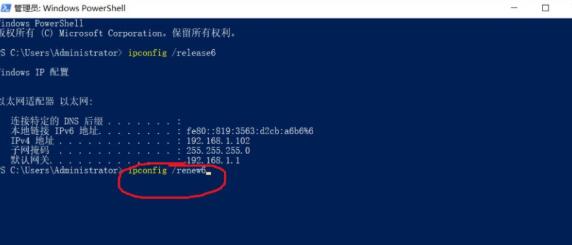
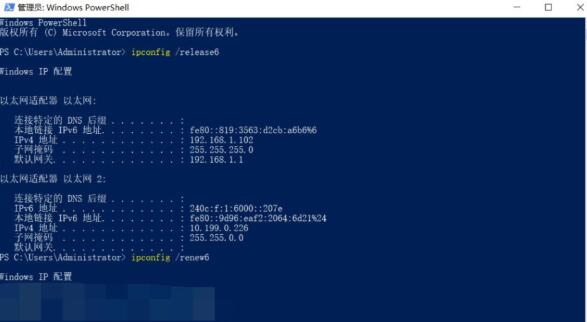
3、输入“ipconfig /renew6”,点击回车键,ipv6即可连接。
win10局域网共享怎么修复网络?
现在很多办公室的电脑都是安装的win10系统,其开机速度快,简单高效,深受大家喜爱。当然,在办公室中我们也经常要共享资料。下面小编就给大家介绍一下win10局域网共享怎么修复网络。
win10系统有网络打不开网页怎么办?
如果电脑没有网络,那么使用起来的效果作用不大,有了网络可以上网冲浪,可以办公查询,还可以游戏娱乐,很多小伙伴在使用win10电脑的时候,发现自己的电脑有网络,显示已连接的状态,但是却不能够上网使用,这是怎么回事?下面小编为小伙伴带来了两种解决方法,一起看看吧。

win10网络凭据密码怎么取消?win10取消网络凭据密码的方法
win10网络凭据密码怎么取消?网络凭据让用户省去输入账户和密码的步骤,直接访问本地资源,但有部分用户发现网络凭据有密码,那么应该如何取消呢?下面小编就给大家带来了win10取消网络凭据密码的方法,一起看看吧。

Win10系统怎么新建网络连接 ?win10系统新建网络连接方法
许多用户在企业里使用电脑的时候都需要创建新的网络连接来共享电脑中的文件,近期就有用户咨询如何新建网络连接,那么win10系统新建网络连接的步骤是什么呢?今天我为大家分享win10系统新建网络连接的操作方法。

Win10系统steam好友网络无法访问怎么办?
Steam平台是畅玩游戏、讨论游戏、创造游戏的快乐所在。但最近有用户咨询win10系统steam好友网络无法访问怎么办?针对这个问题,下面小编就给大家带来win10系统steam好友网络无法访问解决方法,有需要的小伙伴快来看看吧!
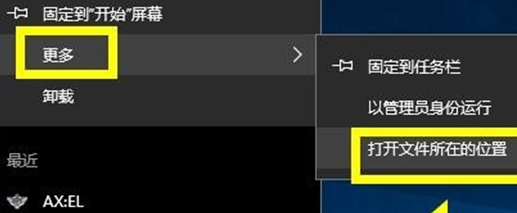
win10steam好友网络无法访问怎么解决?
win10steam好友网络无法访问怎么解决?玩游戏的朋友电脑桌面上是不是都有steam这款软件?我们可以在这个平台上面玩很多热门游戏,但是在使用steam平台登录玩游戏时,经常会遇到steam好友网络无法访问,那遇到这种情况时该如何处理呢?下面一起来看看吧。
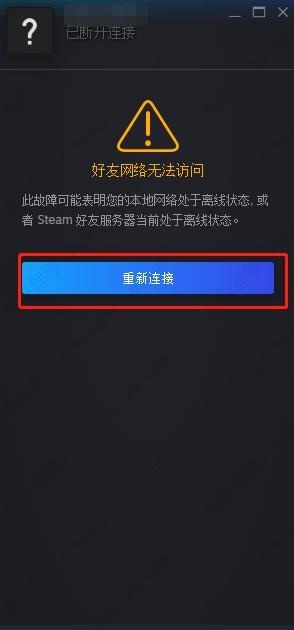
如何在Windows10上通过网络共享USB打印机?
在Windows 10上,您可以与网络中的其他计算机共享 USB 打印机,即使该设备没有 Wi-Fi 或以太网连接。这要归功于 Windows 10 上可用的打印服务器功能,它允许您在网络中快速共享 USB 打印机。打印机共享并不是什么新鲜事,它是操作系统长期以来的一项功能,您仍然可以在 Windows 10 上使用它。在本这篇文章中,您将学习通过网络在 Windows 10 上共享打印机的步骤。
虚拟机win10无法连接网络怎么办?
在最新的win10系统中,已经可以支持使用虚拟机。但最近有部分用户在使用虚拟机安装完系统后,发现虚拟机中没有办法连接网络 ,这十分的影响正常使用。那么遇到这个问题我们该如何解决呢?下面就给大家介绍一下。
Win10 22H2网络邻居看不到其他电脑怎么办?
大家有没有遇到这样一种情况,打开网上邻居,发现找不到其它共享的电脑,这是怎么回事?这个问题要如何处理呢?本期教程小编就带来大家一起来看看Win10 22H2网络邻居看不到其他电脑的解决办法,如果你有相同疑问,可以接下去看看。
Win10显示不出可用网络怎么办?Win10显示不出可用网络的解决方法
部分Win10用户在使用电脑的时候发现无线选项显示不出可用网络,导致无法正常连接上网,这种情况应该怎么办呢?很简单,只需要调出命令运行窗口,然后输入netsh winsock reset命令,回车运行,再重启一下电脑,这个时候电脑就会正常显示可用网络了。下面小编给大家带来了具体操作步骤。

Win10待机后断开网络有什么解决方法?
很多用户们使用win10系统的时候,电脑只要是自动待机,就会断网,需要重新连接比较麻烦。那怎么实现在休眠的时候电脑的网络一直保持着连接状态呢?感兴趣的朋友的赶快来看看小编的方法吧吧。
Win7系统怎么分享网络?win7系统分享网络方法
现在还有很大一部分用户使用win7系统,最近有朋友问如果需要分享网络时该如何操作呢?方法很简单,我们只要进入网络和共享中心进行设置适配器就可以了。下面时小编整理的win7系统怎么分享网络的详细操作步骤,不知道怎么操作的用户可以跟着教程一起操作。

如何修改win10电脑网络IP地址?修改win10电脑网络IP地址方法
我们的电脑只要是有连接网络就会有ip地址,通过IP地址可以实现不同设备之间的数据通信,明确需要访问的具体设备。但是很多人还不知道这个ip地址如何设置,下面就为大家简单介绍一下win10电脑ip地址设置方法。
网络共享找不到对方电脑怎么办?网络共享找不到其它电脑解决办法
网络共享是非常好用的功能,可以方便我们分享文件、图片、视频等等,速度还特别快。但是有用户每次在进行网络共享时总是找不到对方的电脑,对方是可以找到他的,这是怎么回事?网络共享找不到对方电脑怎么办?下面就来看看解决的办法。
win10待机后断网络怎么办?
很多的用户们都知道,使用电脑的时候,基本上电脑只要自动待机,就会断网,为此非常的烦恼。想要设置待机不断网,却不知道怎么去操作,针对这一问题,下面小编就为大家带来 详细的操作方法,希望对您有帮助。