win10系统_win10 64位专业版_win10官方正式版镜像下载
win10系统是目前非常稳定且使用用户最多的电脑操作系统之一,虽然微软推出了最新的win11系统,但是win10强大的稳定性和兼容性特点深受大家的喜欢,这里小编为大家带来最新的win10专业版镜像下载,感兴趣的用户快来系统部落下载吧!


更新日期:2021-09-29
来源:系统部落
有时,来自NVIDIA,AMD和Realtek等公司的驱动程序会自行安装,但不会响应。在其他时候,他们只是拒绝在Windows 10上安装。在这种情况下应该做什么?许多人建议重新安装驱动程序;然而,这个伎俩很少有帮助。这是一种可能对您有帮助的方法!
NVIDIA,AMD,Realtek驱动程序无法安装
有时,驱动程序只是拒绝安装,因为有遗留的早期版本或安装不完整的痕迹会产生冲突。显示驱动程序卸载程序或DDU是一个驱动程序删除实用程序,可从您的系统中完全卸载AMD / Intel / NVIDIA显卡驱动程序和软件包。它不会留下任何东西。
使用Display Driver Uninstaller卸载NVIDIA和AMD驱动程序
在继续之前,请创建系统还原点。
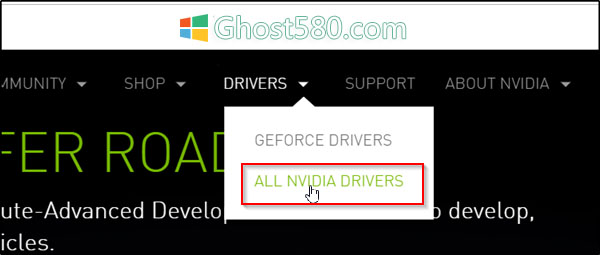
现在,要下载NVIDIA驱动程序,请访问NVIDIA网站,找到“驱动程序”选项卡,搜索您的NVIDIA驱动程序并下载它。此外,将其保存到您的桌面。这一步将使我们以后更容易。
现在,下载并安装Display Driver Uninstaller。
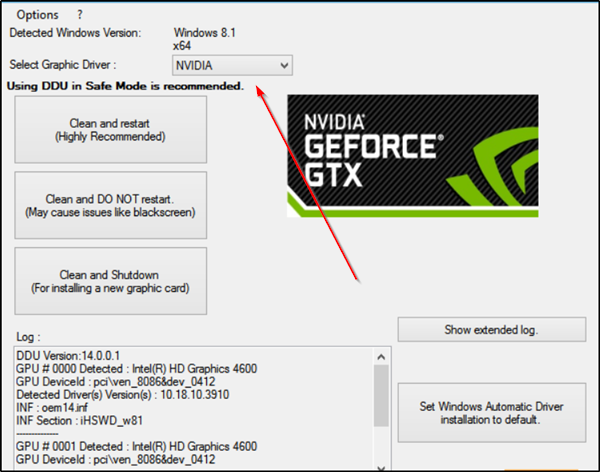
安装完成后,打开工具并查找“选择图形驱动程序”说明。 就在它附近,你会发现一个下拉箭头。 单击它并从显示的选项列表中选择NVIDIA。
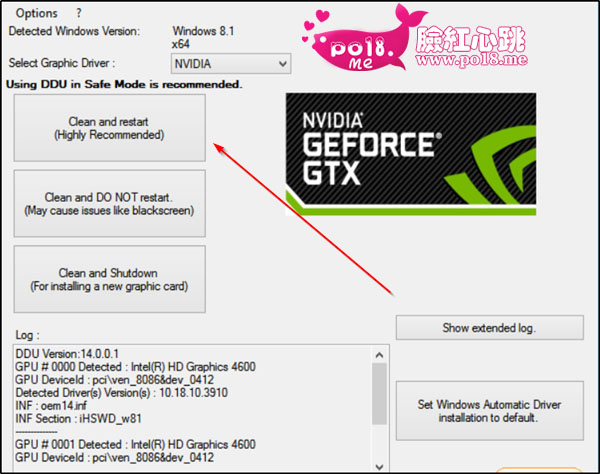
接下来,点击'清理并重新启动(强烈推荐)'来清理驱动程序。 这将重新启动您的PC。
尝试再次安装驱动程序。
同样,使用此工具,您可以卸载AMD驱动程序。 AMD用户也可以使用AMD Clean Uninstall Utility。
问题应该解决。
卸载Realtek和Microsoft UAA驱动程序
通常与Realtek HD音频驱动程序相关的安装错误通常是由于在默认Windows驱动程序中覆盖文件时出错或与Microsoft Universal Audio Architecture冲突。因此,您需要卸载现有的Realtek和Microsoft UAA驱动程序,然后重新安装Realtek驱动程序。请执行下列操作,
以安全模式启动Windows 10。
现在,加载Windows设备管理器。查找并单击“系统设备”。
系统设备菜单展开后,右键单击“用于高清晰度音频的Microsoft UAA总线驱动程序”并选择“禁用”。重新启动计算机。
再次,返回Windows设备管理器并查找“声音,视频和游戏控制器”条目。看到后,双击它以展开其菜单。
在这里,右键单击Realtek音频设备,然后选择“卸载”选项。单击“确定”进行确认。
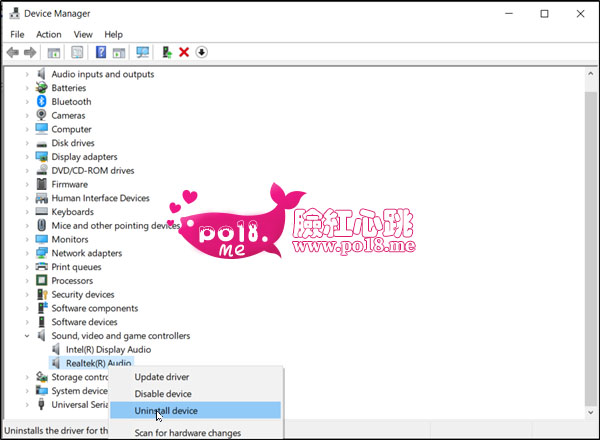
再次双击“系统设备”。 当其菜单展开时,右键单击禁用的“Microsoft UAA Bus Driver for High Definition Audio”设备并选择“卸载”。 关闭设备管理器。
假设您已下载Realtek驱动程序的新副本,请双击“Realtek”驱动程序安装并继续安装驱动程序。
将计算机启动到正常模式并重新启动计算机。
win10系统_win10 64位专业版_win10官方正式版镜像下载
win10系统是目前非常稳定且使用用户最多的电脑操作系统之一,虽然微软推出了最新的win11系统,但是win10强大的稳定性和兼容性特点深受大家的喜欢,这里小编为大家带来最新的win10专业版镜像下载,感兴趣的用户快来系统部落下载吧!
win10系统怎么优化?23项win10优化设置让win10系统快速如飞!
win10系统是现在很多用户都在使用的电脑操作系统,但是在使用中很多用户反馈win10系统出现卡、慢,速度不快,CPU、内存占用高等问题,这就需要对系统进行优化了,其实win10中自带的一些优化设置还是很有用的,下面小编罗列了23项win10必做的优化设置,可以让你的系统快速如飞!
体积最小的win10系统 占用内存最小的win10版本推荐
现在很多用户安装系统的时候都会选择比较纯净、体积小的win10系统,但是不知道在哪可以真正下载到体积小的win10系统,今天小编就为大家准备的几款占用资源小的win10版本,喜欢的快来下载吧!
Win10系统如何设置休眠后下载软件?
当我们需要下载大文件时,会花费较长的时间,还占用了网速,所以选择在晚上下载大文件是个不错的方法。不过一些用户在晚上开着电脑下载文件后,第二天醒来后发现文件中断下载了,那么有什么办法可以让Win10在睡眠后继续下载文件吗?请看下文。
Win10系统禁用设置和控制面板的教程
win10系统中的控制面板和设置能够修改电脑中大部分的功能,大部分的win10系统问题都可以通过修改控制面板或是Windows 设置来进行修复。那么如何才能完成禁用呢?下面小编就给大家带来Win10禁用控制面板的方法,有需要的小伙伴快来和小编一起看看了解一下吧。
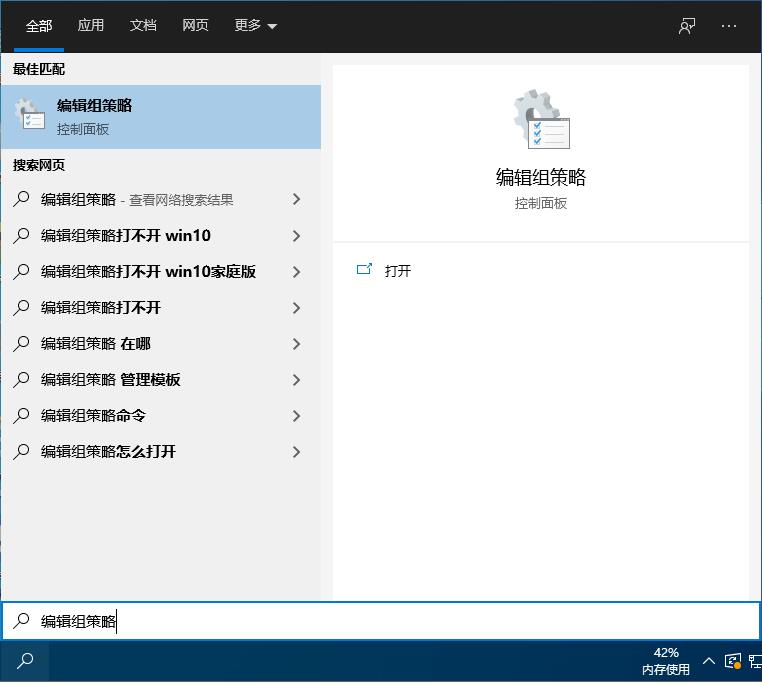
老笔记本Win10系统_旧版笔记本Win10精简版系统
最近有用户尝试为自己的旧电脑安装最新版本的Win10操作系统,安装完成后总是会存在一定的系统问题,无法正常的使用,出现这种情况的原因是因为设备并不兼容部分系统中的功能,下面就给大家带来精简部分功能后的操作系统,就算是再老的电脑也可以去安装。

win10系统如何安装虚拟网卡?
win10系统如何安装虚拟网卡?虚拟网卡,又称虚拟网络适配器,即用软件模拟网络环境,模拟网络适配器,这篇文章将以win10系统为例,给大家带来的虚拟网卡的安装方法,一起来看看吧。

win10系统缩放100太小125模糊的两种解决方法
我们在使用win10电脑的时候,如果选择字体缩放为100%就会感觉字体太小,看着费劲,若改成125%的话,则字体就会显示模糊了,该怎么办呢?下面就一起来看一下win10系统缩放100太小125模糊的两种解决方法吧。
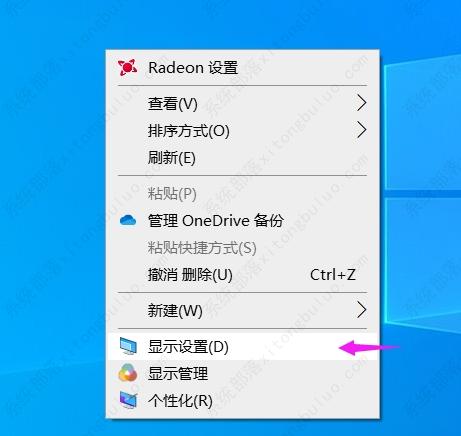
win10系统有网络打不开网页怎么办?
如果电脑没有网络,那么使用起来的效果作用不大,有了网络可以上网冲浪,可以办公查询,还可以游戏娱乐,很多小伙伴在使用win10电脑的时候,发现自己的电脑有网络,显示已连接的状态,但是却不能够上网使用,这是怎么回事?下面小编为小伙伴带来了两种解决方法,一起看看吧。

Win10系统怎么通过命令实现自动关机?
很多win10用户为了节省时间和电脑资源,会给电脑设置自动关机,但有的小伙伴不知道自动关机命令是什么。为此,本期小编为大家详细整理了win10自动关机命令详细介绍,感兴趣的小伙伴跟小编接着往下看看吧。
Win10系统安装版下载_Win10专业版64位纯净版ISO镜像
Win10专业版64位纯净版有着非常强大的兼容性,能够很好的保证你的系统稳定性,以最快最稳定的方式来运行,优化了你的磁盘响应速度能够给你更快的开机和运行速度,还有独创的双激活模式,能够激活市面上的百分之九十九的电脑,能够在线进行更新并且能够永久免费的进行更新,你绝对值得拥有。
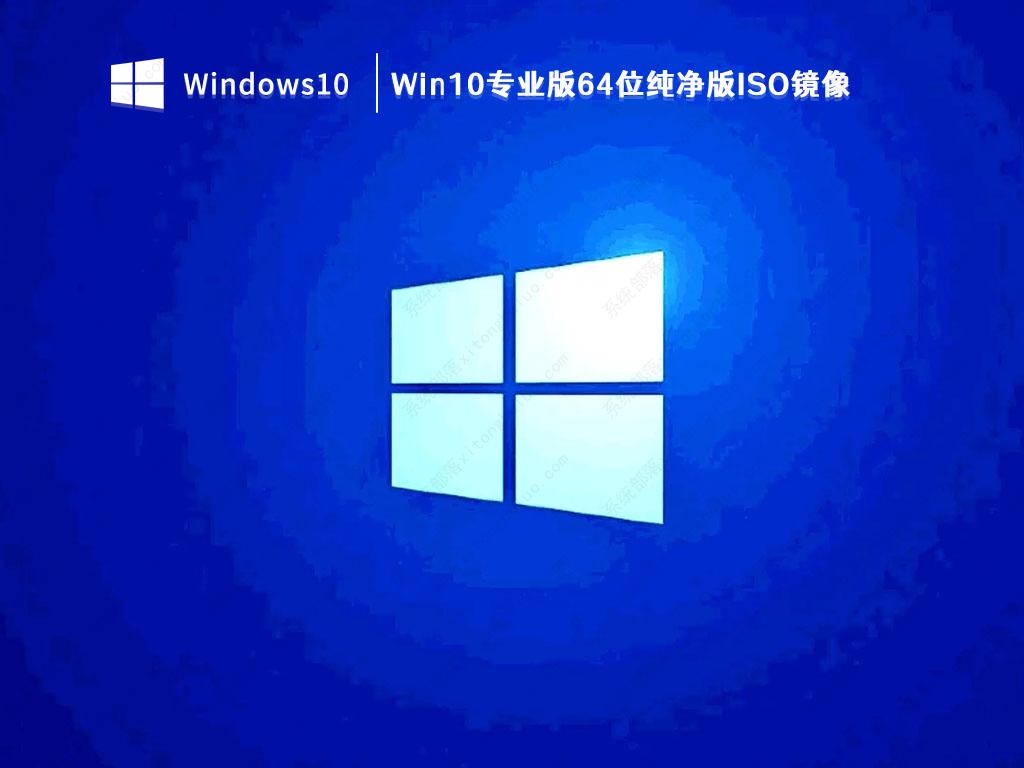
Win10系统怎么新建网络连接 ?win10系统新建网络连接方法
许多用户在企业里使用电脑的时候都需要创建新的网络连接来共享电脑中的文件,近期就有用户咨询如何新建网络连接,那么win10系统新建网络连接的步骤是什么呢?今天我为大家分享win10系统新建网络连接的操作方法。

Win10系统steam好友网络无法访问怎么办?
Steam平台是畅玩游戏、讨论游戏、创造游戏的快乐所在。但最近有用户咨询win10系统steam好友网络无法访问怎么办?针对这个问题,下面小编就给大家带来win10系统steam好友网络无法访问解决方法,有需要的小伙伴快来看看吧!
Win10系统纯净版下载_Win10 64位纯净版系统镜像[22H2版]
Win10系统纯净版去掉了Win10自带应用(可朋应用商店重装),加入Windows必备运行库、游戏组件!集成最新累积更新到4月。自动获取数字权利激活!禁用自带杀毒、Smartscreen筛选、Windows错误报告、用户体验计划、Windows推广等影响系统速度的程序,系统更纯净、更加高速。
![Win10系统纯净版下载_Win10 64位纯净版系统镜像[22H2版]](https://img.xitongbuluo.com/2023/0417/20230417083759323.jpg?imageView2/1/w/100/h/90/interlace/1)
怎样将win10系统的音量显示条设置为竖条?
win10系统默认的音量调节则是横向显示。有的用户想让音量调节竖向显示,应该怎么设置呢?我们需要通过regedit指令打开注册表进行设置,定位到MTCUVC,数值数据改为0,最后重启电脑即可。下面小编就来分享一下具体操作教程。