蓝屏代码0xc0000001完美解决方法win10
最近有用户在使用电脑的时候出现蓝屏错误代码0xc0000001的问题,不知道怎么解决?我们可以通过电脑自带的修复功能修复它,只要根据下面的流程进行操作即可解决。

更新日期:2021-09-29
来源:系统部落
微软翻译可以实现同时100人之间的翻译交流功能,通过智能手机、平板电脑或者 Windows PC 安装最新版微软翻译应用即可实现。
截至2018年3月,微软翻译的文本转语音支持语言数量已经达到了36个。语音输入支持的语言数量已经达到9种,包括阿拉伯语、德语、俄语、法语、中文、葡萄牙语(巴西)、西班牙语、意大利语和英语(美国)。以及支持接近60种语言的文字间翻译,覆盖了地球上大多数人的习惯语言。
今天小编就来为大家介绍一下关于win10系统内置的微软翻译的功能,希望大家会喜欢。
如何使用微软翻译的翻译功能呢
1、打开微软翻译应用。
点击屏幕左下角的 Windows 图标,在开始菜单中找到“翻译”,点击打开; “接受”服务协议(仅首次打开需要作此操作);在“欢迎屏幕”界面,点击画面右上角的关闭图标进入翻译界面。
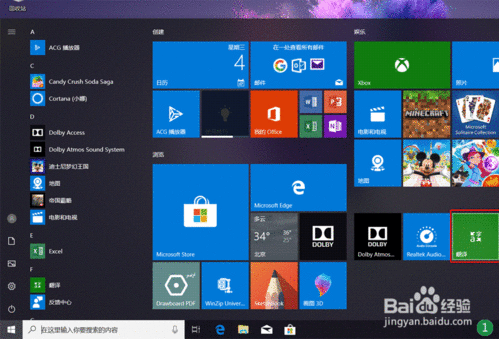
下次不想看到欢迎屏幕,勾选左下角“不再显示此内容”,再点击关闭图标即可(注意,不是整个窗口的关闭图标哦)。
2、使用新建翻译功能进行翻译。
新建翻译功能支持文本、语音和图片三种翻译方式。下面以文本翻译为例,来演示具体翻译步骤。
选择待翻译文本的语言和要翻译成的语言;在下方输入框输入文本,翻译后的文本内容会自动呈现原始文本下方的输入框中。(点击界面上方的打开图标,还可以将保存的文档导入进来翻译,大家可以试试看哦)
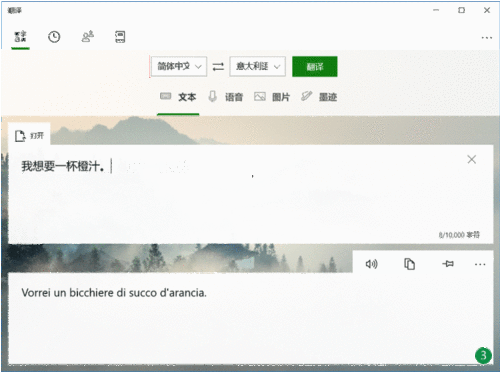
译文输入框右上角有一些选项,可以对译文内容进行聆听、复制、固定(点击“固定”,可以在翻译历史记录已固定中会看此内容)、保存和分享。
说明:语音和图片翻译的操作与文本类似,大家根据界面提示操作即可。
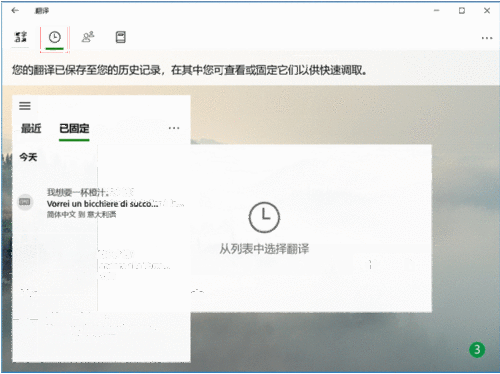
3、查看翻译历史记录。
点击界面上的翻译历史记录图标,可以看到最近翻译的内容;点击“已固定”可以回看之前固定的内容;点击一下翻译的内容,同样可以在右侧框中对此内容进行编辑、聆听、复制、保存等。
如何使用微软翻译进行“群组对话”呢?
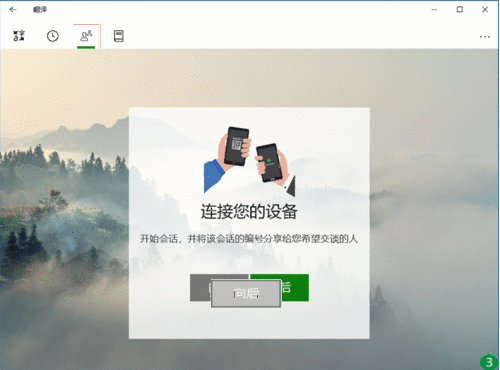
1、导入会话(仅首次打开群组对话功能,需要此操作)。
点击群组对话图标,根据引导,选择“向后”,直至“完成”会话的导入。
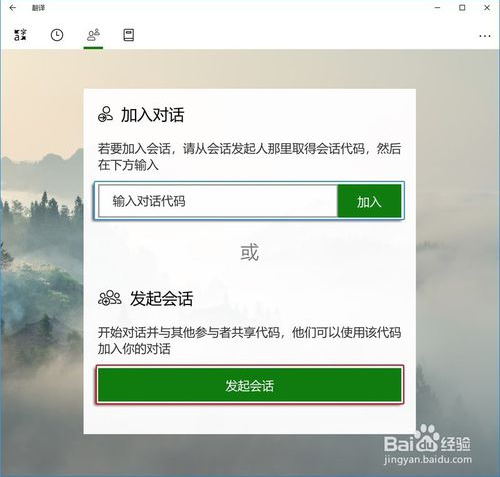
2、加入会话或发起会话。
如果是他人发起的会话,在“加入对话”的输入框中输入对话代码,点击“加入”就会进入会话。如果是由你发起会话,点击“发起会话”。
3、进行会话。
待其他参与者进入,就可以开始会话。你可以直接输入内容,或者按住麦克风图标进行语音输入。在会话过程中,微软翻译会将其他参与者的发言自动翻译成你所选择的语言。
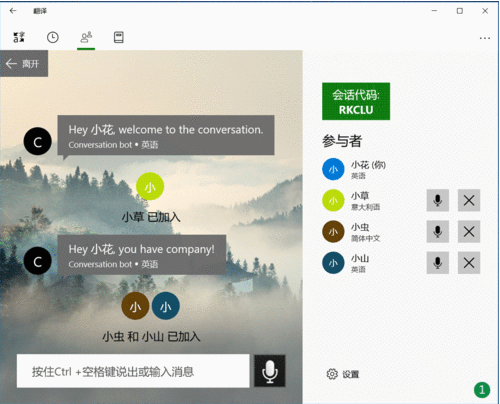
点击右下角的“设置”,可选择是否显示原始文本,可开启演示者模式,可锁定会话等等。
4、结束会话。
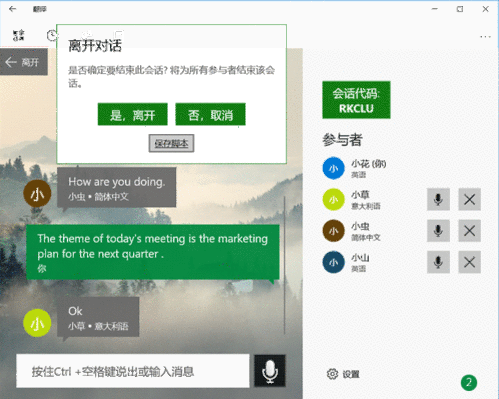
会话结束后,点击左上角的“离开”,选择“是,离开”就会直接结束会话;选择“保存脚本”,会话内容就会以 txt 文档的形式保存下来,然后再点击“是,离开”就可以离开此会话。
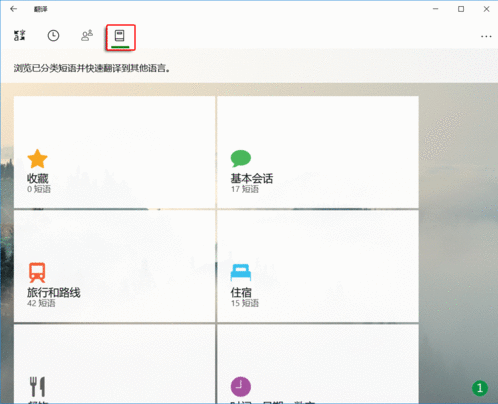
实用短语簿,随用随看
除了翻译和群组对话之外,微软翻译应用还有“短语簿”功能,提供一些日常生活和工作中常用短语,比如基本会话、旅行和路线、住宿、餐饮等场景中会用到的短语。
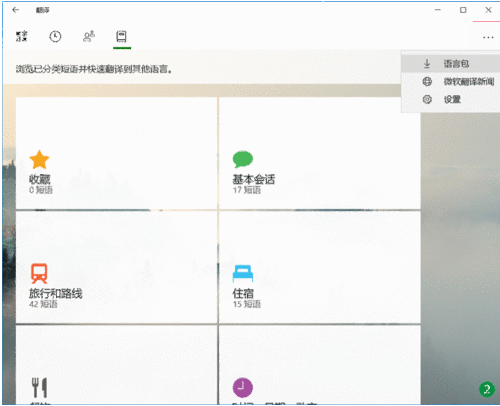
下载语言包,离线状态也能用微软翻译
当处于离线状态时,微软翻译的语音翻译是无法使用的,所以微软翻译应用提供了一些语言包的下载。点击“下载语言包”,选择要下载的语言包,点击“下载”。
以上介绍的内容就是关于win10内置的微软翻译的功能介绍,不知道大家学会了没有
蓝屏代码0xc0000001完美解决方法win10
最近有用户在使用电脑的时候出现蓝屏错误代码0xc0000001的问题,不知道怎么解决?我们可以通过电脑自带的修复功能修复它,只要根据下面的流程进行操作即可解决。
win10 0xc000000e分区怎么修复引导?
蓝屏问题是大家使用电脑常见的问题,如果遇到了系统出现蓝屏并且显示错误代码0xc000000e情况的话,小编觉得对于这个问题大家先不要着急,因为很可能是因为我们电脑在安装系统的时候出现了一些设置上的问题,我们可以进行重新设置来修复系统。
win10重装系统无限重启进不了系统怎么办?
win10重装系统无限重启进不了系统怎么办?win10系统虽然是最新的系统,但是也不免出现一些问题,尤其是在我们不小心进行了某些错误操作之后,就有可能遇到无限重启进不了系统的情况。这时候我们可以使用U盘按照正确步骤重新安装一个新的win10系统来解决问题。

重装win10一直重复设置界面怎么办?
重装win10一直重复设置界面怎么办?有用户进行win10系统重装的时候遇到了问题,自己安装的win10系统启动后一直重复设置界面,无法正常的使用。出现这个情况可能是你安装的系统出现了故障损坏,我们可以使用U盘来重新安装一个新的win10系统来使用,操作方法如下。
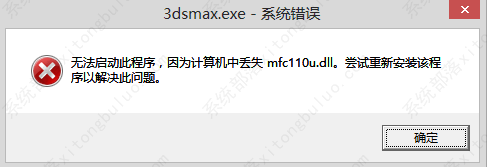
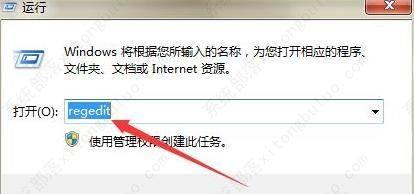
win10 mfc100u.dll丢失的5种解决方法
计算机中丢失mfc140u.dll怎么解决?在使用某些软件或游戏时,您可能会遇到“找不到mfc100u.dll”的错误提示。这是因为该文件在您的计算机上缺失或损坏。这个错误可以阻止您运行应用程序,但是它可以通过以下win10 mfc100u.dll丢失的5种方法解决,一起来看看吧。
win10x86与x64区别是什么?win10x86与x64区别介绍
win10x86与x64区别是什么?windows x64指的是64位操作系统,x86指的是32位操作系统。但是大家知道系统上的x86和x64之间的区别是什么吗?没关系,下面小编就给大家带来了详细的介绍,不知道的小伙伴快来看看吧。

win10一打印就蓝屏怎么办?win10一打印就蓝屏解决方法
win10一打印就蓝屏怎么办?最近很多的用户都在反映称自己刚刚开始使用了激活的win10系统使用打印机总是出现蓝屏的情况,为此今天就为大家带来了win10一打印就蓝屏解决方法,一般这种问题是系统出现了故障导致的。快来看看怎么解决吧。

win10按f8没反应 win10按f8无效详细解决方法
我们平常在使用电脑的时候,当系统出现问题之后用户们都会需要按下f8进入安全模式进行修复可是在这过程中按了f8也无效的大有人在,为此今天就给你们带来了win10按f8无效详细解决方法,快来一起看看吧。

win10共享提示组织安全策略阻止怎么解决?
win10共享提示组织安全策略阻止怎么解决?电脑出现“你不能访问此共享文件夹,因为你组织的安全策略阻止未经身份验证的来宾访问。”的原因是系统错误导致的,具体解决方法步骤如下。

win10右键新建文本文档不见了怎么办?
很多小伙伴在使用电脑的时候通常都喜欢将一些东西复制的文本文档中暂时保存,但是如果在使用的过程发现鼠标右击桌面新建中并没有文本文档选项该怎么办,这里小编就给大家带来win10右键新建文本文档不见了的解决方法,还不太清楚的小伙伴快来学习一下吧!
win10专业版下载_win10原版系统下载_微软msdn win10官方正式版下载
win10系统是目前非常火热的电脑操作系统之一,今天小编要为大家介绍的是系统部落最新的win10操作系统镜像,这款系统非常的纯净、精简,没有第三方软件,用户可以随时自由的在线安装!
win10系统_win10 64位专业版_win10官方正式版镜像下载
win10系统是目前非常稳定且使用用户最多的电脑操作系统之一,虽然微软推出了最新的win11系统,但是win10强大的稳定性和兼容性特点深受大家的喜欢,这里小编为大家带来最新的win10专业版镜像下载,感兴趣的用户快来系统部落下载吧!

win10重启老是蓝屏收集错误信息怎么办?
有很多win10用户反馈,电脑安装的win10系统,在使用中经常出现蓝屏:你的电脑遇到问题,需要重新启动,我们只收集某些错误信息,然后为你重新启动的提示,除了以上信息就没有了,给用户带来了很大的困扰,那么遇到win10重启老是蓝屏收集错误信息怎么办?这里小编给大家分享一些解决方法,希望对大家有帮助。

win10 sysmain服务是什么?可以禁用吗?
在win10系统升级之后,服务中多了一个sysmain服务,相信很多朋友都不知道sysmain是什么服务,也不知道能不能禁用掉,下面小编就和大家分享关于sysmain服务的相关知识,一起来看看吧。

win10系统怎么优化?23项win10优化设置让win10系统快速如飞!
win10系统是现在很多用户都在使用的电脑操作系统,但是在使用中很多用户反馈win10系统出现卡、慢,速度不快,CPU、内存占用高等问题,这就需要对系统进行优化了,其实win10中自带的一些优化设置还是很有用的,下面小编罗列了23项win10必做的优化设置,可以让你的系统快速如飞!