系统之家Win7安装教程
如何安装系统之家Win7呢?相信有很多朋友一听到要重装系统或者安装系统就十分头疼,对此今天小编将为大家带来十分简单好操作的系统之家Win7安装教程,让我们一起来看看吧。

更新日期:2021-09-29
来源:系统部落
win7系统是很多用户特别喜欢的稳定系统,也是小编使用最久的系统,很多老的电脑想要稳定的系统,都会选择win7,很多用户都想要安装,下面来看看详细的安装,重装,升级教程吧。

1、首先准备一个U盘,内存大小为8G以上,然后下载U盘制作工具到电脑上。U盘插入电脑,根据工具提示制作系统U盘。
2、下载你要安装的系统,把文件放在U盘中【WIN7下载】、【WIN10下载】,系统大小一般在3-7GB。
win7U盘安装进入pe操作1、电脑重启开机,在开机时按F12进入启动项选择,(电脑型号不同,启动项按键也不同,一般电脑启动键是F8、F9、F11、F12、ESC【启动项按键大全】)
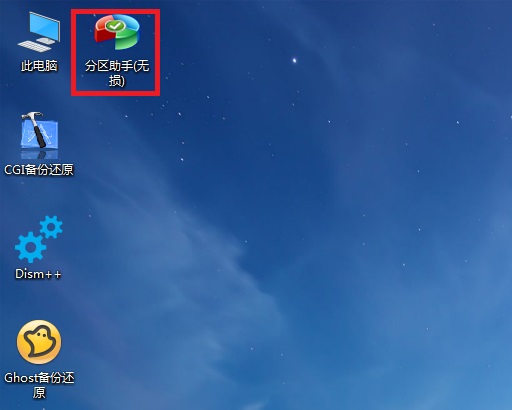
2、进入PE很多系统需要【硬盘分区】才能安装。(分区之后数据就没有了。每个人根据配置和系统要求不一样分区格式不一样。)
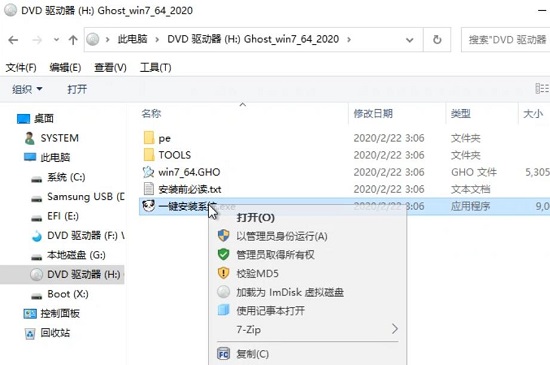
1、点击下载好的系统安装文件.iso。打开之后点击exe安装文件一键安装系统程序。
2、这里点击系统盘(默认为C盘)进行安装,点击确定即可开始智能安装程序。
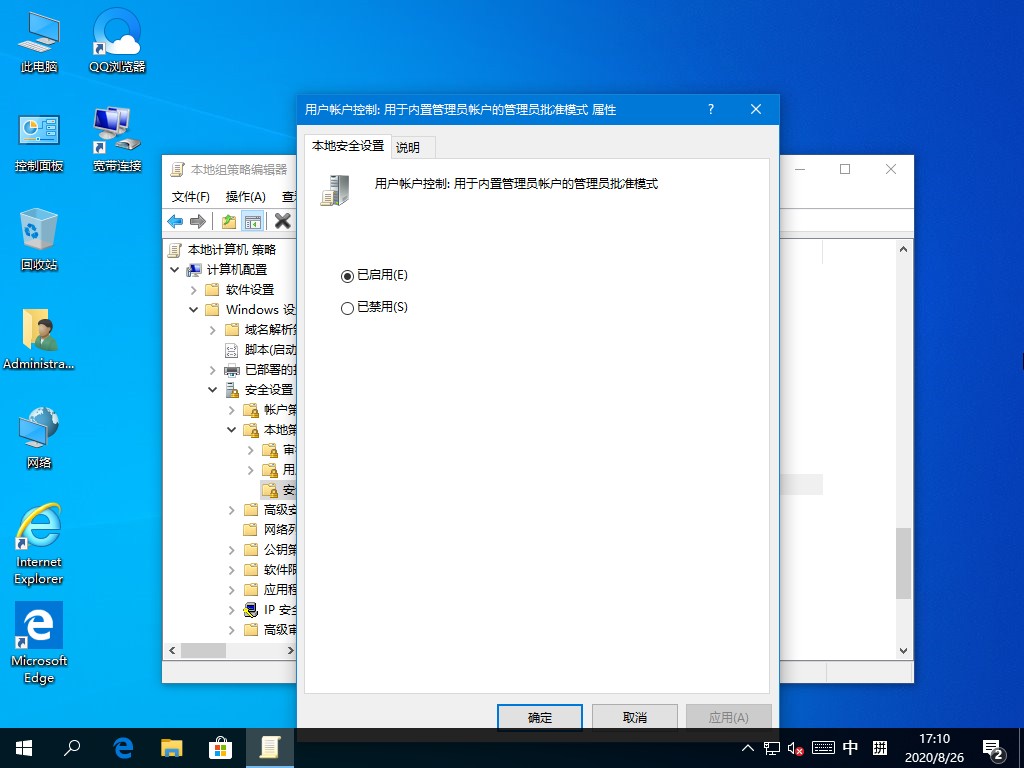
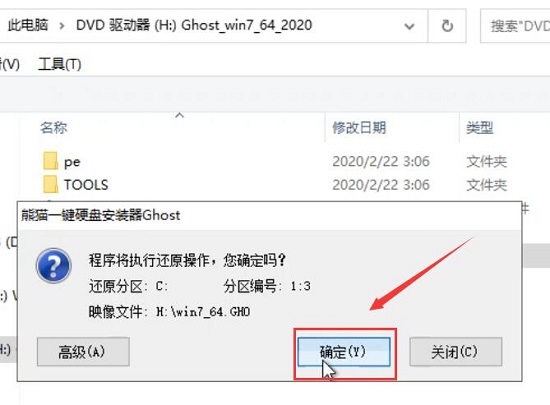
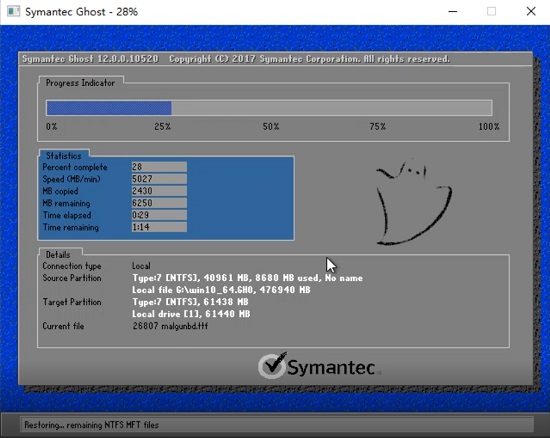
4、后面的所有安装步骤都是自动的,有弹出点击下一步,确定即可。
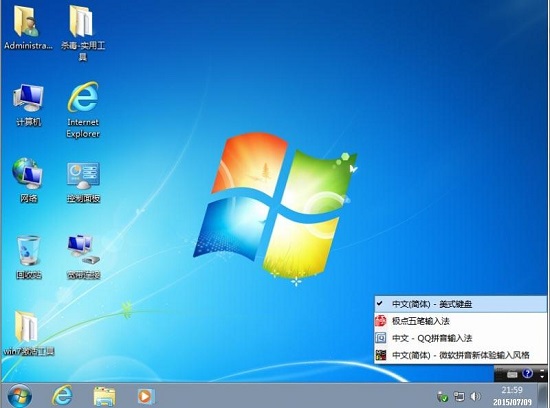
7、安装完成进入系统之后界面。可以开始使用全新的windows7系统了。
1.切勿使用高版本安装低版本(如win10安装win7),容易出现其他的安装问题
2.32位系统环境下要安装64位win7需通过其他介质来启动安装(如PE安装、U盘启动)
系统之家Win7安装教程
如何安装系统之家Win7呢?相信有很多朋友一听到要重装系统或者安装系统就十分头疼,对此今天小编将为大家带来十分简单好操作的系统之家Win7安装教程,让我们一起来看看吧。
深度技术win7安装教程_深度技术win7安装图文教程
深度技术win7的安装教程一般来说分为几种,最常见的一般是U盘和硬盘,今天小编教大家如何使用U盘安装,深度技术win7是最具知名度的系统之一,非常适合新手安装使用,具体的安装教程下面一起来看看吧。
番茄花园win7系统下载地址安装步骤详细教程
我们在使用微软操作系统的时候,有些小伙伴可能想要安装win7系统来使用。那么对于目前网上各种各样的系统网站,很多人不知道哪个网站的系统最安全可靠。那么据小编所知系统家园的番茄花园系统就很不错,稳定轻便,而且运行流畅,大家可以尝试一下。那么具体的下载地址以

雨林木风win7安装教程_雨林木风win7直接安装教程
雨林木风win7很多用户都特别的喜欢,但是下载了之后不知道怎么安装,其实现在的win7和win10安装起来特别的简单,下面来一起看看详细的安装教程吧。