win10系统_win10 64位专业版_win10官方正式版镜像下载
win10系统是目前非常稳定且使用用户最多的电脑操作系统之一,虽然微软推出了最新的win11系统,但是win10强大的稳定性和兼容性特点深受大家的喜欢,这里小编为大家带来最新的win10专业版镜像下载,感兴趣的用户快来系统部落下载吧!


更新日期:2021-09-29
来源:系统部落
Win10是现在炙手可热的一个系统,它深受很多用户的喜欢,于是有很多人会在自己的电脑上装上Win10,但是Win10系统久了总是会出现一些问题,为此很多人就想对Win10系统进行优化一下,那么Win10系统如何优化提速呢?不懂的朋友赶紧看看小编整理的以下文章内容吧!
禁用服务
系统服务里面其实有很多服务根本用不到,如果你不禁用,那么这些服务的大部分可能会在系统后台自启动,影响系统运行速度,所以,关闭那些比不要的服务就是首要操作。
我们可以在服务面板中对系统服务进行操作,使用快捷键“Win+R”,输入“services.msc”并且回车,就能调用服务面板。
其中Connected User Experiences and Telemetry(错误信息收集服务)、Diagnostic Execution Service(诊断执行服务)、SysMain(超级缓存服务)、Windows Search(windows搜索服务)都可以关闭,如果你经常使用windows搜索,那搜索服务就不能关了。
优化SSD
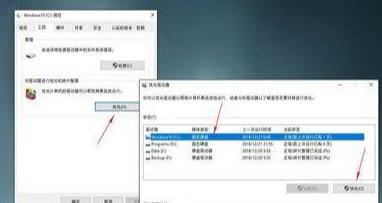
现在基本都用固态硬盘装系统了吧,Win10系统中,可以定期或手动对系统盘也就是固态硬盘进行优化(如果你是机械硬盘装Win10,那就是通过磁盘碎片整理),固态硬盘优化,可以在“此电脑”→硬盘驱动器→“属性”→ “工具”→“优化”进行,可以保持固态硬盘的最佳工作状态。
禁用DIPM
“DIPM”是串口额外省电模式,电脑在空闲的时候,这个模式开启后会让硬盘进入低功耗状态,节省电能,但是台式机一般不需要这个功能,所以可以通过硬盘厂商自己的管理工具来关闭(现在的硬盘厂商都有自己的硬盘管理工具,官网可以下载),或者在主板BIOS中找到“Serial ATA DIPM”关闭。

另外,我们可以打开系统的“电源选项”,在里面找到“PCI Express”,其中“链接状态电源管理”也是触发节能模式的,也可以关闭。
减少系统特效
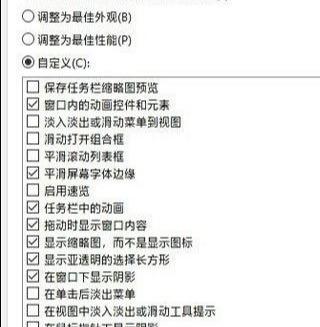
Win10系统的特效数量特别多,关闭特效其实不影响使用。特效关闭后能大大提高系统的流畅度。可以在“右键此电脑”-“属性”-“高级系统设置”-“高级”-“性能”下对系统特效进行管理。
禁用系统保护
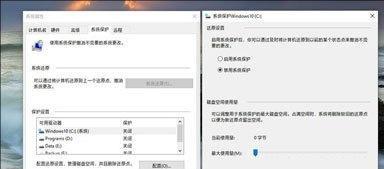
Win10系统的系统保护可以定期保存系统文件,如果系统有问题,可以对系统进行恢复,但这个功能其实很少用到,所以如果你觉得你完全用不到这个东西的话,可以关闭,因为会占用大量系统资源。右击“此电脑”-“属性”-“高级系统设置”-“系统保护”-“配置”中更改。
windows defender
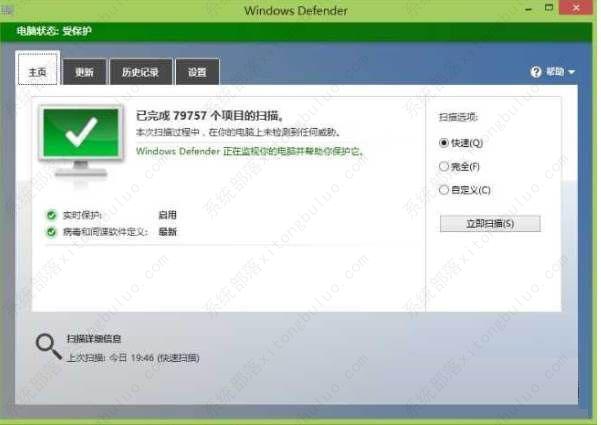
如果你安装了360等第三方杀毒软件,那么windows defender会被第三方工具禁用,但如果你的系统是最新的Win10系统,第三方工具是无法关闭windows defender的,你也可以选择卸载第三方杀毒工具,不然你的电脑就会有两个安全软件同时运行,对电脑资源的消耗还是很大的。
如果要关闭,使用快捷键“Win+R”,输入“gpedit.msc”回车,然后“计算机配置”-“管理模板”-“windows组件”-“windows defender防病毒程序”-右侧“关闭windows defender防病毒程序”改为启用。
鲁大师
如果你的电脑装过鲁大师,那么你有必要到电源选项中看一下是不是多了一个“鲁大师节能省电方案”,而且还启用了这个方案,这个功能会让CPU频繁的提高或者降低频率,引起系统卡顿,所以,如果鲁大师还装着,先打开软件关闭节能方案,如果已经卸载但系统里面还是有这个,可以使用快捷键“Win+R”,输入POWERCFG -RESTOREDEFAULTSCHEMES,然后回车即可。

如何优化win10系统运行速度?按照上述的步骤来设置就能完成系统的优化了,电脑运行速度自然也会加快,有需要的用户可以看看上述教程。
win10系统_win10 64位专业版_win10官方正式版镜像下载
win10系统是目前非常稳定且使用用户最多的电脑操作系统之一,虽然微软推出了最新的win11系统,但是win10强大的稳定性和兼容性特点深受大家的喜欢,这里小编为大家带来最新的win10专业版镜像下载,感兴趣的用户快来系统部落下载吧!
win10系统怎么优化?23项win10优化设置让win10系统快速如飞!
win10系统是现在很多用户都在使用的电脑操作系统,但是在使用中很多用户反馈win10系统出现卡、慢,速度不快,CPU、内存占用高等问题,这就需要对系统进行优化了,其实win10中自带的一些优化设置还是很有用的,下面小编罗列了23项win10必做的优化设置,可以让你的系统快速如飞!
体积最小的win10系统 占用内存最小的win10版本推荐
现在很多用户安装系统的时候都会选择比较纯净、体积小的win10系统,但是不知道在哪可以真正下载到体积小的win10系统,今天小编就为大家准备的几款占用资源小的win10版本,喜欢的快来下载吧!
Win10系统如何设置休眠后下载软件?
当我们需要下载大文件时,会花费较长的时间,还占用了网速,所以选择在晚上下载大文件是个不错的方法。不过一些用户在晚上开着电脑下载文件后,第二天醒来后发现文件中断下载了,那么有什么办法可以让Win10在睡眠后继续下载文件吗?请看下文。
Win10系统禁用设置和控制面板的教程
win10系统中的控制面板和设置能够修改电脑中大部分的功能,大部分的win10系统问题都可以通过修改控制面板或是Windows 设置来进行修复。那么如何才能完成禁用呢?下面小编就给大家带来Win10禁用控制面板的方法,有需要的小伙伴快来和小编一起看看了解一下吧。
老笔记本Win10系统_旧版笔记本Win10精简版系统
最近有用户尝试为自己的旧电脑安装最新版本的Win10操作系统,安装完成后总是会存在一定的系统问题,无法正常的使用,出现这种情况的原因是因为设备并不兼容部分系统中的功能,下面就给大家带来精简部分功能后的操作系统,就算是再老的电脑也可以去安装。

win10系统如何安装虚拟网卡?
win10系统如何安装虚拟网卡?虚拟网卡,又称虚拟网络适配器,即用软件模拟网络环境,模拟网络适配器,这篇文章将以win10系统为例,给大家带来的虚拟网卡的安装方法,一起来看看吧。

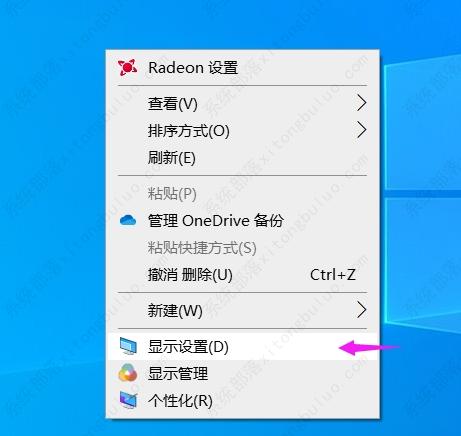
win10系统缩放100太小125模糊的两种解决方法
我们在使用win10电脑的时候,如果选择字体缩放为100%就会感觉字体太小,看着费劲,若改成125%的话,则字体就会显示模糊了,该怎么办呢?下面就一起来看一下win10系统缩放100太小125模糊的两种解决方法吧。
win10系统有网络打不开网页怎么办?
如果电脑没有网络,那么使用起来的效果作用不大,有了网络可以上网冲浪,可以办公查询,还可以游戏娱乐,很多小伙伴在使用win10电脑的时候,发现自己的电脑有网络,显示已连接的状态,但是却不能够上网使用,这是怎么回事?下面小编为小伙伴带来了两种解决方法,一起看看吧。

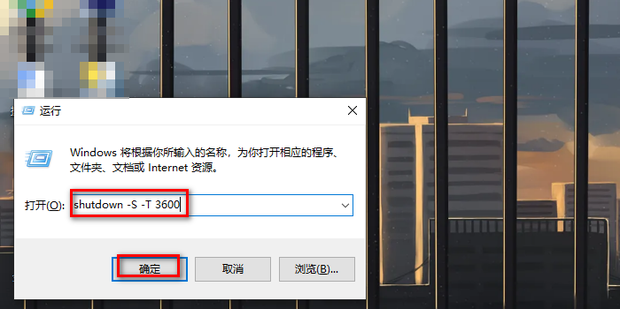
Win10系统怎么通过命令实现自动关机?
很多win10用户为了节省时间和电脑资源,会给电脑设置自动关机,但有的小伙伴不知道自动关机命令是什么。为此,本期小编为大家详细整理了win10自动关机命令详细介绍,感兴趣的小伙伴跟小编接着往下看看吧。
Win10系统安装版下载_Win10专业版64位纯净版ISO镜像
Win10专业版64位纯净版有着非常强大的兼容性,能够很好的保证你的系统稳定性,以最快最稳定的方式来运行,优化了你的磁盘响应速度能够给你更快的开机和运行速度,还有独创的双激活模式,能够激活市面上的百分之九十九的电脑,能够在线进行更新并且能够永久免费的进行更新,你绝对值得拥有。
Win10系统怎么新建网络连接 ?win10系统新建网络连接方法
许多用户在企业里使用电脑的时候都需要创建新的网络连接来共享电脑中的文件,近期就有用户咨询如何新建网络连接,那么win10系统新建网络连接的步骤是什么呢?今天我为大家分享win10系统新建网络连接的操作方法。

Win10系统steam好友网络无法访问怎么办?
Steam平台是畅玩游戏、讨论游戏、创造游戏的快乐所在。但最近有用户咨询win10系统steam好友网络无法访问怎么办?针对这个问题,下面小编就给大家带来win10系统steam好友网络无法访问解决方法,有需要的小伙伴快来看看吧!
Win10系统纯净版下载_Win10 64位纯净版系统镜像[22H2版]
Win10系统纯净版去掉了Win10自带应用(可朋应用商店重装),加入Windows必备运行库、游戏组件!集成最新累积更新到4月。自动获取数字权利激活!禁用自带杀毒、Smartscreen筛选、Windows错误报告、用户体验计划、Windows推广等影响系统速度的程序,系统更纯净、更加高速。
![Win10系统纯净版下载_Win10 64位纯净版系统镜像[22H2版]](https://img.xitongbuluo.com/2023/0417/20230417083759323.jpg?imageView2/1/w/100/h/90/interlace/1)
怎样将win10系统的音量显示条设置为竖条?
win10系统默认的音量调节则是横向显示。有的用户想让音量调节竖向显示,应该怎么设置呢?我们需要通过regedit指令打开注册表进行设置,定位到MTCUVC,数值数据改为0,最后重启电脑即可。下面小编就来分享一下具体操作教程。