蓝屏代码0xc0000001完美解决方法win10
最近有用户在使用电脑的时候出现蓝屏错误代码0xc0000001的问题,不知道怎么解决?我们可以通过电脑自带的修复功能修复它,只要根据下面的流程进行操作即可解决。

更新日期:2021-09-29
来源:系统部落
win10操作系统已经被大多用户所使用,在平时工作、生活使用电脑过程中,特别写文档、写邮件时,需要截图什么的,提到屏幕截图,很多人第一反应是QQ的截图功能,有人也会使用其他专业的截图软件,如snipaste等。但是Windows 10有自带的截图工具——“截图和草图”你们知道吗?下面就跟随小编一起来看一下吧。
Win10自带的截图工具要如何使用
启动“截图和草图”
使用快捷键【win】+【shift】+【S】,进入截图模式,就可以开始截图。
“截图和草图”可以使用【PrintScreen】键(部分键盘会将此单词进行缩写)进行截图,让截图操作更加方便。
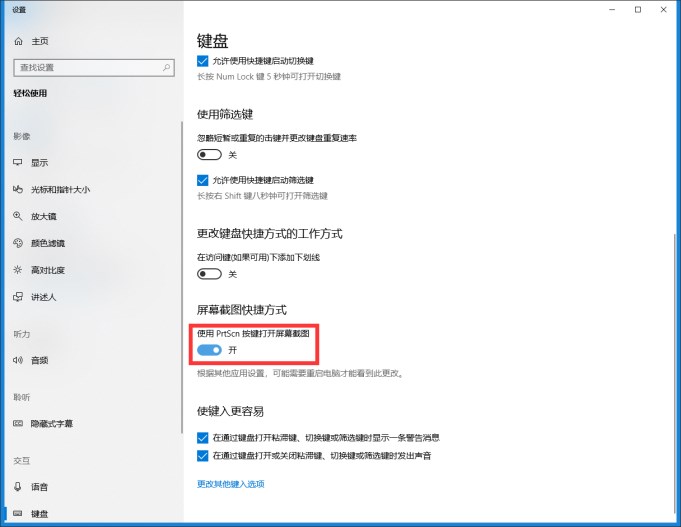
但此功能默认关闭,直接按PrintScreen键不会调用“截图和草图”,只会将截图保存到剪切板中。所以,按需要手动开启PrintScreen键调用“截图和草图”。
具体操作如下:
在系统“设置”的“轻松使用”中,交互“键盘”内,找到“屏幕截图快捷方式”,开启“PrtScn按键打开屏幕截图”,就可以使用【PrintScreen】调用“截图和草图”了
预截图
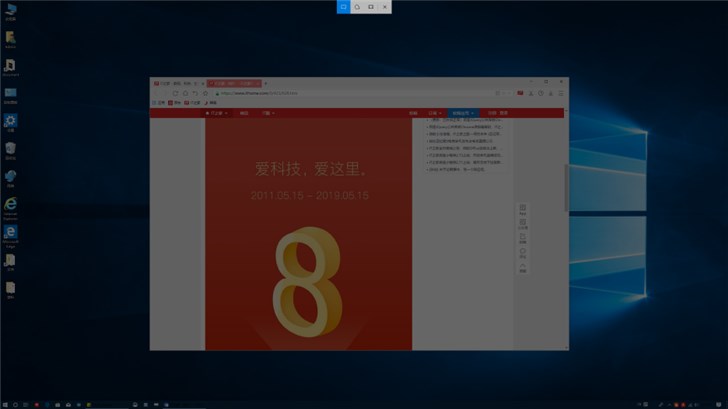
使用快捷键调用“截图和草图”,屏幕上方出现了三种截图模式:“矩形剪辑”、“任意形状剪辑”、“全屏剪辑”。使用其中一种方式,就可以在屏幕选择截图区域了。
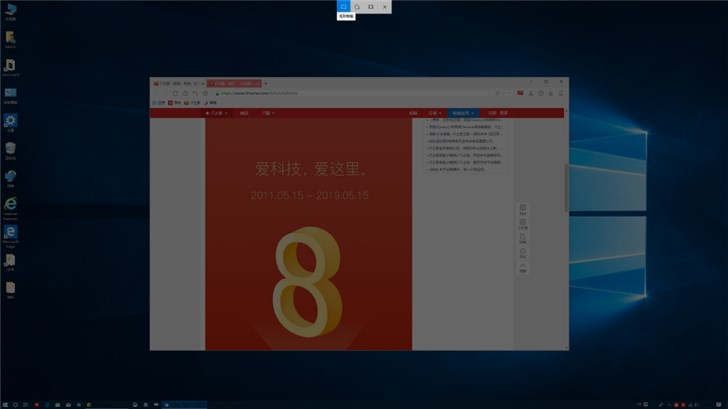
和第三方截图工具不同,“截图和草图”在截图过程中没有“边缘放大”功能,这对截图精确度有要求的同学来讲,多少有些虐心。
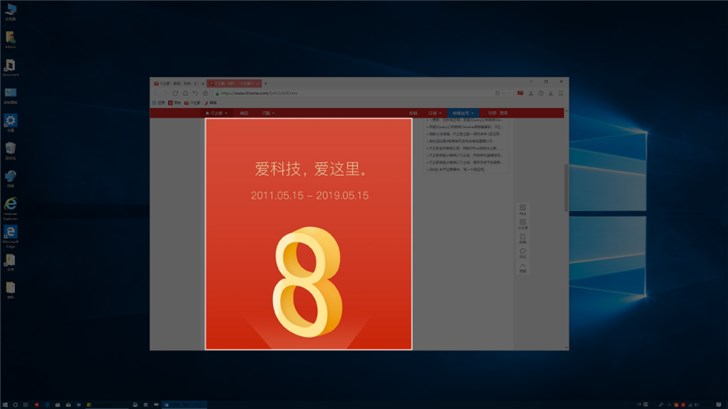
小编建议,截图区域略大于需要区域,这样方便之后的“截图编辑”
截图编辑
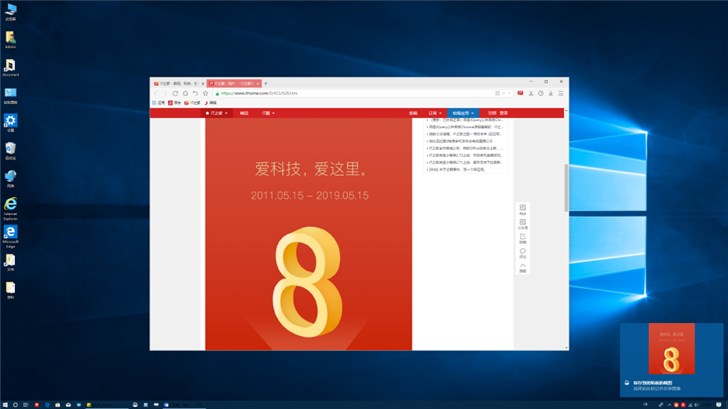
预截图完成后,截图区域会立即消失。此时会在桌面右下角弹窗提示“保存到剪贴板”。此时,需要点击这个弹窗,才能进行“截图编辑”。
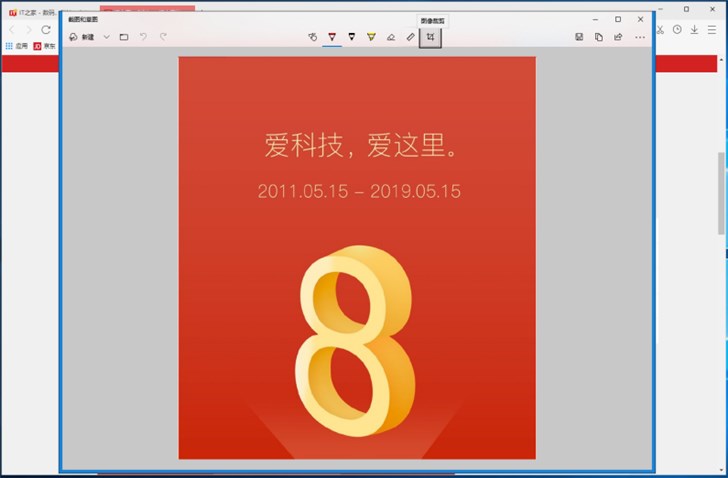
一次截图后,很大概率需要对一次截图进行调整。这一点,很多第三方截图工具做的很好。原生截图细节处理上还需要更多的完善。
通常下,截图编辑需要进行“调整截图区域大小”、“添加线框”、“增加文字说明”、“添加马赛克”等操作。
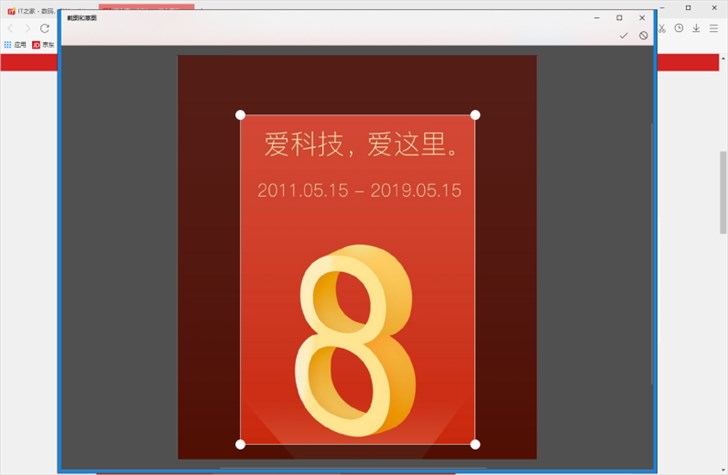
(1)调整截图区域大小
为了弥补一次截图无边缘放大的缺憾,可以进行“图像裁剪”精修一下需要的截图区域。不过这里的精修,只能缩小截图区域
(2)添加线框
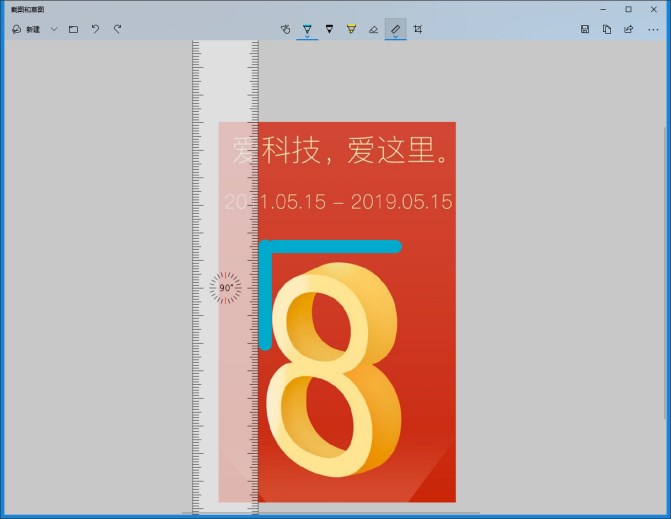
和第三方截图工具不同,“截图和草图”没有直接提供诸如“矩形线框”、“圆形/椭圆线框”、“箭头线”。
如果对截图美观要求不高的话,直接“圆珠笔”手画即可;若需要截图美观,需要使用“标尺”(或“量角器”)+“圆珠笔”(或“铅笔”)进行细致手绘。这种复杂的操作设定,很符合微软一贯作风。
(3)增加文字说明
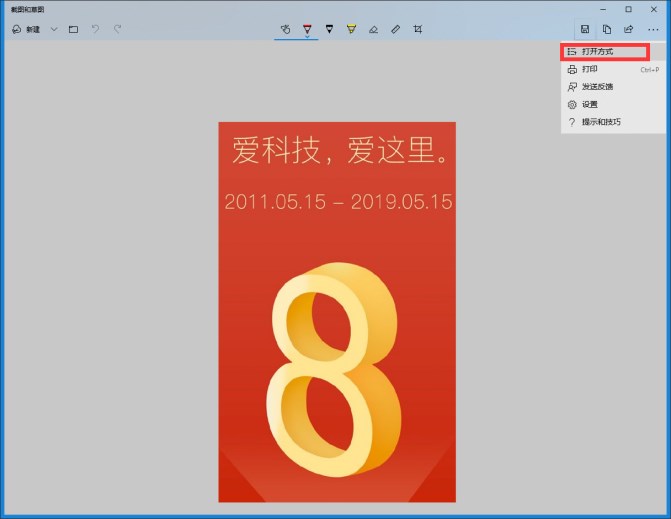
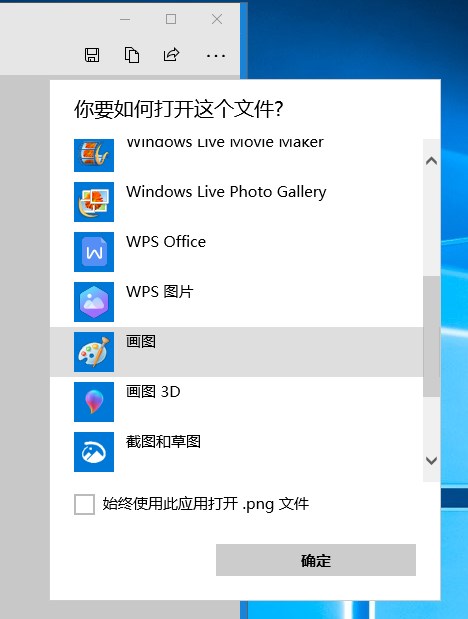
增加文字说明,只有“触摸写入”这个功能。如果文字说明字数略多,或需要文字更加工整,只能“打开方式”,选择画图(或其他图片编辑工具),跳转到画图中使用文本框增加文字备注。
(4)添加马赛克
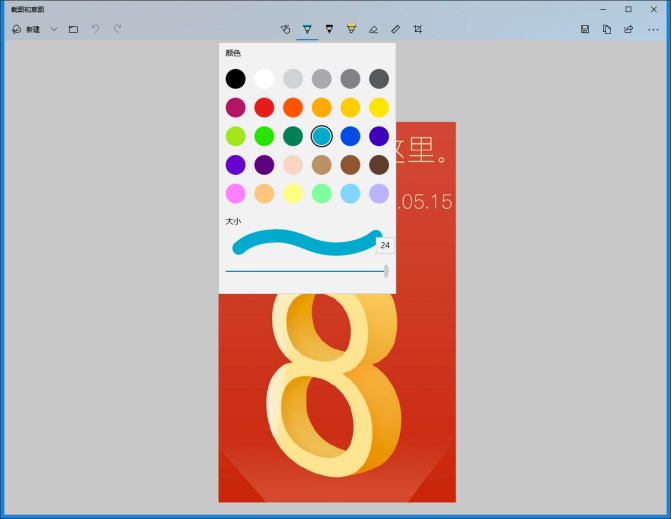
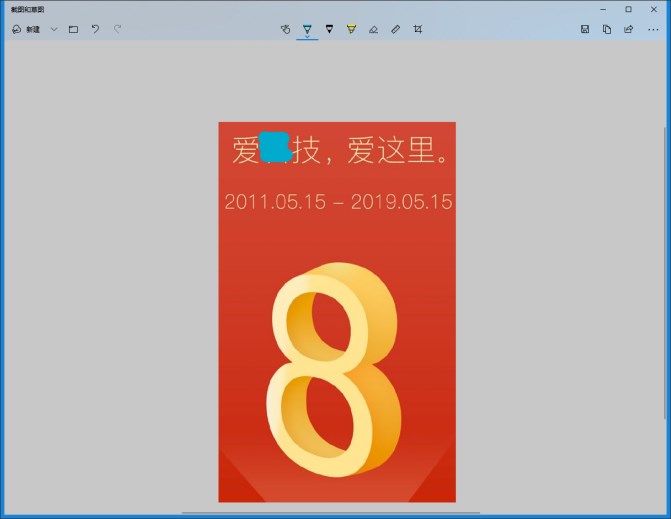
估计是微软没有考虑到用户这方面的需求,因此没有提供添加半透明马赛克的功能。临时解决的方法,就是使用加粗的“圆珠笔”,冒充不透明的马赛克工具。
延时截图
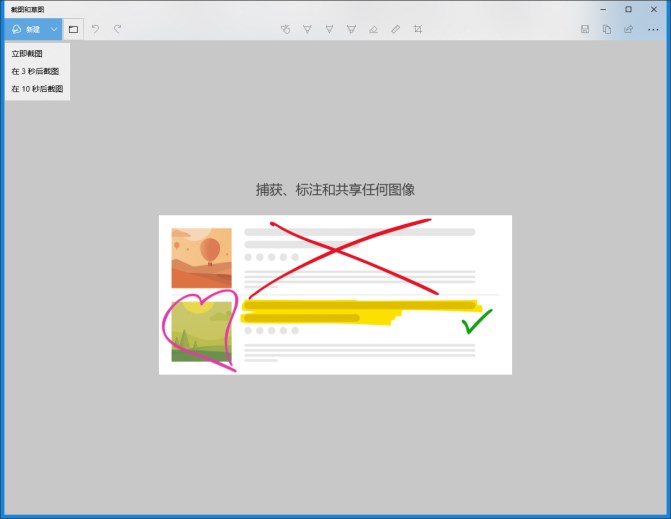
“截图和草图”还提供了“延时截图”,可以选择“延迟3秒”、“延迟10秒”进行截图。
由此,系统内置的“截图和草图”功能简单讲解完毕。
结束语:
原生截图功能和第三方截图软件相比,细节出路稍显不足:例如,截图过程中“边缘放大”功能,二次编辑的“线框”功能、“文本备注”功能、“马赛克”功能等。
因此“截图和草图”还有需要完善。如果截图功能要求不高,系统内置的截图功能还是够用的。
一次截图后,很大概率需要对一次截图进行调整。这一点,很多第三方截图工具做的很好。原生截图细节处理上还需要更多的完善。
通常下,截图编辑需要进行“调整截图区域大小”、“添加线框”、“增加文字说明”、“添加马赛克”等操作。
(1)调整截图区域大小
为了弥补一次截图无边缘放大的缺憾,可以进行“图像裁剪”精修一下需要的截图区域。不过这里的精修,只能缩小截图区域
(2)添加线框
和第三方截图工具不同,“截图和草图”没有直接提供诸如“矩形线框”、“圆形/椭圆线框”、“箭头线”。
如果对截图美观要求不高的话,直接“圆珠笔”手画即可;若需要截图美观,需要使用“标尺”(或“量角器”)+“圆珠笔”(或“铅笔”)进行细致手绘。这种复杂的操作设定,很符合微软一贯作风。
(3)增加文字说明
增加文字说明,只有“触摸写入”这个功能。如果文字说明字数略多,或需要文字更加工整,只能“打开方式”,选择画图(或其他图片编辑工具),跳转到画图中使用文本框增加文字备注。
蓝屏代码0xc0000001完美解决方法win10
最近有用户在使用电脑的时候出现蓝屏错误代码0xc0000001的问题,不知道怎么解决?我们可以通过电脑自带的修复功能修复它,只要根据下面的流程进行操作即可解决。
win10 0xc000000e分区怎么修复引导?
蓝屏问题是大家使用电脑常见的问题,如果遇到了系统出现蓝屏并且显示错误代码0xc000000e情况的话,小编觉得对于这个问题大家先不要着急,因为很可能是因为我们电脑在安装系统的时候出现了一些设置上的问题,我们可以进行重新设置来修复系统。
win10重装系统无限重启进不了系统怎么办?
win10重装系统无限重启进不了系统怎么办?win10系统虽然是最新的系统,但是也不免出现一些问题,尤其是在我们不小心进行了某些错误操作之后,就有可能遇到无限重启进不了系统的情况。这时候我们可以使用U盘按照正确步骤重新安装一个新的win10系统来解决问题。

重装win10一直重复设置界面怎么办?
重装win10一直重复设置界面怎么办?有用户进行win10系统重装的时候遇到了问题,自己安装的win10系统启动后一直重复设置界面,无法正常的使用。出现这个情况可能是你安装的系统出现了故障损坏,我们可以使用U盘来重新安装一个新的win10系统来使用,操作方法如下。
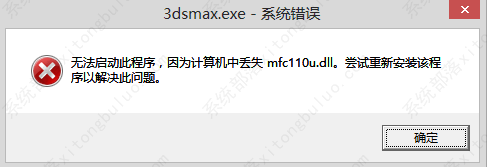
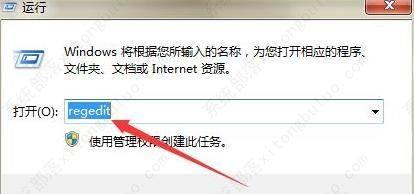
win10 mfc100u.dll丢失的5种解决方法
计算机中丢失mfc140u.dll怎么解决?在使用某些软件或游戏时,您可能会遇到“找不到mfc100u.dll”的错误提示。这是因为该文件在您的计算机上缺失或损坏。这个错误可以阻止您运行应用程序,但是它可以通过以下win10 mfc100u.dll丢失的5种方法解决,一起来看看吧。
win10x86与x64区别是什么?win10x86与x64区别介绍
win10x86与x64区别是什么?windows x64指的是64位操作系统,x86指的是32位操作系统。但是大家知道系统上的x86和x64之间的区别是什么吗?没关系,下面小编就给大家带来了详细的介绍,不知道的小伙伴快来看看吧。

win10一打印就蓝屏怎么办?win10一打印就蓝屏解决方法
win10一打印就蓝屏怎么办?最近很多的用户都在反映称自己刚刚开始使用了激活的win10系统使用打印机总是出现蓝屏的情况,为此今天就为大家带来了win10一打印就蓝屏解决方法,一般这种问题是系统出现了故障导致的。快来看看怎么解决吧。

win10按f8没反应 win10按f8无效详细解决方法
我们平常在使用电脑的时候,当系统出现问题之后用户们都会需要按下f8进入安全模式进行修复可是在这过程中按了f8也无效的大有人在,为此今天就给你们带来了win10按f8无效详细解决方法,快来一起看看吧。

win10共享提示组织安全策略阻止怎么解决?
win10共享提示组织安全策略阻止怎么解决?电脑出现“你不能访问此共享文件夹,因为你组织的安全策略阻止未经身份验证的来宾访问。”的原因是系统错误导致的,具体解决方法步骤如下。

win10右键新建文本文档不见了怎么办?
很多小伙伴在使用电脑的时候通常都喜欢将一些东西复制的文本文档中暂时保存,但是如果在使用的过程发现鼠标右击桌面新建中并没有文本文档选项该怎么办,这里小编就给大家带来win10右键新建文本文档不见了的解决方法,还不太清楚的小伙伴快来学习一下吧!
win10专业版下载_win10原版系统下载_微软msdn win10官方正式版下载
win10系统是目前非常火热的电脑操作系统之一,今天小编要为大家介绍的是系统部落最新的win10操作系统镜像,这款系统非常的纯净、精简,没有第三方软件,用户可以随时自由的在线安装!
win10系统_win10 64位专业版_win10官方正式版镜像下载
win10系统是目前非常稳定且使用用户最多的电脑操作系统之一,虽然微软推出了最新的win11系统,但是win10强大的稳定性和兼容性特点深受大家的喜欢,这里小编为大家带来最新的win10专业版镜像下载,感兴趣的用户快来系统部落下载吧!

win10重启老是蓝屏收集错误信息怎么办?
有很多win10用户反馈,电脑安装的win10系统,在使用中经常出现蓝屏:你的电脑遇到问题,需要重新启动,我们只收集某些错误信息,然后为你重新启动的提示,除了以上信息就没有了,给用户带来了很大的困扰,那么遇到win10重启老是蓝屏收集错误信息怎么办?这里小编给大家分享一些解决方法,希望对大家有帮助。

win10 sysmain服务是什么?可以禁用吗?
在win10系统升级之后,服务中多了一个sysmain服务,相信很多朋友都不知道sysmain是什么服务,也不知道能不能禁用掉,下面小编就和大家分享关于sysmain服务的相关知识,一起来看看吧。

win10系统怎么优化?23项win10优化设置让win10系统快速如飞!
win10系统是现在很多用户都在使用的电脑操作系统,但是在使用中很多用户反馈win10系统出现卡、慢,速度不快,CPU、内存占用高等问题,这就需要对系统进行优化了,其实win10中自带的一些优化设置还是很有用的,下面小编罗列了23项win10必做的优化设置,可以让你的系统快速如飞!