Win10护眼模式怎么设置?win10护眼模式设置方法
我电脑屏幕是由小荧光点组成,长时间死盯着屏幕对眼睛危害是极大,建议大家开启电脑护眼模式,但是还有很多小伙伴不知道如何设置,接下来就让小编教你win10系统电脑如何设置护眼模式吧。

更新日期:2021-09-29
来源:系统部落
护眼模式大家都不陌生,鉴于蓝光的巨大危害,我们使用手机的时候经常设置成护眼模式。大家都知道电脑的屏幕是由小的荧光点组成的,我们想要看清这些闪烁的荧光点就需要我们眼睛不断地调节。长时间死盯着屏幕对眼睛的危害是极大的,这就需要我们开启电脑的护眼模式了,接下来,就一起来设置护眼模式吧
电脑的屏幕是由小的荧光点组成的,想要看清这些闪烁的荧光点就需要我们眼睛不断地调节。长时间死盯着屏幕对眼睛的危害是极大的,建议大家开启电脑的护眼模式,不知如何进行电脑护眼设置的用户,接下来就让小编教你win10系统电脑如何设置护眼模式吧。
Win10系统设置护眼模式的方法:
方法一:
调出运行菜单。
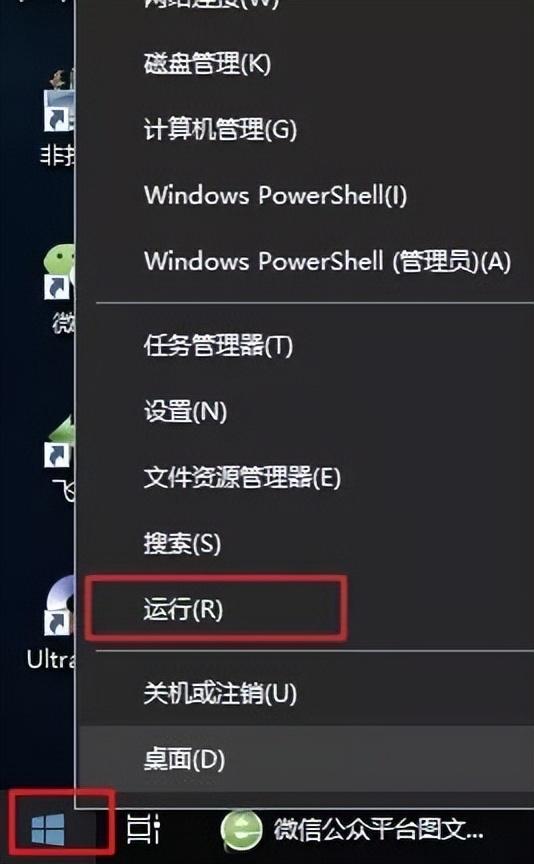
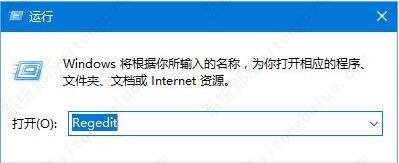
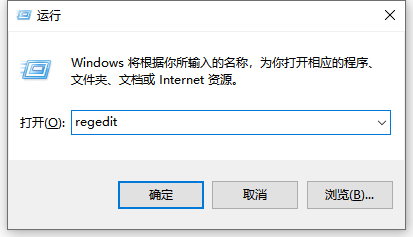
右击开始键选择运行,或者同时按下键盘上的WIN+R打开运行框。
输入regedit回车转到注册表编辑器。
选择第二项HKEY_CURRENT_USER点击进入。
进入后点击Control Panel进入。
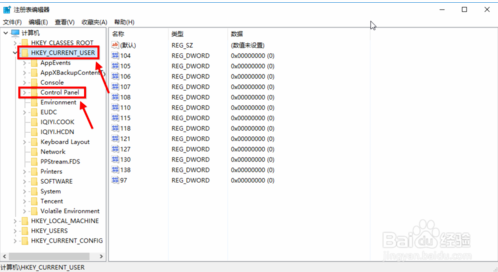
在Control Panel文件夹中找到Colors 文件夹后点击。
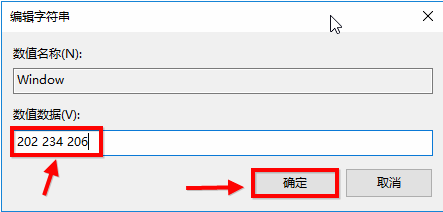
在Colors 中找到 window,点击。
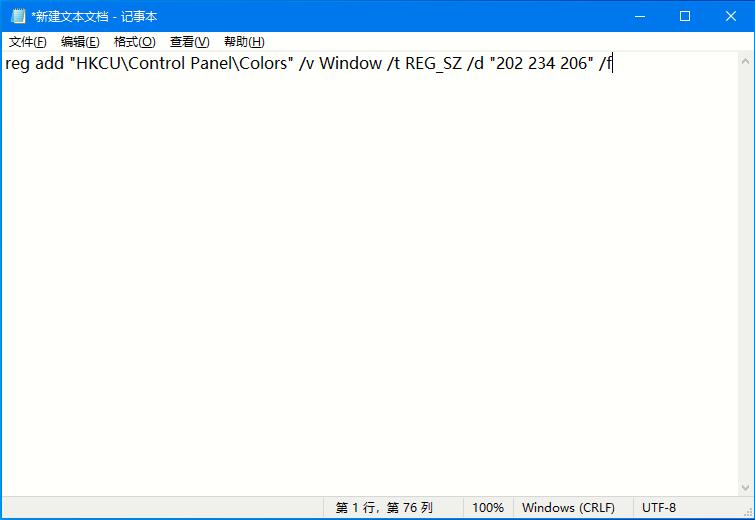
将你准备设置的护眼绿参数填写后并确定。
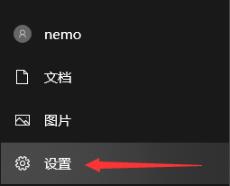
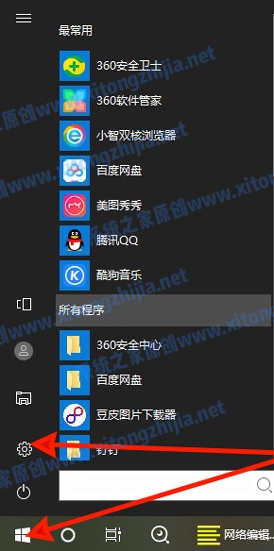
在开始菜单栏那里找到重启选项,立即重启电脑。
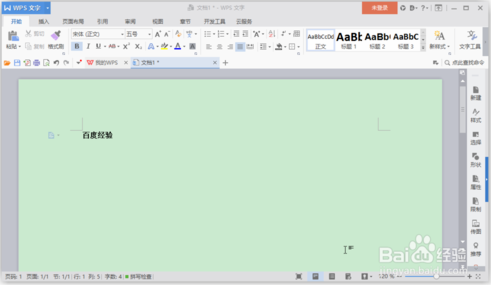
重启电脑后发现之前的设置已经生效了,这是打开办公软件后的视觉效果。
方法二:
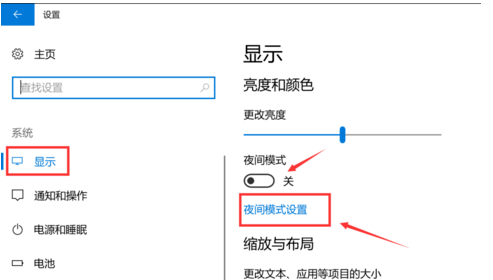
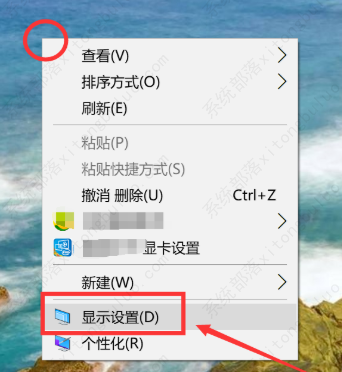
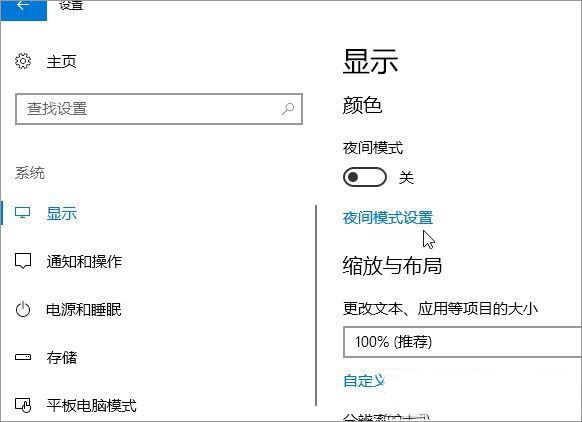
桌面上右击,点击显示设置
进入显示设置页,右侧可看到夜间模式开关,通过切换即可按照设置的规则,启动此模式,这里点击开关按钮下方此模式设置按钮。
模式详细配置界面,有立即启动按钮,点击打开后,会24小时开启此模式,这里开启后,屏幕配色发生变化,变为偏黄色调。
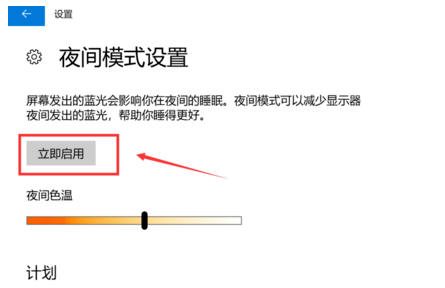
而此时开启按钮,变为禁用,点击即可关闭此模式。同时下方进度条,可进行色温调节,拖动到自己喜欢的效果即可。
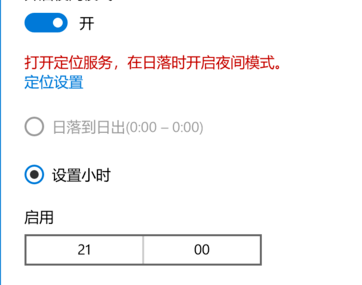
后可配置定时开启,最下方有计划项,将开关打开后,会多出多项内容,可通过定位自动识别是否是夜晚,也可自己设置时段,到时会自动打开。
方法三:
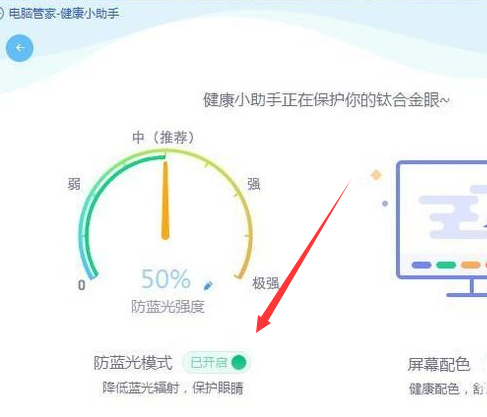
打开电脑管家,点击屏幕右下方的工具箱,接着点击屏幕左侧的系统,时间助手,接着点击护眼卫士-详情,最后点击开启护眼模式的开关就可以了
以上介绍的内容就是关于win10系统设置护眼模式的几种方法
Win10护眼模式怎么设置?win10护眼模式设置方法
我电脑屏幕是由小荧光点组成,长时间死盯着屏幕对眼睛危害是极大,建议大家开启电脑护眼模式,但是还有很多小伙伴不知道如何设置,接下来就让小编教你win10系统电脑如何设置护眼模式吧。
Win10护眼模式关不掉怎么办?
Win10系统为用户提供了很多贴心的设置,比如护眼模式就深受广大用户的认可,但是当你想要关掉Win10系统的护眼模式时发现关不掉怎么办呢?现在小编就教你Win10护眼模式关掉的方法,时刻带给你最舒适的体验。
win10护眼模式如何开启?windows10开启护眼模式方法
win10护眼模式如何开启?如果需要长时间的使用电脑,用户可以通过开启护眼模式,有效保护自己的眼睛,防止疲劳,那么在win10中,要怎么开启护眼模式功能呢?
Win10专业版护眼模式怎么设置打开?
Win10专业版护眼模式怎么设置打开?最近有户反映这个问题,不知道怎么解决,长时间面对电脑对眼睛很不好,需要调节护眼模式,但是最近有用户反映不知道Win10系统的护眼模式怎么开启,针对这一问题,本篇带来了详细的开启护眼模式教程。
Win10电脑怎么开启护眼模式?
一些Win10用户对电脑白色的背景很敏感,所以想要设置护眼模式,让自己的眼睛可以舒服一些,能帮助减少长期观看屏幕对眼睛的危害,但是很多小伙伴都不知道win10护眼模式怎么设置,系统部落小编讲讲如何开启win10护眼模式。
Win10如何开启护眼模式?Win11一键开启护眼模式步骤
对于长期坐在电脑前办公学习的人而言,容易产生视觉疲劳。为了保护眼睛会通过第三方软件开启护眼模式,其实在电脑中可以直接设置开启的。下面小编就教大家Win10系统如何开启护眼模式,一起来学学吧。
Win10电脑护眼色怎么设置?
有一些朋友喜欢给电脑设置护眼色,也就是淡绿色的背景,对于一直使用电脑的朋友来说,这样的颜色不会像白光那么刺眼,那么究竟怎么样才能设置电脑屏幕护眼色呢?今天系统部落小编来教大家进行设置。
Win10 护眼模式怎么关闭/打开?
Win10 护眼模式怎么关闭/打开?win10系统自带了所谓的护眼模式,对于长时间电脑工作的用户来说能起到非常不错的护眼作用。但是开启护眼模式后屏幕看着发黄,十分的不爽,在电脑操作过程中无意间按了不知名的快捷键,开启了护眼模式。现在想关闭但是不知道怎
Win10系统如何开启护眼模式?一键轻松开启护眼模
电脑所有窗口的默认颜色是白的,对于长期坐在电脑前办公学习的人而言,容易产生视觉疲劳。为了保护眼睛会通过第三方软件开启护眼模式,其实在电脑中可以直接设置开启的。设置
win10安全模式怎么进入?8种方法总有一种适合你!
win10安全模式怎么进入?很多小伙伴都不知道win10系统该如何进行安全模式,所以今天小编就为大家带来了win10系统进入安全模式的八种方法,希望对大家有所帮助。
Win10红警2无法设定显示模式怎么办?
红色警戒2是一款非常受人欢迎的游戏,但是在玩的时候,难免因为一些原因导致游戏出现问题,比如Win10用户玩红警2无法设定显示模式,这是怎么回事呢?经分析可能是兼容性导致的,下面就来看看详细的解决办法。
win10平板模式怎么开启触屏功能设置?
使用win10平板模式时,我们可以使用外设来实现对电脑的控制,那怎么用其他方式控制电脑呢?其实只要开启win10平板模式触屏就好了。下面就让我们一起看看开启win10平板模式触屏的方法吧!
Win10 2004夜间模式出现Bug怎么修复?
Win10系统内置有夜间模式,开启此功能可以保护眼睛,但最近有用户发现Win10 2004设备上的夜间模式近期突然出现了Bug,这要如何解决?下面小编就为你带来一个详细的win10 2004夜间模式出现Bug修复方法,非常简单,一起来看看吧!
win10开机时按f8进不了安全模式怎么办?
如果我们在使用win10系统时遇到一些电脑问题,可以选择进入安全模式去修复,但是最近部分网友发现win10开机时按f8进不了安全模式,这是怎么回事呢?针对这个问题小编今天来给大家分享一下win10开机时按f8进不了安全模式的解决方法。