更新日期:2021-09-30
来源:系统部落
很多在钉钉云课堂进行考试的同学有时候做对了题但老师没给分这时候就需要修改分数,那么该如何操作呢?下面就给老师们带来了操作方法,一起看看吧。
1、打开进入钉钉,点击“管理中心”。
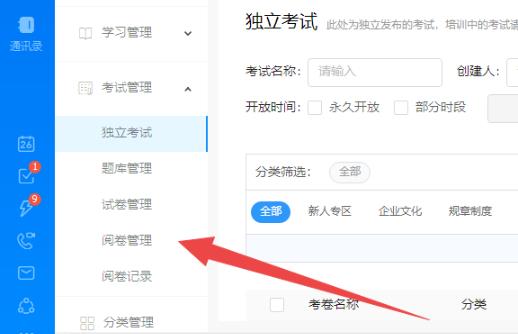
2、先点击“考试管理”再点击“阅卷管理”。
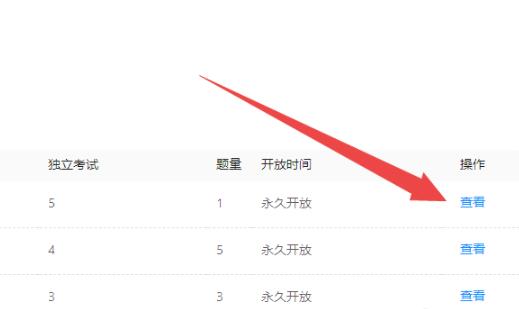
3、找到需要改分的考试,点击“查看”。
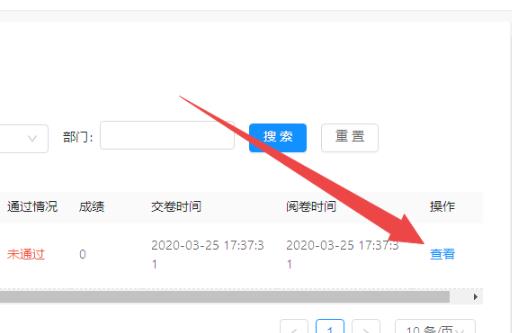
4、找到需要改分的学生,再次点击“查看”。
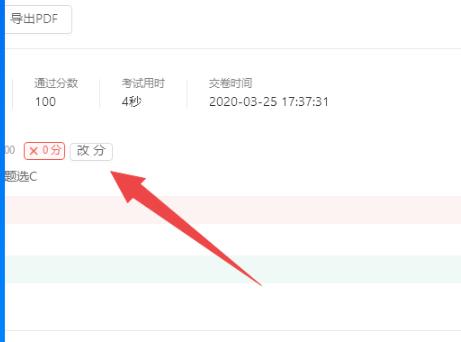
5、找到要改分的试题,点击试题后面的“改分”。
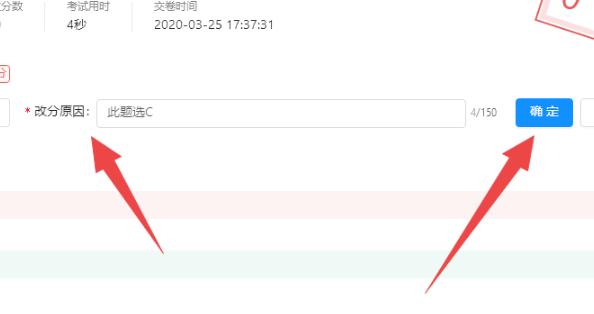
6、填写需要改分的理由后点击“确定”即可。