u盘分区工具怎么用?
随着U盘的普及使用,U盘制作分区的问题也随之而来,快速分区不是个问题,下面跟随小编如何分区工具一起操作吧

更新日期:2021-09-30
来源:系统部落
操作方法:
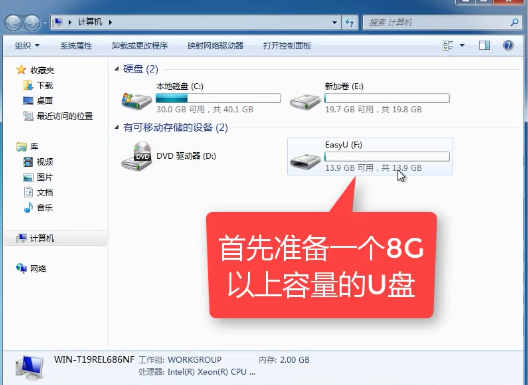
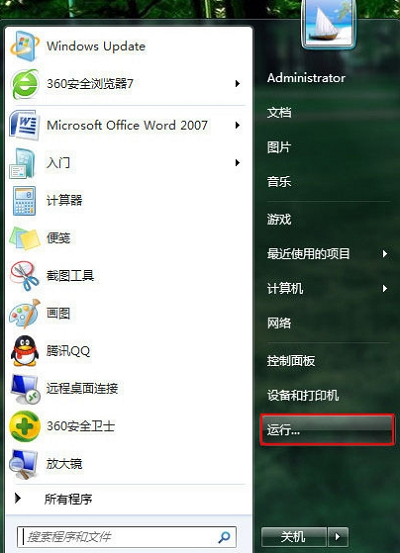
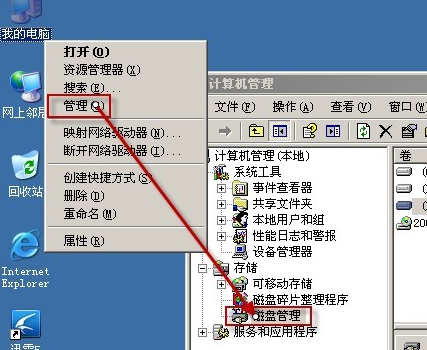
1、首先将U盘插入电脑然后右键点击“我的电脑”,选择“管理”,显示出“计算机管理”窗口。
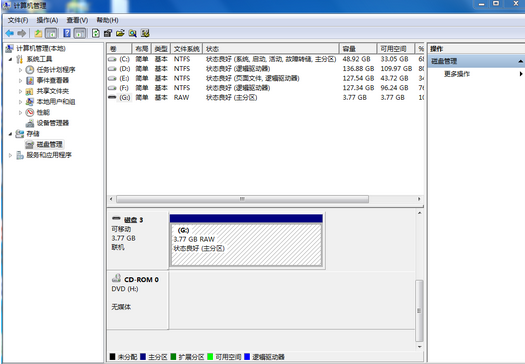
2、接着点击窗口左侧“存储”下的“磁盘管理”,屏幕出现“磁盘1(可移动)”,就是我们待修复的U盘。
3、最后将光标指向“磁盘1”,右键选择“新建分区”,再选择“FAT32”或者“NTFS”分区格式,系统将提示分区创建成功。然后再对U盘进行格式化即可解决。
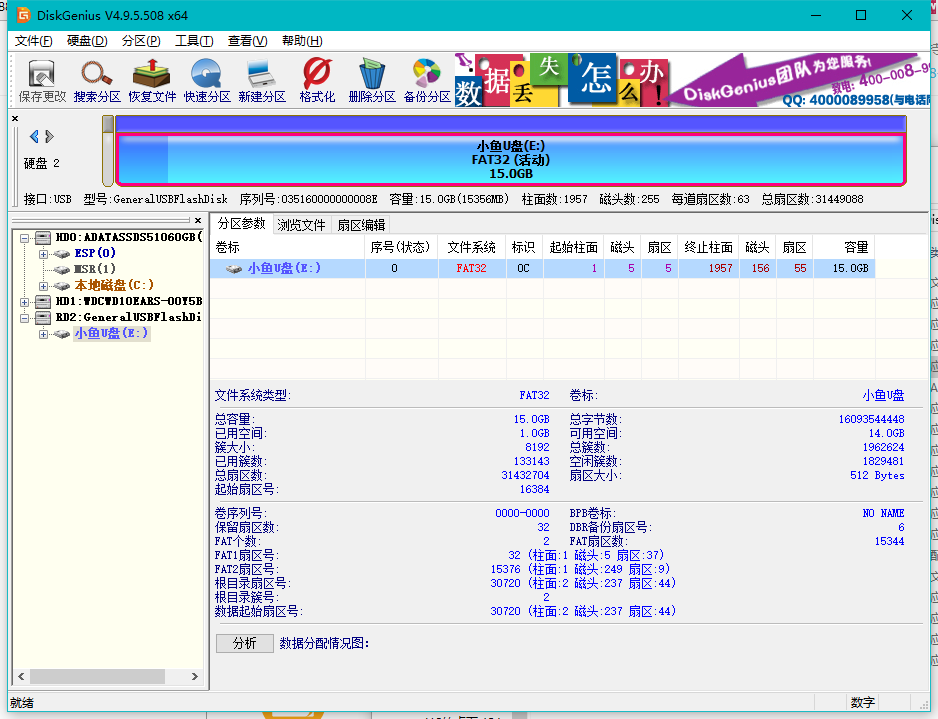
U盘的分区表就重建完毕,U盘也得以修复。当然有一些朋友利用DiskGenius等软件同样也达到重建分区表的效果。重建分区表的功能并非diskgenius,但是它毕竟功能最为强大,兼容性能最好,如果你用diskgenius都无法重建分区,那么其它免费软件估计更没办法了。
u盘分区工具怎么用?
随着U盘的普及使用,U盘制作分区的问题也随之而来,快速分区不是个问题,下面跟随小编如何分区工具一起操作吧
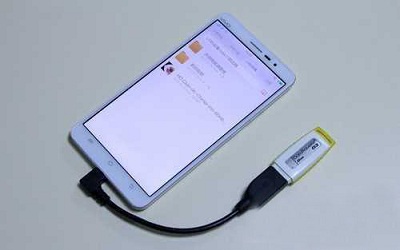
如何解决U盘分区后手机OTG只认一个区问题
最近有用户反映自己的U盘分区之后,手机OTG却只认一个区,那么这是怎么回事呢?接下来U大侠小编就为大家分享U盘分区后手机OTG只认一个区的解决方法吧。
为什么U盘分成多个分区,但系统却只能识别一个?
对于U盘分区,不少电脑小白都会将其分成多个区,但是在实际操作过程中却只能识别一个分区,这是怎么回事呢?接下来U大侠小编就为大家分享U盘多个分区,系统却只能识别一个的详细知识点
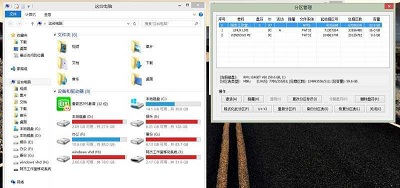
如何使用Fdisk来快速重建U盘分区?
Fdisk是Windows自带的分区工具,其作用是可以快速重建U盘分区表。但是,还有不少用户不清楚如何用Fdisk来快速重建U盘分区,那么接下来U大侠小编就为大家分享Fdisk快速重建U盘分区的方法步骤。
u盘如何分区两个盘
大容量的u盘分区比较方便使用,小容量的U盘分不分区,到也无所谓.有用户有分两个区的需求,但是并不知道u盘如何分区两个盘,下面小编和大家分享下u盘分区教程.
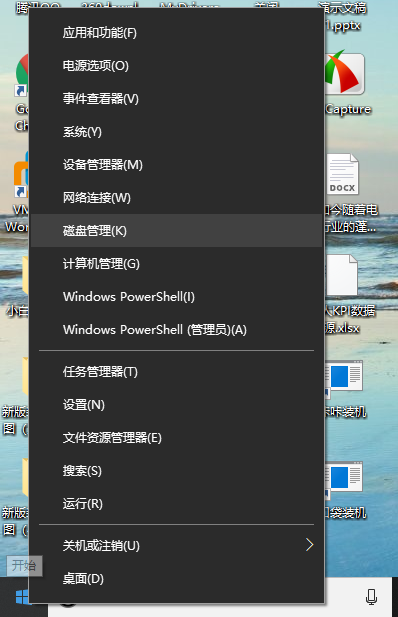
u盘被分区之后怎么合并图文教程
u盘被分区之后怎么合并?很多朋友将U盘分区存放东西,但是不知道U盘分区了怎么还原.其实U盘分区合并操作非常简单,下面看看小编是如何操作将U盘分区合并的吧.
U盘重建分区表修复无法格式化现象
在使用U盘过程中,有些U盘在电脑上可以识别,但无法读写。我们可以通过系统自带的格式化进行格式化,但无法完成格式化,遇到这种故障,我们该怎么办?需要重建分区表修复U盘。
给U盘分区有妙招
如何给U盘分区呢?这是很多用户都想知道的问题。不少用户因为自己的U盘中装有大量文件,时常会将文件给搞混了,所以就想给U盘分区,这样也更清除的知道文件在什么地方。今天
U盘分区后无法识别的原因及解决方法
如今的U盘容量是越来越大了,针对大容量的U盘,很多人都会给U盘进行分区,以便更好的使用U盘。但是不少人在将U盘分区后,都有遇到过U盘无法识别的问题。那么,这是怎么回事呢?
为U盘分区的详细教程
如何为U盘分区呢?如今,U盘的容量是越来越大了,所以很多人都选择将U盘进行分区,这样才能更好的变成U盘中的文件。但是不少朋友对于U盘分区并不是非常的清楚。因此,今天U大侠
u盘恢复的简单操作步骤
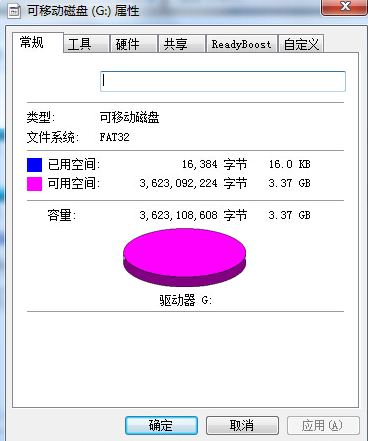
很多人在使用小白一键重装系统制作完启动U盘后想把U盘恢复为普通的U盘,可是并不知道如何操作.今天我们来使用DiskGenius工具教大家一起学习下如何快速分区.
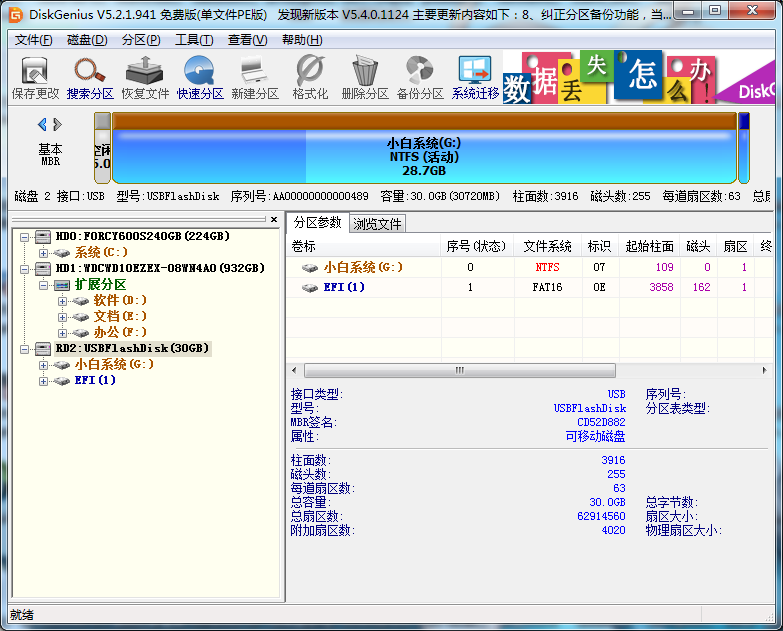
U盘多个分区合并起来的教程
在重装系统的时候,我们通常都需要对电脑硬盘进行分区设置,一般情况是4个,不宜过多,不然对电脑硬盘容易造成损害。同样的道理,对U盘进行分区,我们也不能分得太多,下面小
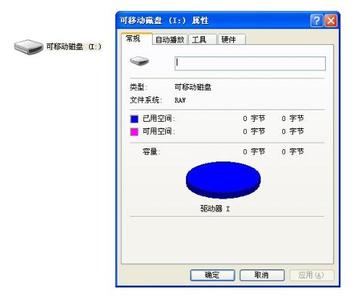
详解U盘分区后不显示的方法
现在,U盘的容量是越做越大,不少用户为更好的区分文件,都会选择把U盘分区,把一个U盘分成多个分区。但是在分区完后,不少用户会发现U盘插入电脑后去无法显示U盘的分区,这是
教你如何给U盘分区
U盘要怎么分区呢?这是很多人都比较感兴趣的问题。对于一个容量比较大的U盘来说,很多人都喜欢给它分区,这样能更好的辨别它们。那么,如何给U盘分区呢?下面就随U大侠小编一起
u盘分区软件最新一键分区解决方法 可以快速安装和还原系统
怎么用U盘分区工具给U盘进行分区?有些用户由于一些需求需要对U盘进行分区,本文将给大家介绍用U盘分区软件给给U盘分区的方法,需要U盘分区的友友可以参考.